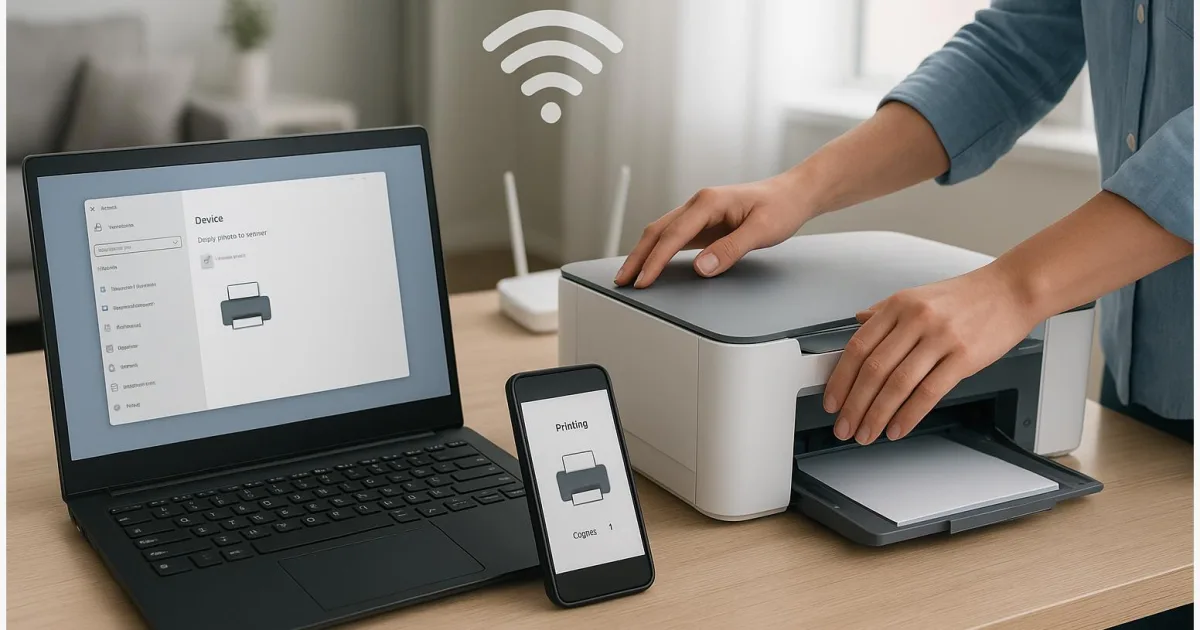
Ein WLAN-Drucker ist praktisch, solange ihn alle Geräte finden. In der Realität klappt es oft am Laptop, aber nicht am iPhone. Oder Windows zeigt den Drucker kurz an, der Auftrag bleibt dann aber hängen.
Diese Anleitung führt dich Schritt für Schritt durch die Einrichtung auf Windows-PC, Mac, iPhone und Android. Außerdem findest du die häufigsten Ursachen, wenn der WLAN-Drucker nicht gefunden wird.
- Erst das Netzwerk prüfen: Drucker, PC, Mac und Handy müssen im selben WLAN sein, nicht im Gastnetz.
- Dann pro Gerät hinzufügen: Windows und macOS über „Drucker & Scanner“, iPhone über AirPrint, Android über einen Druckdienst wie Mopria.
- Bei Problemen: WLAN-Name, 2,4/5 GHz, VPN, Warteschlange und Neustart prüfen.
Vor dem Start: Diese drei Dinge müssen stimmen
Bevor du in Windows, macOS oder am Handy nach dem Drucker suchst, lohnt sich ein kurzer Check. Die meisten Probleme entstehen nicht im Druckdialog, sondern schon vorher im WLAN.
Erstens: Der Drucker muss eingeschaltet und betriebsbereit sein. Also kein Papierstau, keine offene Klappe, keine Fehlermeldung zu Patronen oder Toner.
Zweitens: Der Drucker muss mit deinem normalen Heim-WLAN verbunden sein. Nicht mit einem Gastnetz und nicht nur per WLAN Direct. Viele Drucker zeigen den WLAN-Namen direkt im Display. Manche können auch einen Netzwerkbericht drucken.
Drittens: PC, Mac, iPhone oder Android-Handy müssen im selben Netzwerk sein. Achte besonders auf ähnlich klingende WLAN-Namen wie „MeinWLAN“ und „MeinWLAN_5G“. Je nach Router-Einstellung kann das für die automatische Suche einen Unterschied machen.
Falls ein VPN aktiv ist, schalte es für die Einrichtung kurz aus. Ein VPN kann verhindern, dass dein Gerät lokale Netzwerkgeräte sauber findet.
Drucker mit dem Heim-WLAN verbinden
Wenn der Drucker neu ist oder nach einem Routerwechsel nicht mehr druckt, beginne am Gerät selbst. Der genaue Menüname hängt vom Modell ab, die Reihenfolge ist aber fast immer ähnlich.
- Öffne am Drucker die Netzwerk- oder WLAN-Einstellungen.
- Wähle dein Heim-WLAN aus.
- Gib das WLAN-Passwort ein.
- Warte, bis der Drucker „Verbunden“ anzeigt oder das WLAN-Symbol ohne Warnhinweis erscheint.
- Drucke, falls möglich, einen Netzwerkbericht oder prüfe im Display, ob eine IP-Adresse angezeigt wird.
Wichtig: WLAN Direct ist etwas anderes als die Verbindung mit dem Router. Bei WLAN Direct verbindet sich dein Handy direkt mit dem Drucker, ähnlich wie mit einem kleinen Hotspot. Das kann unterwegs helfen, ist im Alltag zu Hause aber meist umständlicher. Für mehrere Geräte im Haushalt ist die Verbindung über das Router-WLAN die bessere Basis.
WLAN-Drucker unter Windows hinzufügen
Unter Windows richtest du den Drucker über die Systemeinstellungen ein. Der Standardweg ist die automatische Suche im Netzwerk.
- Öffne die Einstellungen, zum Beispiel mit Windows-Taste + I.
- Gehe zu Bluetooth & Geräte.
- Öffne Drucker & Scanner.
- Wähle Gerät hinzufügen.
- Warte, bis Windows nach Druckern sucht.
- Wähle deinen WLAN-Drucker aus und folge den weiteren Hinweisen.
Wenn Windows einen passenden Treiber benötigt, führt dich das System durch die weiteren Schritte. Bei vielen Druckern erledigt Windows die Einrichtung automatisch.
Falls der Drucker nicht in der Liste erscheint, suche nach der Option, dass der gewünschte Drucker nicht aufgeführt ist. Wenn du die IP-Adresse des Druckers kennst, kannst du ihn über TCP/IP-Adresse oder Hostname hinzufügen. Die IP-Adresse findest du häufig im Druckerdisplay oder auf einem Netzwerkbericht.
Nach der Einrichtung lohnt sich ein Testdruck. Öffne dazu die Druckereinstellungen und drucke eine Testseite oder ein kleines PDF.
WLAN-Drucker am Mac einrichten
Am Mac läuft die Einrichtung ähnlich ruhig ab, wenn der Drucker im selben WLAN ist.
- Öffne die Systemeinstellungen.
- Gehe zu Drucker & Scanner.
- Klicke auf Drucker hinzufügen oder auf das Plus-Symbol.
- Warte, bis der Netzwerkdrucker in der Liste erscheint.
- Wähle den Drucker aus.
- Bestätige die vorgeschlagene Einrichtung.
Achte darauf, dass der Mac eine passende Option für den Drucker auswählt. Wenn mehrere ähnliche Einträge auftauchen, nimm den Eintrag, der eindeutig zu deinem Netzwerkdrucker gehört.
Auch hier gilt: Erst einen kleinen Testdruck starten. Wenn der Mac den Druckauftrag annimmt, aber nichts passiert, springe weiter zum Abschnitt zur Warteschlange.
Vom iPhone oder iPad per AirPrint drucken
Auf iPhone und iPad ist AirPrint der einfachste Weg. Du musst dafür normalerweise keinen Drucker in einem zentralen Menü einrichten. Der Drucker erscheint direkt im Druckdialog, wenn er AirPrint unterstützt und im selben WLAN erreichbar ist.
- Öffne eine App, aus der du drucken möchtest, etwa Fotos, Safari oder Mail.
- Tippe auf Teilen, also das Symbol mit Quadrat und Pfeil.
- Wähle Drucken.
- Tippe auf Drucker auswählen.
- Wähle deinen Drucker aus.
- Lege Kopien, Seiten oder weitere Optionen fest.
- Tippe auf Drucken.
Wenn dein Drucker dort nicht erscheint, prüfe zuerst das WLAN. iPhone und Drucker müssen im selben Netzwerk sein. Danach hilft oft ein Neustart von Drucker und iPhone. Wichtig ist außerdem: Nicht jeder Drucker unterstützt AirPrint. In diesem Fall brauchst du eine andere Druckmöglichkeit, zum Beispiel über eine passende App oder einen anderen Druckdienst.
WLAN-Drucker unter Android nutzen
Unter Android läuft das Drucken über einen Druckdienst. Auf vielen Geräten ist bereits ein Druckdienst vorhanden oder aktivierbar. Ein verbreiteter Standard ist der Mopria Print Service.
- Öffne die Datei, das Foto oder PDF, das du drucken möchtest.
- Tippe auf das Menü oder auf Teilen.
- Wähle Drucken.
- Öffne die Druckerauswahl.
- Wähle deinen WLAN-Drucker aus.
- Lege Seiten, Ausrichtung und weitere Optionen fest.
- Starte den Druck.
Wenn kein Drucker auftaucht, öffne in den Android-Einstellungen den Bereich für Drucken. Dort kannst du prüfen, ob ein Druckdienst aktiv ist. Je nach Gerät kann das ein allgemeiner Druckdienst, Mopria oder ein herstellereigener Dienst sein.
Auch bei Android gilt: Das Handy muss im gleichen WLAN wie der Drucker sein. Wenn du im Gastnetz bist, wird der Drucker oft nicht gefunden.
Wenn der WLAN-Drucker nicht gefunden wird
Wenn der Drucker in keiner Liste auftaucht, arbeite diese Punkte der Reihe nach ab. Nicht alles auf einmal ändern, sondern nach jedem Schritt kurz erneut suchen.
- Gleiches WLAN prüfen: Drucker und Gerät müssen im selben Heimnetz sein. Gastnetze sind häufig isoliert.
- WLAN-Namen vergleichen: Hängen Handy und Drucker an unterschiedlichen SSIDs, kann die Suche scheitern.
- 2,4 GHz und 5 GHz beachten: Manche Drucker verbinden sich nur mit 2,4 GHz. Wenn dein Router getrennte Netze ausstrahlt, wechsle testweise am Handy oder Laptop ins passende WLAN.
- VPN ausschalten: Während der Einrichtung kann ein VPN die lokale Suche stören.
- Geräte neu starten: Erst Router oder Mesh neu starten und vollständig hochfahren lassen, dann Drucker neu starten, danach PC, Mac oder Handy erneut verbinden.
- IP-Adresse nutzen: Unter Windows kannst du den Drucker auch über TCP/IP-Adresse oder Hostname hinzufügen, wenn du die Adresse kennst.
Wenn dein Drucker am PC gefunden wird, aber nicht am iPhone, liegt es oft nicht an der WLAN-Verbindung, sondern an AirPrint oder an der jeweiligen Druckfunktion der App. Wenn er nirgends gefunden wird, liegt die Ursache fast immer im Netzwerk.
Wenn der Druckauftrag hängen bleibt
Manchmal ist der Drucker eingerichtet, aber der Auftrag bleibt in der Warteschlange. Dann wirkt alles korrekt, trotzdem kommt kein Blatt heraus.
Prüfe zuerst den Drucker selbst: Papier, Toner oder Tinte, Abdeckung, Displaymeldung. Danach öffne am Computer die Druckerwarteschlange und entferne alte, festhängende Aufträge.
Unter Windows kann zusätzlich die integrierte Problembehandlung für Drucker helfen. Achte außerdem darauf, dass der Drucker nicht als „Offline“ angezeigt wird.
Am Mac hilft oft: Warteschlange öffnen, Auftrag löschen, Drucker neu starten und das Dokument erneut senden. Wenn mehrere Drucker mit ähnlichem Namen eingerichtet sind, prüfe, ob du wirklich den WLAN-Drucker ausgewählt hast.
Bei Handy-Problemen ist der einfachste Test ein anderes Dokument. Drucke zum Beispiel ein Foto oder eine einfache Webseite. So erkennst du, ob nur eine bestimmte App oder Datei Probleme macht.
FAQ: Häufige Fragen beim Einrichten
Warum findet mein Handy den WLAN-Drucker nicht, obwohl der PC drucken kann?
Prüfe zuerst, ob Handy und Drucker wirklich im selben WLAN sind. Beim iPhone muss der Drucker außerdem über AirPrint erreichbar sein. Unter Android muss ein passender Druckdienst aktiv sein.
Muss ich den Drucker per USB anschließen, um WLAN einzurichten?
Nicht zwingend. Viele Drucker lassen sich direkt über das Display oder über eine passende Einrichtungsfunktion ins WLAN bringen. Wenn dein Modell eine USB-Einrichtung verlangt, folge den Hinweisen des Geräts.
Ist WLAN Direct besser als das normale WLAN?
Für den Alltag meistens nicht. WLAN Direct ist praktisch, wenn kein Router verfügbar ist oder das Netzwerk Geräte blockiert. Zu Hause ist das normale Router-WLAN bequemer, weil dann PC, Mac und Handys denselben Drucker nutzen können.
Warum steht mein Drucker unter Windows auf „Offline“?
Das kann passieren, wenn der Drucker neu gestartet wurde, das WLAN gewechselt hat oder alte Aufträge hängen. Starte Drucker und PC neu, prüfe die WLAN-Verbindung und entferne alte Druckaufträge aus der Warteschlange.
Was mache ich nach einem Routerwechsel?
Verbinde den Drucker erneut mit dem neuen WLAN. Danach kann es nötig sein, ihn auf Windows, Mac oder Handy neu auszuwählen oder erneut hinzuzufügen.
So bleibt der Drucker zuverlässig erreichbar
Die wichtigste Regel ist einfach: Der Drucker gehört dauerhaft ins normale Heim-WLAN. Richte ihn dort sauber ein und teste ihn zuerst an einem Computer. Danach kommen iPhone, iPad und Android-Geräte dazu.
Wenn etwas nicht klappt, suche nicht sofort nach neuen Treibern oder komplizierten Speziallösungen. Prüfe zuerst WLAN, Gastnetz, 2,4/5 GHz, VPN und die Warteschlange. In den meisten Fällen ist der Drucker danach wieder sichtbar und druckt ohne Kabel.