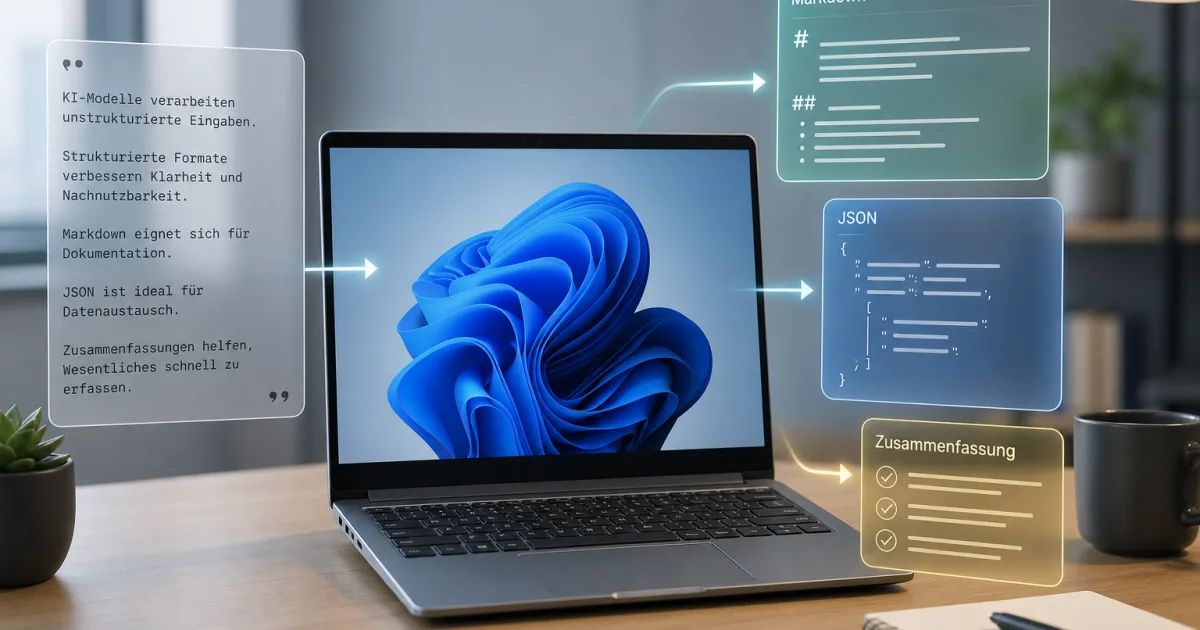

PowerToys Advanced Paste wandelt kopierte Texte unter Windows schneller in Plain Text, Markdown, JSON oder Zusammenfassungen um.
Kopieren wirkt wie eine fertige Handlung. In vielen Windows-Alltagen beginnt danach aber erst die eigentliche Arbeit: Formatierungen kleben am Text, Notizen sind zu lang, Tabellenreste zerfallen, Markdown fehlt, JSON ist krumm oder ein E-Mail-Entwurf klingt nach Rohmaterial. Genau für diese Zwischenstufe ist PowerToys Advanced Paste interessant.
Microsoft beschreibt Advanced Paste als PowerToys-Funktion, mit der Inhalte aus der Zwischenablage in andere Formate eingefügt werden können. Je nach Einrichtung gehören dazu klassische Umwandlungen wie Einfügen als reiner Text sowie KI-gestützte Transformationen. Der praktische Punkt ist nicht, dass Windows plötzlich alles versteht. Der Punkt ist: Du formulierst vor dem Einfügen genauer, welches Ergebnis du brauchst.
Diese Anleitung bleibt deshalb bewusst bodennah. Sie zeigt, wann Advanced Paste Zeit spart, wie du den ersten Test sauber machst und wo die Grenze liegt. Denn Zwischenablage plus KI ist bequem, aber keine gute Idee für Kundendaten, Personalthemen, Gesundheitsdaten, vertrauliche Verträge oder interne Unterlagen ohne Freigabe.
Für wen sich Advanced Paste lohnt
Der Workflow passt vor allem zu Menschen, die täglich Text zwischen Browser, Mail, Notizen, Office-Dokumenten, Ticketsystemen oder Markdown-Editoren verschieben. Typische Fälle sind Meeting-Notizen, lose Stichpunkte, kopierte Tabellenzellen, Chat-Antworten, technische Snippets oder Absätze, die in ein anderes Format müssen.
Weniger sinnvoll ist Advanced Paste, wenn du nur gelegentlich einen Satz kopierst oder wenn deine Organisation KI-Funktionen grundsätzlich nicht erlaubt. Dann bleibt die klassische Zwischenablage ausreichend. Der Mehrwert entsteht erst, wenn aus kopiertem Material regelmäßig eine strukturierte Vorlage werden soll.
Voraussetzungen vor dem ersten Test
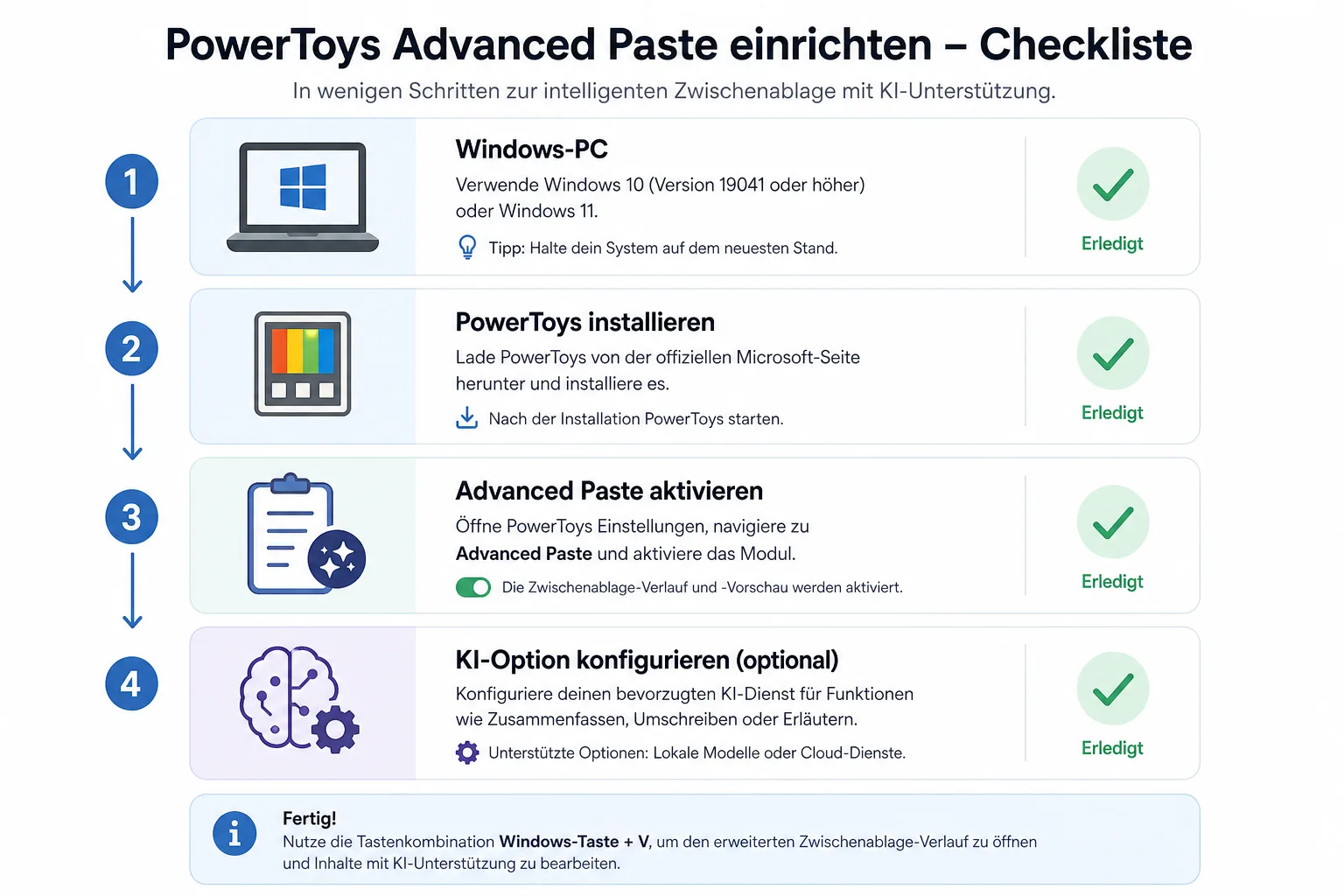
- Installiere PowerToys nur aus einer vertrauenswürdigen Microsoft-Quelle oder aus dem in deiner Organisation freigegebenen Software-Katalog.
- Öffne PowerToys und prüfe, ob Advanced Paste in deiner installierten Version vorhanden ist.
- Aktiviere Advanced Paste in den PowerToys-Einstellungen.
- Prüfe das Tastenkürzel und ändere es nur, wenn es mit einem bestehenden Workflow kollidiert.
- Teste zuerst mit einem harmlosen Beispieltext, nicht mit echten Kunden-, Finanz- oder Projektdaten.
- Wenn KI-Optionen angezeigt werden, kläre Konto, Schlüssel, Kosten und Freigabe, bevor du produktive Inhalte nutzt.
Wichtig ist die Reihenfolge. Erst PowerToys und Freigabe prüfen, dann mit Beispieltext üben, erst danach echte Arbeitstexte anfassen. So merkst du früh, welche Optionen in deiner Umgebung tatsächlich verfügbar sind.
Erster Durchlauf: Einfügen als reinen Text
- Kopiere einen formatierten Absatz aus einer Webseite oder einem Dokument.
- Wechsle in ein leeres Textfeld, etwa in Notepad, Word oder einen Editor.
- Öffne Advanced Paste über das konfigurierte Tastenkürzel.
- Wähle die Option für reinen Text, sofern sie in deiner Version angeboten wird.
- Vergleiche das Ergebnis mit normalem Einfügen.
- Achte besonders auf Überschriften, Listen, Links, Sonderzeichen und Zeilenumbrüche.
Dieser Test klingt schlicht, ist aber der beste Einstieg. Wenn schon der einfache Formatwechsel nicht zu deinem Arbeitsstil passt, brauchst du die KI-Funktionen nicht sofort. Wenn er passt, hast du einen kleinen, verlässlichen Zeitgewinn für fast jeden Tag.
Workflow 1: Notizen kürzen, ohne den Sinn zu verlieren
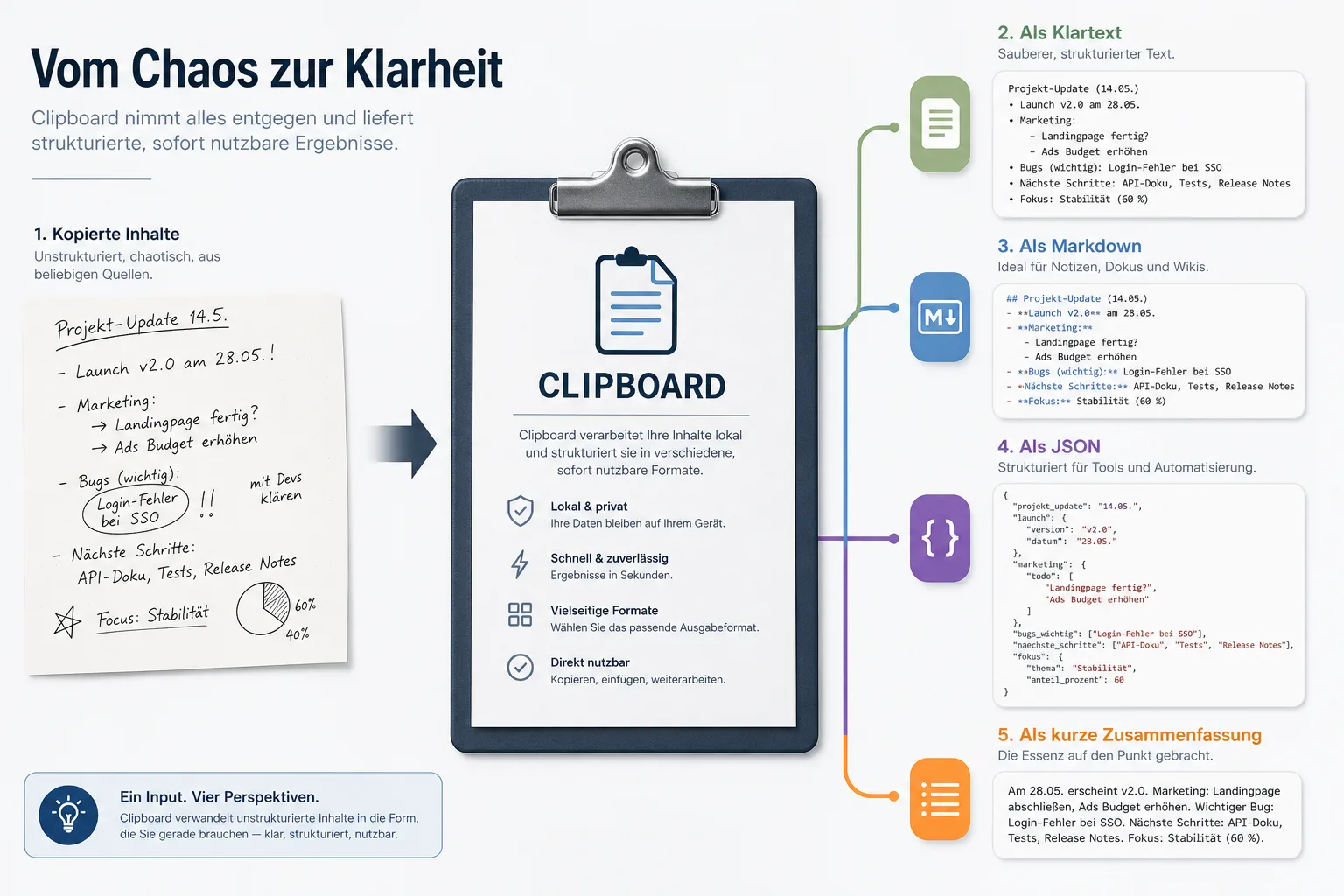
- Kopiere unsortierte Meeting-Notizen oder Stichpunkte aus einem unkritischen Beispiel.
- Formuliere vor der KI-Umwandlung ein klares Ziel: kurze Zusammenfassung, offene Punkte oder Aufgabenliste.
- Lasse Advanced Paste eine knappe Fassung erzeugen, wenn die KI-Funktion in deiner Umgebung eingerichtet ist.
- Prüfe Namen, Termine, Zahlen und Zuständigkeiten gegen die Quelle.
- Markiere unsichere Aussagen, statt sie glatt zu übernehmen.
- Füge die bereinigte Fassung erst danach in Mail, Dokument oder Projekttool ein.
Die Prüfung ist kein Misstrauensritual, sondern der eigentliche Qualitätsfilter. KI kann aus zehn Zeilen eine brauchbare Zusammenfassung machen. Sie kann aber auch eine Nuance verschlucken, eine Zuständigkeit zu hart formulieren oder aus einem Vorschlag eine Entscheidung machen.
Workflow 2: Markdown oder JSON aus Rohtext bauen
- Kopiere ein kleines, überschaubares Textstück mit klarer Struktur.
- Entscheide vorher, ob du Markdown, JSON oder ein anderes Format brauchst.
- Beschreibe das Zielformat präzise: zum Beispiel Überschrift, Bulletpoints, Tabelle oder Schlüssel-Wert-Paare.
- Lasse Advanced Paste die Umwandlung erzeugen.
- Prüfe bei JSON Klammern, Anführungszeichen, Kommas und Pflichtfelder.
- Teste das Ergebnis in dem Werkzeug, das es später wirklich verarbeiten soll.
Gerade bei JSON gilt: hübsch aussehender Text ist noch kein gültiges Format. Wer Konfigurationsdaten, strukturierte Notizen oder kleine Datensätze übernimmt, sollte das Ergebnis einmal gegen einen Parser oder das Zielsystem laufen lassen. Das spart später mehr Zeit als ein blind eingefügter Block.
Workflow 3: E-Mail-Entwürfe straffen
- Kopiere einen eigenen, unkritischen Rohentwurf.
- Bitte um eine kürzere, sachliche Fassung mit gleicher Aussage.
- Vermeide Prompts wie „mach es professioneller“, wenn du eigentlich Kürzung, Klarheit oder freundlichere Tonalität meinst.
- Prüfe, ob Zusagen, Fristen und Einschränkungen erhalten geblieben sind.
- Entferne übertriebene Höflichkeitsfloskeln oder weichgespülte Formulierungen.
- Sende nichts direkt aus dem KI-Ergebnis heraus, ohne den Text einmal lautlos durchzulesen.
Advanced Paste kann hier ein guter Zwischenschritt sein, nicht die letzte Instanz. Besonders bei Abstimmungen im Beruf zählt, ob der Text klar und belastbar bleibt. Eine schönere Formulierung hilft wenig, wenn sie die Aussage verschiebt.
Was nicht in die KI-Zwischenablage gehört
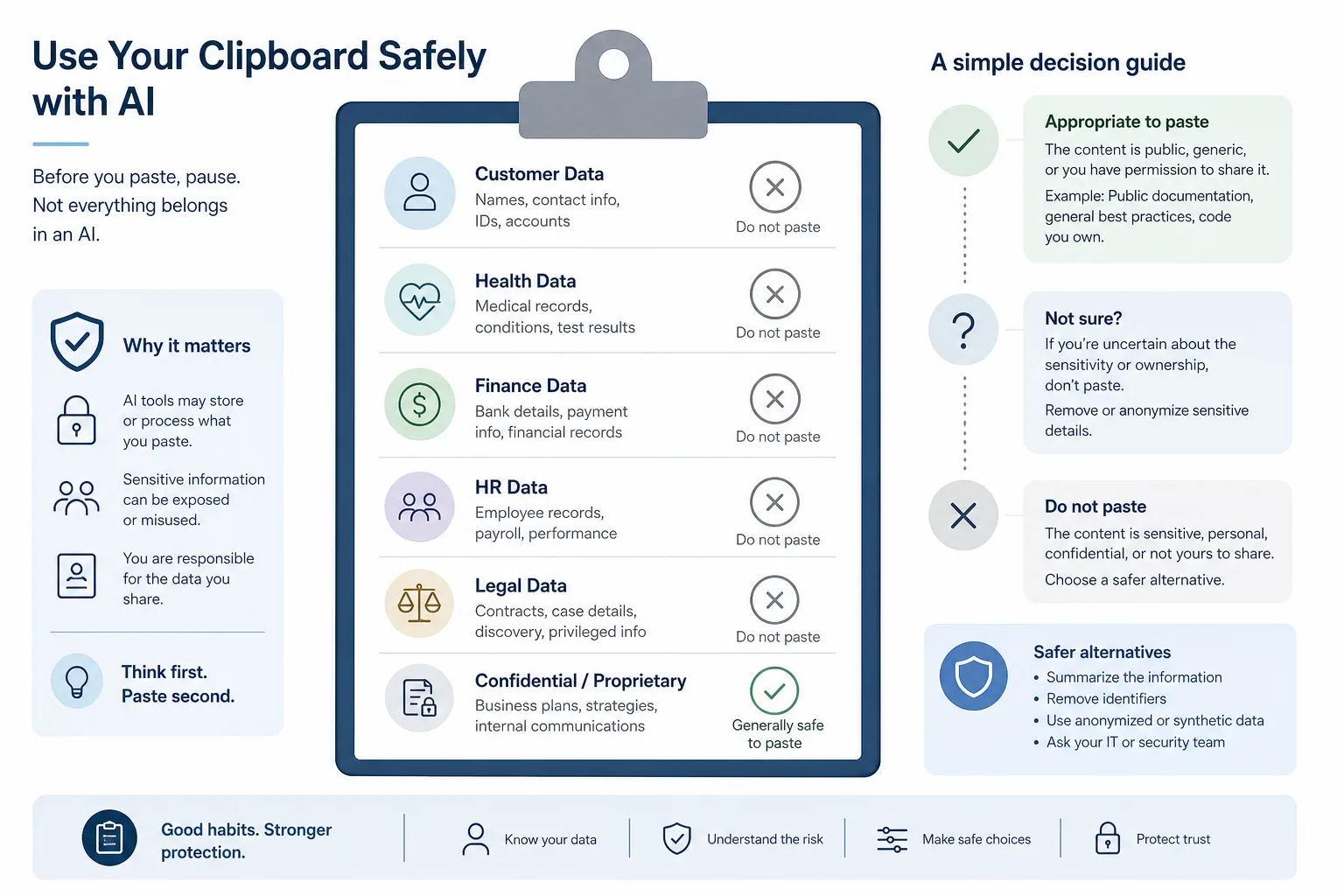
- Kundendaten, Gesundheitsdaten, Finanzdaten, Personalthemen und Rechtsdokumente nur nutzen, wenn dafür eine klare Freigabe besteht.
- Vertrauliche Unternehmensdaten nicht in KI-Optionen einfügen, nur weil sie ohnehin gerade in der Zwischenablage liegen.
- Bei internen Richtlinien, Betriebsvereinbarungen oder Geheimhaltungsregeln zuerst die zuständige Stelle fragen.
- Bei unklaren Kosten oder API-Schlüsseln keine produktiven Workflows aufbauen.
- Bei fachlich kritischen Inhalten das KI-Ergebnis immer gegen die Originalquelle prüfen.
Der riskante Moment ist nicht der große Upload, sondern der kleine Reflex: Text markieren, kopieren, schnell umwandeln. Deshalb gehört die Sensibilitätsprüfung vor das Tastenkürzel. Was nicht in einen externen Chat dürfte, sollte auch nicht unbedacht in eine KI-gestützte Zwischenablagefunktion wandern.
Häufige Probleme und schnelle Checks
- Advanced Paste erscheint nicht: Prüfe, ob PowerToys aktuell ist und die Funktion aktiviert wurde.
- Das Tastenkürzel reagiert nicht: Prüfe Konflikte mit anderen Apps, Tastatur-Tools oder Unternehmensrichtlinien.
- KI-Optionen fehlen: Kläre, ob deine Version, dein Konto und deine Konfiguration diese Funktionen unterstützen.
- Das Ergebnis ist zu lang: Gib beim nächsten Versuch eine konkrete Länge oder Struktur vor.
- Markdown oder JSON ist kaputt: Teste mit kleinerem Quelltext und präziserem Zielformat.
- Fachliche Aussagen wirken plausibel, aber unbelegt: Zurück zur Quelle, nicht weiterreichen.
Wenn ein Problem wiederholt auftritt, liegt es oft nicht an Advanced Paste allein. Manchmal ist der Quelltext zu chaotisch, das Zielformat zu ungenau oder der Prompt zu weich. Je konkreter die Aufgabe, desto besser lässt sich das Ergebnis prüfen.
Wo der Workflow im Alltag wirklich Zeit spart
Der beste Einsatz ist nicht die große Komplett-Automation, sondern der kleine wiederholbare Schritt: ein kopierter Absatz ohne Formatballast, eine Stichpunktliste für das nächste Protokoll, ein kurzer JSON-Block für ein Tool, eine sachlichere Mail-Fassung oder eine Zusammenfassung, die du direkt gegen die Quelle kontrollierst. Advanced Paste lohnt sich, wenn du diesen Schritt mehrmals pro Woche machst und das Ergebnis schnell prüfen kannst. Für einmalige, heikle oder fachlich strittige Inhalte bleibt der manuelle Weg oft sauberer.
Die kurze Entscheidungshilfe
- Ist der kopierte Inhalt für diesen Workflow freigegeben?
- Weißt du vor dem Einfügen, welches Zielformat du brauchst?
- Kannst du Zahlen, Namen, Termine und Quellen gegen das Original prüfen?
- Ist der Zeitgewinn größer als die Nachkontrolle?
- Würdest du das Ergebnis auch verantworten, wenn jemand nach der Quelle fragt?
Wenn du diese fünf Fragen sauber beantworten kannst, ist Advanced Paste ein nützliches Werkzeug für die mühsame Mitte zwischen Kopieren und Weiterarbeiten. Wenn nicht, ist manuelles Einfügen die langsamere, aber bessere Wahl.
Quellen
Hinweis: Für diesen Artikel wurden KI-gestützte Recherche- und Editierwerkzeuge verwendet. Der Inhalt wurde menschlich redaktionell geprüft. Stand: 02.06.2026.