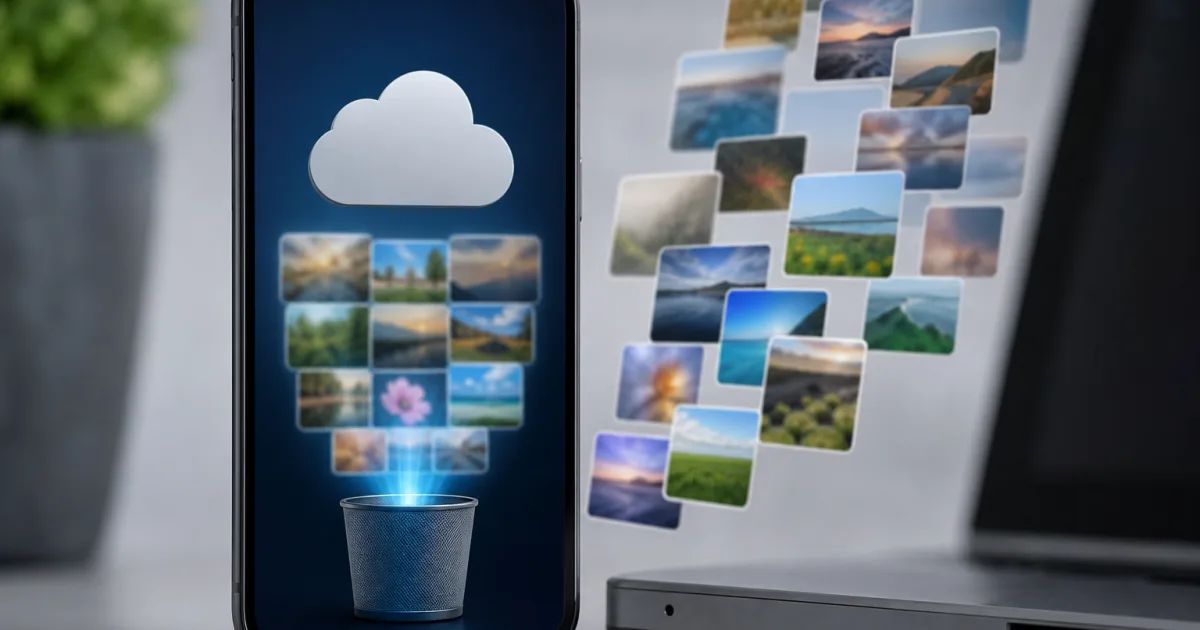
Wenn der iPhone-Speicher voll läuft, wirkt Fotos oft wie der naheliegende Schuldige. Der riskante Reflex ist dann: schnell ein paar Alben löschen. Genau dabei passieren die teuren Fehler, weil iCloud-Fotos auf mehreren Geräten synchronisiert und „Zuletzt gelöscht“ Speicher erst nach dem Leeren wirklich freigibt.

Erst prüfen, nicht sofort löschen
Öffne zuerst Einstellungen > Allgemein > iPhone-Speicher. Dort siehst du, ob Fotos wirklich der größte Brocken ist oder ob Apps, Videos, Messenger-Daten oder Downloads mehr Platz belegen. Der Blick lohnt sich, weil ein voller Speicher nicht automatisch bedeutet, dass die Mediathek das Hauptproblem ist.
Notiere dir grob drei Werte: den freien Speicher, den Anteil von Fotos und die größten Apps. Mache danach noch nichts Destruktives. Diese Bestandsaufnahme ist dein Vorher-Wert. Nach dem Aufräumen prüfst du dieselbe Ansicht erneut, sonst weißt du nicht, welche Maßnahme tatsächlich geholfen hat.
iCloud-Fotos richtig einordnen
Der wichtigste Punkt: Wenn iCloud-Fotos aktiv ist, ist die Mediathek keine reine lokale Kopie auf dem iPhone. Änderungen werden synchronisiert. Löschst du ein Foto auf dem iPhone, verschwindet es in der Regel auch aus iCloud und von anderen Geräten, die dieselbe iCloud-Fotomediathek nutzen.
Prüfe deshalb vor größeren Löschaktionen, ob iCloud-Fotos aktiv ist und ob wichtige Fotos oder Videos bereits außerhalb dieser synchronisierten Mediathek gesichert sind. Wer Familienfotos, Arbeitsbilder oder Reisevideos behalten muss, sollte sie vorher exportieren, herunterladen oder in einem unabhängigen Backup haben. „iPhone-Speicher optimieren“ spart lokalen Platz, ersetzt aber kein separates Archiv.
Wichtige Medien sichern
Gehe besonders vorsichtig mit einmaligen Aufnahmen um: Reisen, Kinder, Familie, Dokumente, Projektfotos, Rechnungen, Schadensbilder, Ausweise oder Arbeitsmaterial. Bei solchen Dateien ist die Frage nicht: „Brauche ich das heute?“ Sondern: „Habe ich davon eine unabhängige Kopie, falls die Synchronisierung oder mein nächster Löschschritt schiefgeht?“
Für viele genügt vor dem Aufräumen ein gezielter Export der wichtigsten Alben oder Videos. Wer ohnehin eine lokale Fotoablage, ein NAS oder einen Cloudspeicher außerhalb von iCloud nutzt, sollte kurz prüfen, ob die letzten Aufnahmen dort wirklich angekommen sind. Erst danach beginnt die eigentliche Bereinigung.

Duplikate zusammenführen
Apple bietet in Fotos eine Duplikate-Funktion. Sie gruppiert erkannte doppelte Fotos und Videos, damit du sie zusammenführen kannst. Der praktische Vorteil: Du musst nicht manuell durch Hunderte fast identische Bilder tippen. Trotzdem bleibt Kontrolle nötig, weil ähnlich wirkende Aufnahmen nicht immer fachlich austauschbar sind.
Öffne Fotos und suche den Bereich für Duplikate, je nach iOS-Version in Alben oder in der Dienstprogramme-Ansicht. Prüfe einzelne Gruppen, bevor du sie zusammenführst. Bei Screenshots, Serienbildern, bearbeiteten Fotos oder komprimierten Messenger-Versionen lohnt ein zweiter Blick. Nach dem Zusammenführen landen entfernte Objekte nicht sofort endgültig im Nichts; sie können noch in „Zuletzt gelöscht“ auftauchen.
Große Videos und Serienbilder finden
Der schnellste Speichergewinn kommt selten von zehn normalen Fotos. Meist sind es 4K-Videos, lange Bildschirmaufnahmen, Zeitlupen, Serienbilder, WhatsApp-Downloads oder exportierte Clips. Öffne in Fotos die Medientypen und schaue zuerst bei Videos, Bildschirmaufnahmen, Serien und Panoramen nach.
Arbeite nicht albumweise, sondern nach Speicherwirkung. Ein zehnminütiges Video kann mehr bringen als ein ganzer Abend Kleinkram. Behalte aber den Kontext: Ein Video aus dem Urlaub kann emotional oder beruflich wichtiger sein als zwanzig austauschbare Screenshots. Speicher sparen ist kein Selbstzweck.
Zuletzt gelöscht bewusst leeren
Nach dem Löschen ist der Speicher oft noch nicht sofort frei. Der Grund ist der Papierkorb der Fotos-App: „Zuletzt gelöscht“ hält entfernte Medien für eine begrenzte Zeit vor, damit du Fehler rückgängig machen kannst. Das ist gut für die Sicherheit, irritiert aber, wenn du sofort Platz zurückerwartest.
Öffne „Zuletzt gelöscht“ erst, wenn du sicher bist, dass die entfernten Bilder nicht mehr gebraucht werden oder gesichert sind. Dann kannst du gezielt endgültig löschen. Genau dieser Schritt macht den Unterschied zwischen optisch aufgeräumt und tatsächlich freiem Speicher. Bei iCloud-Fotos gilt auch hier: Endgültiges Löschen wirkt sich auf die synchronisierte Mediathek aus.
Danach messen und entscheiden
Gehe wieder zu Einstellungen > Allgemein > iPhone-Speicher. Vergleiche den freien Speicher mit deinem Vorher-Wert. Wenn der Gewinn klein ist, obwohl du viele Fotos gelöscht hast, können Apps, Messenger-Anhänge, Offlinekarten, Musikdownloads oder Systemdaten der größere Hebel sein.
Wenn Fotos dauerhaft viel Platz belegen, gibt es drei saubere Optionen. Erstens: „iPhone-Speicher optimieren“ nutzen, wenn iCloud-Fotos aktiv ist und du mit Cloudabhängigkeit leben kannst. Zweitens: wichtige Medien in ein unabhängiges Archiv auslagern und danach bewusst löschen. Drittens: mehr iCloud-Speicher buchen, wenn dir Synchronisierung wichtiger ist als lokales Ausmisten. Keine dieser Optionen ist für alle richtig.
Wenn etwas nicht wie erwartet funktioniert
Duplikate erscheinen nicht? Dann hat iOS möglicherweise keine passenden Paare erkannt oder die Mediathek wird noch analysiert. Speicher wird nicht sofort frei? Prüfe „Zuletzt gelöscht“ und warte auf Synchronisierung. Fotos fehlen scheinbar auf einem anderen Gerät? Öffne iCloud-Fotos dort erst nach einer stabilen Verbindung und kontrolliere, ob dieselbe Apple-ID genutzt wird.
Bei langsamem iCloud-Abgleich helfen Geduld, WLAN und Stromversorgung mehr als hektisches Hin- und Herlöschen. Wer auf mehreren Geräten gleichzeitig aufräumt, erhöht das Fehlerrisiko. Besser ist ein Gerät als Arbeitsgerät, danach ein Kontrollblick in iCloud und auf den anderen Geräten.
Checkliste für den sicheren Aufräum-Durchlauf
Vor dem Löschen: iPhone-Speicher prüfen, iCloud-Fotos-Status klären, wichtige Medien exportieren oder Backup kontrollieren.
Beim Löschen: Duplikate einzeln prüfen, große Videos priorisieren, Serienbilder und Screenshots gezielt aussortieren, keine ganzen Alben blind leeren.
Nach dem Löschen: „Zuletzt gelöscht“ nur bewusst leeren, Speicher erneut messen, iCloud-Synchronisierung abwarten und erst dann über Speicheroptimierung, Zusatzspeicher oder externes Archiv entscheiden.
Welche Reihenfolge in der Praxis am wenigsten Ärger macht
Ein robuster Durchlauf braucht keine radikale Löschaktion. Sinnvoller ist eine Reihenfolge, die Fehler abfängt: erst messen, dann die iCloud-Wirkung verstehen, danach nur die größten und offensichtlichsten Speicherfresser entfernen. So bleibt die Mediathek kontrollierbar, auch wenn mehrere Geräte mit derselben Apple-ID verbunden sind.
Besonders bei gemeinsam genutzten Familien-iPhones, Dienstgeräten oder älteren Geräten mit 64 GB Speicher lohnt diese Disziplin. Wer zuerst große Videos, doppelte Aufnahmen und längst erledigte Bildschirmaufnahmen prüft, gewinnt oft genug Platz für Updates, neue Fotos oder App-Daten, ohne gleich bezahlten Cloudspeicher zu erhöhen oder wichtige Erinnerungen zu riskieren.
Quellen und weiterführende Informationen
Die Anleitung stützt sich auf Apples aktuelle iPhone- und iCloud-Hilfeseiten. Wichtig für diesen Workflow sind vor allem:
- Apple: Duplikate in Fotos auf dem iPhone finden und löschen
- Apple: Fotos und Videos verwalten, wenn der Speicher knapp wird
- Apple: iPhone-Speicher prüfen
- Apple: iCloud-Fotos verwenden und Fotos laden
Hinweis: Für diesen Artikel wurden KI-gestützte Recherche- und Editierwerkzeuge verwendet. Der Inhalt wurde menschlich redaktionell geprüft. Stand: 26.05.2026.