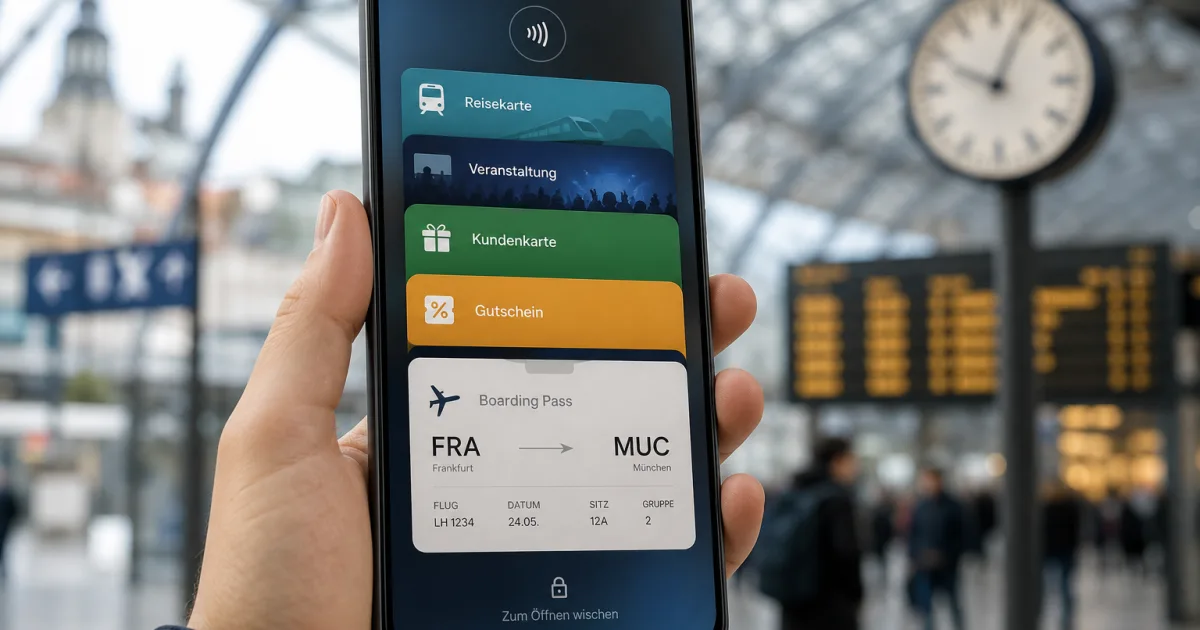
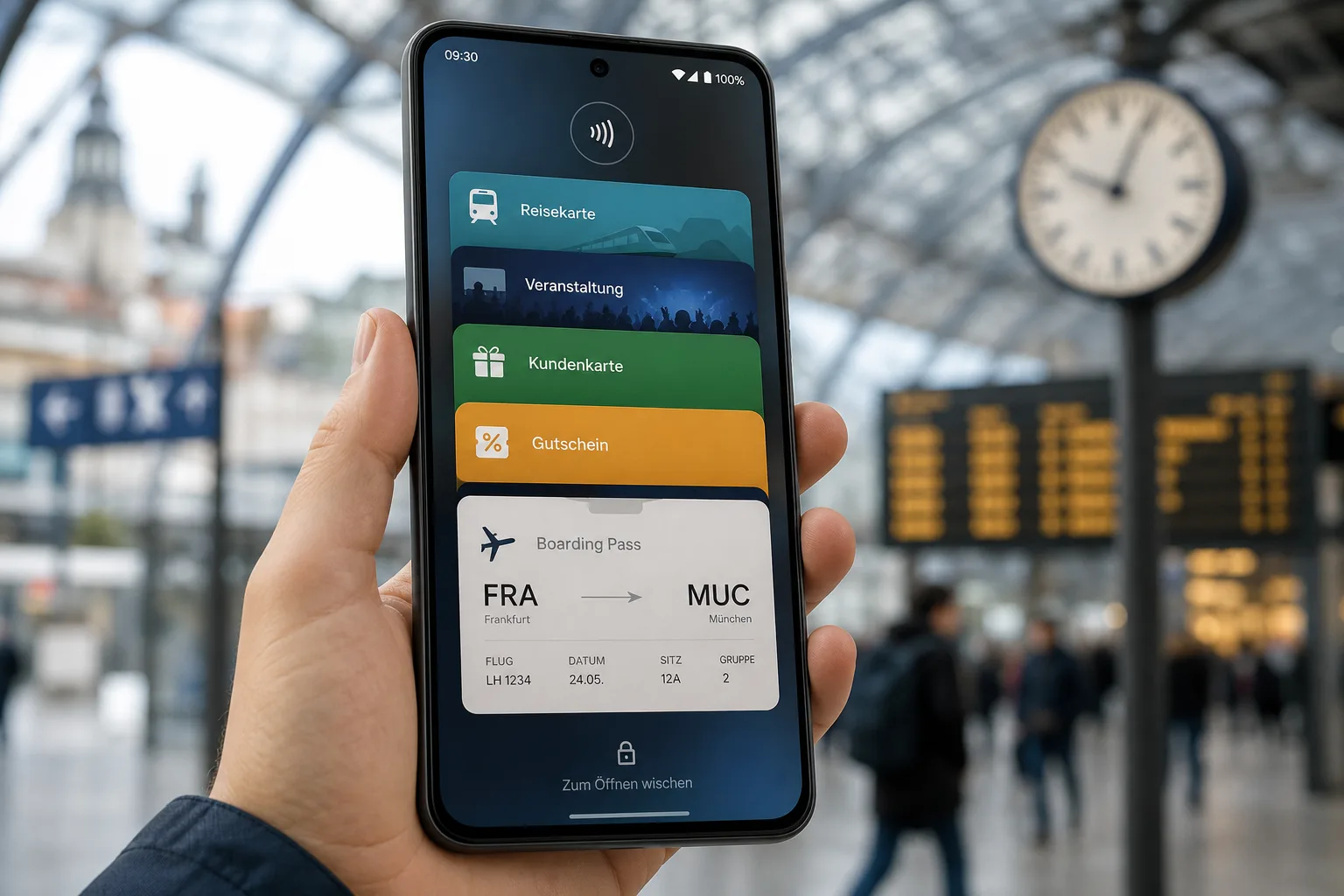
Google Wallet kann mehr als Bezahlen. Wenn ein Anbieter die Wallet-Integration unterstützt, kannst du Bordkarten, Eventtickets und andere Pässe direkt auf dem Android-Handy ablegen, unterwegs schneller wiederfinden und mit Benachrichtigungen oder Sperrbildschirmzugriff besser vorbereiten. Wichtig ist nur: Wallet ersetzt nicht automatisch die Anbieter-App, die E-Mail oder dein Kundenkonto.
Für wen diese Anleitung passt
Diese Anleitung ist für Android-Nutzer gedacht, die ein digitales Ticket, eine Bordkarte oder einen Pass nicht jedes Mal in E-Mails, PDF-Downloads oder Anbieter-Apps suchen wollen. Typische Fälle sind Reisen, Veranstaltungen, Hotel- oder Kundenkarten und andere digitale Pässe, bei denen eine Schaltfläche wie „Zu Google Wallet hinzufügen“ angeboten wird.
Bewusst geht es hier nicht um kontaktloses Bezahlen, Kreditkarten oder NFC-Probleme an der Kasse. TechZeitGeist hat diesen Wallet-Bereich bereits separat behandelt. Dieser Artikel fokussiert auf Tickets, Pässe, Aktualisierungen, Hinweise, Sperrbildschirm und die Grenzen im Alltag.
Voraussetzungen prüfen
- Ein Android-Smartphone mit installierter und eingerichteter Google-Wallet-App.
- Ein Google-Konto auf dem Gerät.
- Ein Ticket, eine Bordkarte oder ein Pass von einem Anbieter, der Google Wallet ausdrücklich unterstützt.
- Internet beim Hinzufügen und für Aktualisierungen; unterwegs ist Offline-Zugriff hilfreich, aber nicht für jeden Anbieter garantiert.
- Eine aktivierte Displaysperre, wenn sensible Pässe oder bequemer Sperrbildschirmzugriff eine Rolle spielen.
Der wichtigste Punkt ist die Anbieterunterstützung. Google stellt die Wallet-Funktion bereit, aber nicht jede Bahn-App, Airline, Veranstaltungsplattform oder regionale Ticketlösung bietet denselben Ablauf. Wenn du keine Wallet-Schaltfläche siehst, ist das meist kein Fehler in Wallet, sondern eine Grenze des jeweiligen Anbieters.
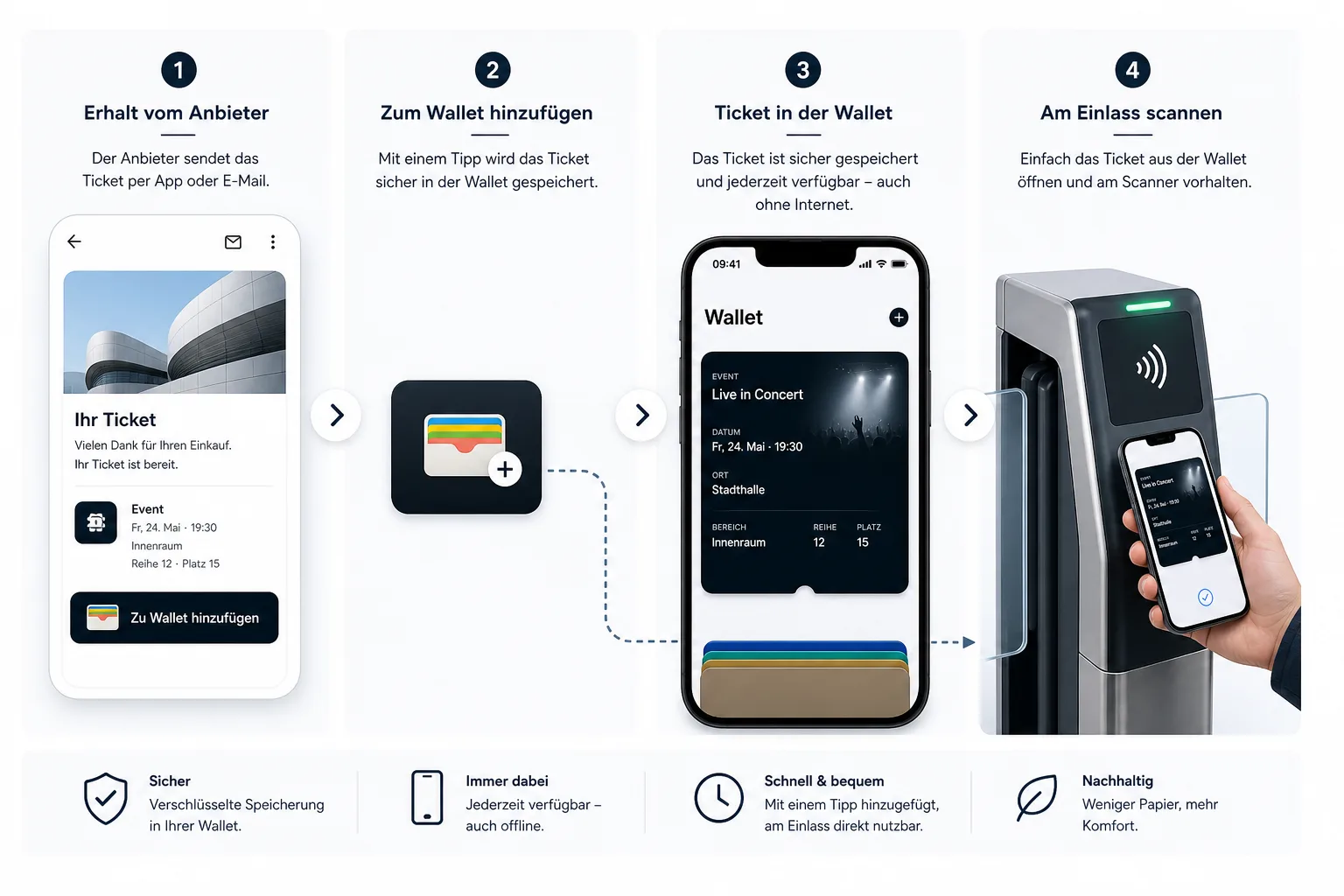
Schritt 1: Ticket beim Anbieter vorbereiten
Öffne zuerst die App, Website oder E-Mail des Ticketanbieters. Suche nach einer Option wie „Zu Google Wallet hinzufügen“, „Add to Google Wallet“ oder einer Wallet-Schaltfläche. Tippe nicht auf beliebige Werbebanner oder inoffizielle Downloads, sondern bleibe in der Buchungsbestätigung, Anbieter-App oder offiziellen Website.
- Prüfe, ob Name, Datum, Strecke, Flug, Veranstaltung oder Sitzplatz korrekt sind.
- Öffne die offizielle Ticketansicht des Anbieters.
- Tippe auf die Wallet-Schaltfläche, falls sie angeboten wird.
- Bestätige das Hinzufügen in Google Wallet.
- Warte, bis Wallet den Pass sichtbar gespeichert hat.
Schritt 2: Ticket in Google Wallet wiederfinden
Öffne Google Wallet und suche den Bereich mit Pässen, Tickets oder Karten. Je nach App-Version und Pass-Typ können Einträge anders sortiert sein, etwa nach Datum, Aktualität oder Anbieter. Kontrolliere nach dem Hinzufügen sofort, ob das Ticket wirklich in Wallet auftaucht. Das ist der kleine Test, der später am Bahnsteig, Flughafen oder Einlass unnötigen Stress spart.
Lege dich nicht auf nur einen Zugriffspfad fest. Bewahre die ursprüngliche E-Mail, PDF-Datei oder Anbieter-App zumindest bis nach der Reise oder Veranstaltung auf. Manche Anbieter verlangen für Änderungen, Rückerstattung, Identitätsprüfung oder Detailinformationen weiterhin ihr eigenes Konto.
Schritt 3: Benachrichtigungen und automatische Updates kontrollieren
Google beschreibt für Wallet-Pässe Funktionen rund um Benachrichtigungen und Aktualisierungen. Praktisch heißt das: Ein Pass kann Hinweise auslösen oder durch Anbieterinformationen aktualisiert werden, wenn der Anbieter diese Funktionen unterstützt. Verlasse dich aber nicht blind darauf, dass jede Verspätung, Gate-Änderung oder Einlassinformation zuverlässig über Wallet kommt.
- Öffne den gespeicherten Pass in Google Wallet.
- Suche nach Detail- oder Einstelloptionen zum Pass.
- Prüfe, ob Benachrichtigungen für Wallet auf Android erlaubt sind.
- Kontrolliere vor der Abfahrt oder dem Einlass noch einmal die Anbieter-App oder Buchungsbestätigung.
- Aktualisiere den Pass, falls Wallet oder der Anbieter eine manuelle Aktualisierung anbietet.
Die saubere Erwartung ist: Wallet macht Tickets schneller griffbereit. Die rechtlich oder praktisch entscheidende Information kommt häufig weiterhin vom Anbieter. Gerade bei Reisen solltest du deshalb nicht nur auf eine Push-Nachricht warten.
Schritt 4: Sperrbildschirmzugriff bewusst einstellen
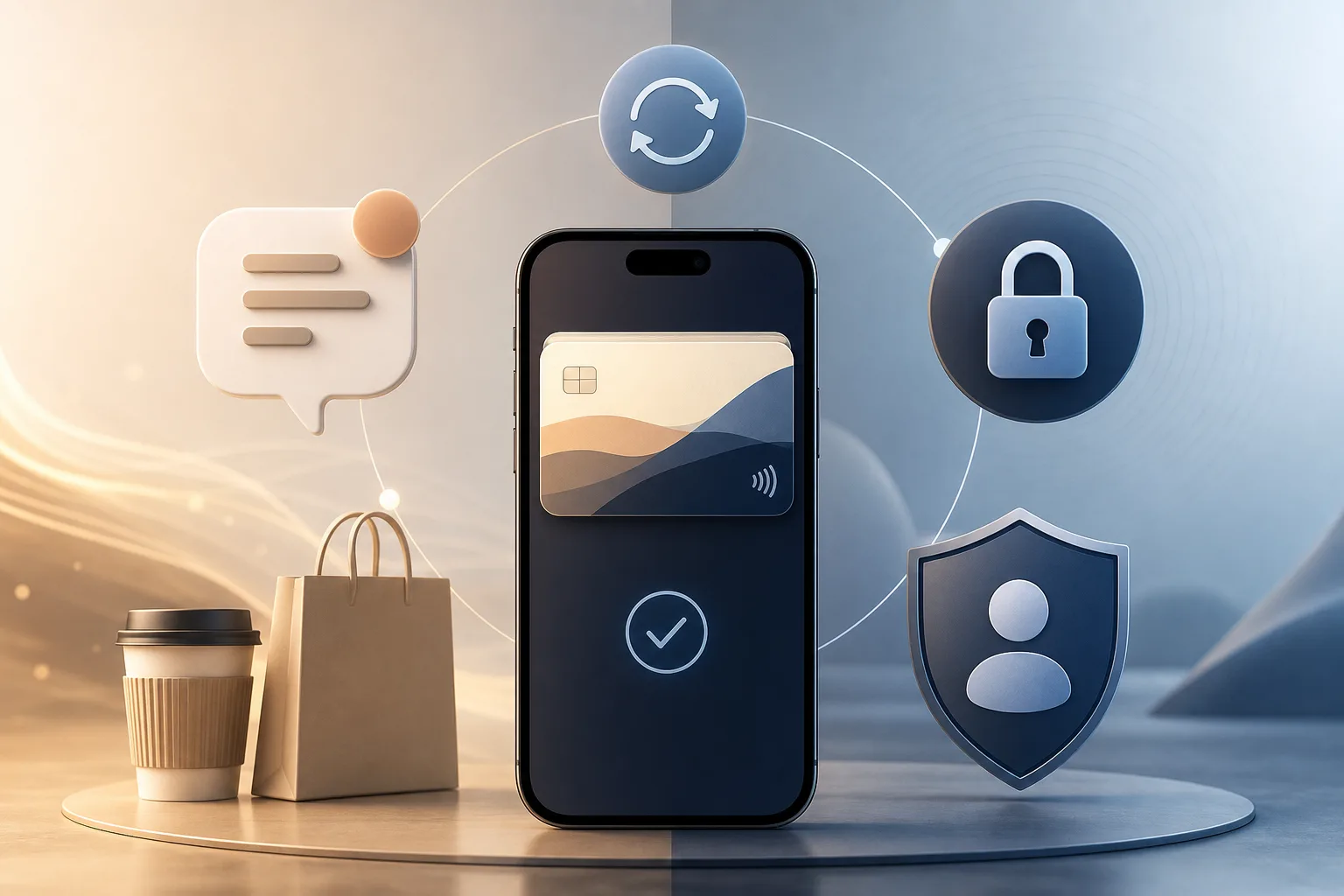
Ein schneller Zugriff auf Wallet kann unterwegs sehr angenehm sein. Am Einlass oder beim Boarding willst du nicht erst zwischen Apps, Downloads und alten Mails suchen. Gleichzeitig liegen auf dem Sperrbildschirm möglicherweise Informationen, die du nicht jedem zeigen möchtest. Deshalb ist diese Einstellung eine Komfort-gegen-Privatsphäre-Entscheidung.
Prüfe in den Android- und Wallet-Einstellungen, ob Wallet oder bestimmte Pässe vom Sperrbildschirm aus erreichbar sind. Nutze diese Option nur, wenn dein Gerät durch PIN, Passwort, Muster, Fingerabdruck oder Gesichtserkennung geschützt ist. Wenn du dein Smartphone häufig offen herumliegen lässt oder mit Kindern, Kollegen oder Mitreisenden teilst, ist ein weniger bequemer, dafür privaterer Zugriff oft sinnvoller.
Schritt 5: Vor der Reise oder Veranstaltung einen Kurzcheck machen
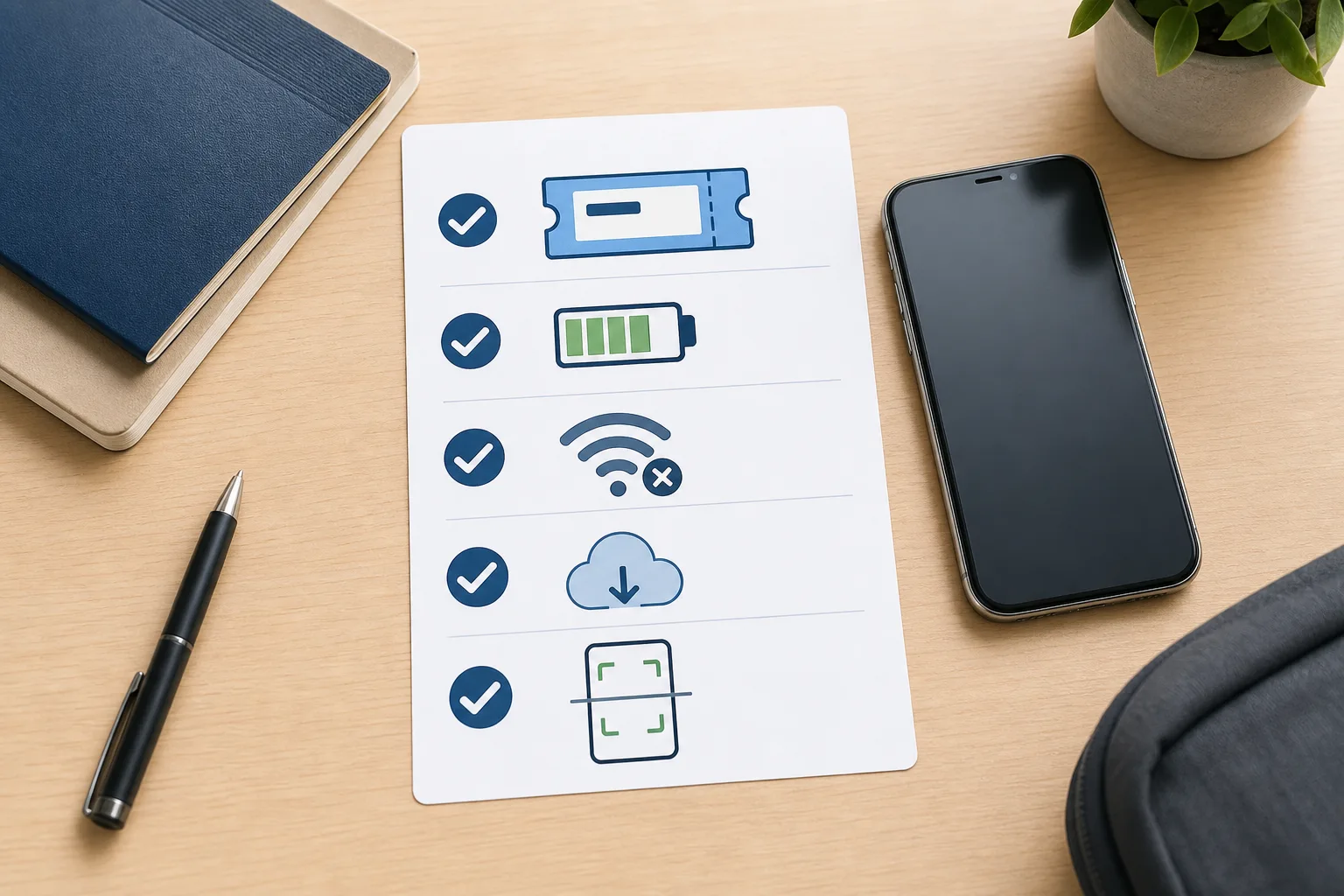
Der beste Zeitpunkt für den Wallet-Test ist nicht die Warteschlange. Nimm dir vorher eine Minute und gehe diese Liste durch:
- Ticket ist in Google Wallet sichtbar.
- Name, Datum, Ort, Strecke oder Flug stimmen.
- Helligkeit des Displays ist ausreichend.
- Akku ist genug geladen oder eine Powerbank liegt bereit.
- Anbieter-App, PDF oder E-Mail ist als Backup vorhanden.
- Mobile Daten oder Offline-Zugriff sind realistisch vorbereitet.
- Bei Auslandsreisen: Roaming und Anbieterhinweise prüfen.
Dieser Check wirkt banal, verhindert aber die häufigsten Probleme: leeres Handy, veralteter Pass, verschwundene Bestätigungsmail oder ein Ticket, das zwar gespeichert wurde, aber am falschen Konto hängt.
Typische Probleme und schnelle Lösungen
Es gibt keine „Zu Google Wallet hinzufügen“-Schaltfläche
Dann unterstützt der Anbieter Wallet für diesen Pass wahrscheinlich nicht oder nicht in deinem konkreten Buchungskanal. Nutze die Anbieter-App, das PDF oder die E-Mail. Vermeide Workarounds mit selbstgebastelten QR-Codes, wenn der Anbieter das nicht vorsieht.
Das Ticket ist in Wallet verschwunden oder wirkt abgelaufen
Prüfe, ob es in einen Bereich für abgelaufene oder ältere Pässe verschoben wurde. Öffne außerdem die Anbieter-App oder Buchungsbestätigung. Bei stornierten, geänderten oder neu ausgestellten Tickets kann ein alter Wallet-Pass ungültig sein.
Die Benachrichtigung kommt nicht
Kontrolliere Android-Benachrichtigungen für Wallet, Energiesparmodus und die Anbieter-App. Trotzdem gilt: Wichtige Änderungen solltest du vor Abfahrt oder Einlass aktiv prüfen, nicht nur passiv erwarten.
Der Code lässt sich am Scanner schlecht lesen
Erhöhe die Displayhelligkeit, reinige das Glas und öffne den Pass vollständig. Wenn eine Schutzfolie stark spiegelt oder das Display beschädigt ist, kann die Anbieter-App oder ein PDF als Backup helfen.
Das Handy ist weg oder der Akku leer
Nutze die ursprüngliche E-Mail, das Kundenkonto oder die Anbieter-App auf einem anderen Gerät, sofern der Anbieter das erlaubt. Bei Verlust solltest du zusätzlich dein Google-Konto und die Gerätesuche prüfen. Wallet-Komfort ersetzt keine Geräte- und Kontosicherheit.
Datenschutz, Kosten und Grenzen
Ein Wallet-Pass ist praktisch, aber er bündelt Reise- oder Veranstaltungsinformationen auf einem Gerät und in einem Google-Konto. Überlege deshalb, welche Pässe du dort speichern möchtest und ob der schnelle Sperrbildschirmzugriff wirklich nötig ist. Bei sehr sensiblen Dokumenten ist weniger Komfort manchmal die bessere Wahl.
Kosten entstehen durch Wallet selbst normalerweise nicht, aber mobile Daten, Roaming, Anbietergebühren oder Ersatzdokumente können im Einzelfall relevant werden. Außerdem entscheidet der Anbieter, welche Passdaten unterstützt werden, ob Updates ankommen und ob die App weiterhin erforderlich bleibt.
Kurzfassung
Google Wallet ist für Tickets und Bordkarten dann stark, wenn der Anbieter die Integration sauber unterstützt. Füge den Pass direkt aus App, Website oder E-Mail hinzu, prüfe ihn sofort in Wallet, aktiviere Benachrichtigungen bewusst und entscheide beim Sperrbildschirm zwischen Komfort und Privatsphäre. Vor Reise oder Einlass bleiben Anbieter-App, E-Mail oder PDF als Backup sinnvoll.
Quellen
- Google Wallet-Hilfe: Karten, Tickets und Pässe in Google Wallet verwenden
- Google Wallet-Hilfe: Benachrichtigungen, Aktualisierungen und Pass-Einstellungen
- Google Wallet-Hilfe: Wallet-Zugriff und Geräteeinstellungen
Hinweis: Für diesen Artikel wurden KI-gestützte Recherche- und Editierwerkzeuge verwendet. Der Inhalt wurde menschlich redaktionell geprüft. Stand: 24. Mai 2026