Wenn ein Windows-11-PC kein WLAN findet, sich nicht verbindet oder zwar verbunden ist, aber keine Seiten lädt, lässt sich das meist systematisch eingrenzen. Dieser Leitfaden zeigt, wie sich Windows 11 WLAN-Probleme beheben lassen, ohne vorschnell alles zurückzusetzen. Zuerst kommen die schnellen Prüfungen wie WLAN-Schalter, Flugmodus und Router dran, danach Problembehandlung, Treiber und Netzwerk-Stack. Der Ablauf bleibt auch bei kleineren Änderungen in den Menüs nützlich, weil er sich an Funktionen statt an starren Klickpfaden orientiert. So wird klar, welcher Schritt wenig Aufwand kostet und wann ein kompletter Netzwerk-Reset wirklich Sinn ergibt.
Wenn Windows 11 kein stabiles WLAN aufbaut
Das Problem sieht im Alltag oft ähnlich aus: Das WLAN-Symbol ist da, aber die Verbindung scheitert. Oder der Rechner verbindet sich, Webseiten öffnen aber nicht. In anderen Fällen taucht das eigene Funknetz gar nicht erst in der Liste auf. Hinter diesen Symptomen stecken oft keine exotischen Defekte, sondern einfache Ursachen: aktivierter Flugmodus, ein fehlerhaft gespeichertes Netzwerkprofil, ein hängender Router, ein Treiberproblem oder ein beschädigter Netzwerk-Stack. Mit Netzwerk-Stack ist der Teil von Windows gemeint, der IP-Adressen, Namensauflösung und Verbindungen verwaltet.
Der sinnvollste Weg ist, von wenig eingreifenden Maßnahmen zu klaren Reparaturschritten überzugehen. So spart man Zeit und vermeidet Nebenwirkungen. Denn ein kompletter Netzwerk-Reset kann zwar helfen, setzt aber alle Netzwerkadapter und Teile der Konfiguration zurück. Gerade auf Notebooks mit VPN-Software, virtuellen Adaptern oder herstellerspezifischen WLAN-Treibern sollte dieser Schritt erst am Ende stehen.
Windows 11 WLAN-Probleme beheben: typische Ursachen verstehen
Für die Fehlersuche hilft es, drei Fälle zu unterscheiden. Erstens: Es werden gar keine WLANs angezeigt. Dann kommen ein ausgeschalteter Funkadapter, Flugmodus, eine Taste am Gerät oder ein Treiberproblem in Frage. Zweitens: Das eigene WLAN wird gefunden, die Anmeldung klappt aber nicht. Dann liegen die Ursachen oft beim gespeicherten Profil, beim Kennwort oder beim Router. Drittens: Windows meldet eine Verbindung, aber das Internet funktioniert nicht. Dann lohnt der Blick auf den Router, den Internetzugang oder den Netzwerk-Stack des PCs.
Microsoft empfiehlt bei solchen Problemen eine feste Reihenfolge: erst die einfachen Sichtprüfungen, dann die integrierte Problembehandlung, danach Befehle zum Zurücksetzen von Netzwerkkomponenten und erst zuletzt das vollständige Zurücksetzen des Netzwerks. Das ist sinnvoll, weil nicht jeder Eingriff gleich tief wirkt.
| Option | Beschreibung | Geeignet für |
|---|---|---|
| WLAN vergessen | Entfernt das gespeicherte Profil eines einzelnen Funknetzes. Beim nächsten Verbinden wird das Kennwort neu eingegeben. | Wenn nur ein bestimmtes WLAN Probleme macht oder ein altes Kennwort gespeichert ist. |
| Netzwerk zurücksetzen | Entfernt Netzwerkadapter und setzt die Netzwerkeinstellungen des Systems weitgehend zurück. | Wenn mehrere normale Schritte nichts bringen und die Störung klar am Windows-System hängt. |
Was vor der Reparatur bereitliegen sollte
Vor dem Start reichen meist ein paar einfache Vorbereitungen. Sie sparen später Wege, vor allem dann, wenn ein Treiber neu installiert werden muss oder nach einem Reset keine Verbindung mehr gespeichert ist.
- Das WLAN-Kennwort des eigenen Routers sollte griffbereit sein, falls das Netzwerk neu eingerichtet werden muss.
- Für Treiberprobleme ist ein zweiter Internetzugang hilfreich, etwa per Smartphone, LAN-Kabel oder einem anderen PC.
- Für Schritte wie Treiberdeinstallation oder Netzwerk-Reset sind in der Regel Administratorrechte nötig.
Wer VPN-Software, virtuelle Netzwerkadapter oder Spezialsoftware für Firmennetze nutzt, sollte vor einem kompletten Reset die Zugangsdaten oder Konfiguration bereithalten. Nach dem Zurücksetzen können solche Komponenten neu eingerichtet werden müssen. Treiber sollten möglichst nur über Windows, den Gerätehersteller oder den Chip-Hersteller bezogen werden, nicht über beliebige Download-Seiten.
So stellst du die WLAN-Verbindung Schritt für Schritt wieder her
Arbeite die Schritte in dieser Reihenfolge ab. Nach jedem Punkt kurz prüfen, ob das WLAN wieder funktioniert. So lässt sich oft schon früh stoppen.
- Prüfe zuerst den Offensichtliches: Ist WLAN am PC aktiviert und der Flugmodus ausgeschaltet? Auf manchen Notebooks gibt es zusätzlich eine Funktionstaste oder einen Hardwareschalter für Funkverbindungen. Wenn gar keine Netzwerke auftauchen, ist das der schnellste Test.
- Teste, ob das Problem nur diesen Rechner betrifft. Verbindet sich das Smartphone ebenfalls nicht mit demselben WLAN, liegt die Ursache eher am Router oder am Internetanschluss. Starte den Router neu und warte, bis WLAN und Internet wieder vollständig bereitstehen.
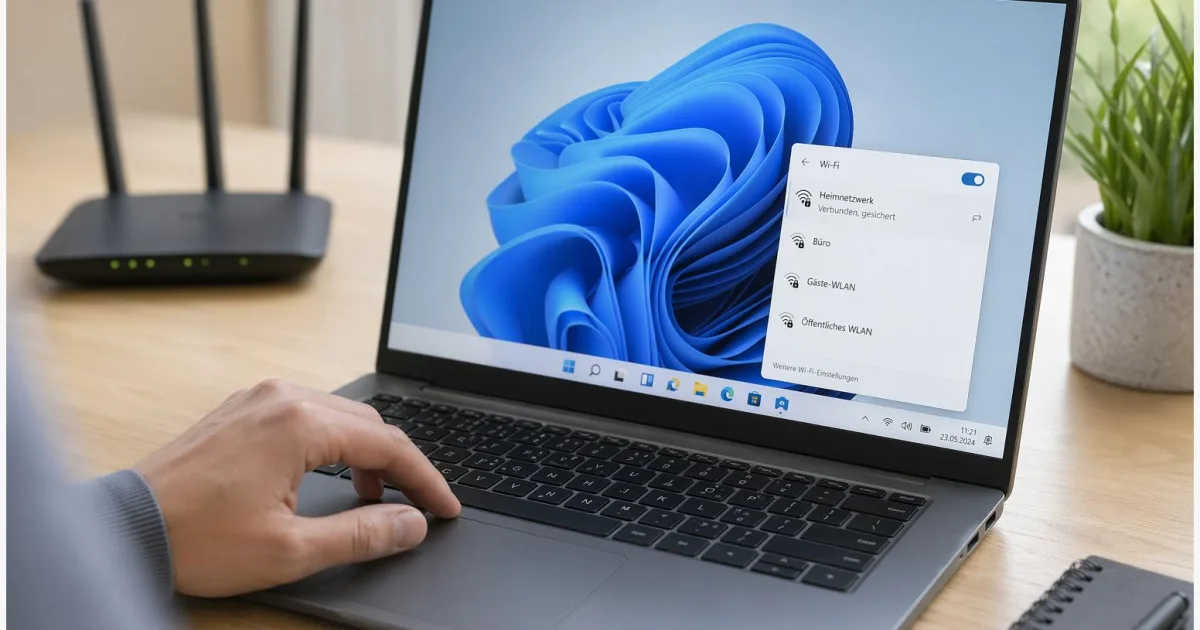
- Entferne das gespeicherte Netzwerkprofil des betroffenen WLANs. Öffne dazu die Liste der bekannten WLANs, wähle das betroffene Netz und nutze die Funktion zum Vergessen. Danach erneut verbinden und das Kennwort frisch eingeben. Das hilft oft bei geänderten Passwörtern oder beschädigten Profilen.
- Starte die integrierte Windows-Problembehandlung. Am einfachsten geht das über die Windows-Suche mit Begriffen wie Problembehandlung oder Hilfe. Windows prüft dabei unter anderem Adapter, Konfiguration und bekannte Verbindungsfehler.
- Wenn weiterhin keine stabile Verbindung zustande kommt, öffne Terminal oder Eingabeaufforderung mit Administratorrechten und führe nacheinander diese Befehle aus:
netsh winsock reset,netsh int ip reset,ipconfig /release,ipconfig /renewundipconfig /flushdns. Anschließend den PC neu starten. Damit werden Teile der Netzwerkverwaltung und der DNS-Zwischenspeicher zurückgesetzt. - Bleibt das Problem bestehen, prüfe den WLAN-Treiber im Geräte-Manager. Dort lässt sich der Funkadapter neu erkennen oder deinstallieren und nach einem Neustart wieder installieren. Wenn Windows keinen passenden Treiber selbst findet, den Treiber über den Gerätehersteller herunterladen. Bei Intel-WLAN kann auch ein aktueller Herstellertreiber oder ein aktuelles Intel-Paket helfen, wobei angepasste OEM-Treiber auf Notebooks oft die bessere Wahl sind.
- Als letzten Schritt die Windows-Funktion zum Netzwerk zurücksetzen verwenden. Über die Windows-Suche lässt sich die entsprechende Seite schnell finden. Nach dem Neustart müssen WLAN-Verbindungen in der Regel neu eingerichtet werden. Dieser Schritt greift tiefer ein und sollte wirklich erst dann kommen, wenn die vorherigen Maßnahmen nichts gebracht haben.
Erfolgreich ist die Reparatur, wenn sich das Gerät wieder mit dem richtigen WLAN verbindet, Webseiten laden und die Verbindung auch nach einem kurzen Trennen und erneuten Verbinden stabil bleibt.
Häufige Fehlerbilder, Varianten und praktische Tipps
Nicht jedes WLAN-Problem sieht gleich aus. Einige Abweichungen kommen besonders häufig vor und lassen sich gezielt prüfen.
- Es werden gar keine WLANs angezeigt: Erst WLAN-Schalter, Flugmodus und Neustart prüfen. Wenn der Adapter im Geräte-Manager fehlt oder deaktiviert wirkt, liegt die Ursache eher bei Treiber, Hardwaretaste oder gerätespezifischen Einstellungen.
- Windows zeigt Verbindung, aber kein Internet: Teste andere Geräte am selben Router. Sind sie ebenfalls offline, liegt das Problem nicht an Windows 11, sondern eher am Router oder Anschluss. Funktionieren andere Geräte normal, sind die Reset-Befehle und der Treibercheck die sinnvollsten nächsten Schritte.
- Probleme nach einem Update: Gerade bei Notebooks kann ein herstellerspezifischer WLAN-Treiber nötig sein. Dann nicht blind irgendeinen Treiber installieren, sondern zuerst die Support-Seite des Geräteherstellers prüfen. Das gilt besonders für Intel-WLAN in OEM-Geräten.
Wenn der Router sowohl 2,4 als auch 5 GHz anbietet, kann ein Test mit dem jeweils anderen Band helfen. Das langsamere 2,4-GHz-Band reicht weiter, das 5-GHz-Band ist oft störungsärmer in der Nähe des Routers. Wer VPN-Software nutzt, sollte nach einem Netzwerk-Reset außerdem prüfen, ob der VPN-Adapter oder die Verbindung neu eingerichtet werden muss.
Was in der Praxis am schnellsten hilft
Bei WLAN-Problemen unter Windows 11 führt eine feste Reihenfolge meist schneller zum Ziel als hektisches Ausprobieren. Zuerst kommen die einfachen Prüfungen wie Flugmodus, Router-Neustart und das erneute Verbinden mit einem vergessenen Netzwerk. Danach folgen Problembehandlung, die Reset-Befehle für den Netzwerk-Stack und der Blick auf den Treiber. Erst wenn all das nichts ändert, lohnt sich das vollständige Zurücksetzen des Netzwerks. Genau diese Reihenfolge spart Zeit und vermeidet unnötige Nebenwirkungen. Für den Alltag heißt das: Nicht jede gestörte Verbindung ist gleich ein Defekt. Häufig steckt ein überschaubares Konfigurations- oder Treiberproblem dahinter, das sich mit wenigen sauberen Schritten beheben lässt.
Falls das Problem wiederkehrt, lohnt sich als Nächstes ein Blick auf die Support-Seite des Notebook- oder Mainboard-Herstellers.