Wenn Windows 11 nach dem Einschalten träge wirkt, liegt das oft nicht am Alter des PCs, sondern an zu vielen Programmen, die sofort mitstarten. Genau hier hilft Windows 11 Autostart deaktivieren: Du nimmst Apps aus dem automatischen Start, die du nicht bei jeder Anmeldung sofort brauchst. Das beschleunigt den Einstieg, senkt die Anfangslast und macht den Desktop oft schneller nutzbar. Der Eingriff ist unkompliziert, weil du die Programme nicht deinstallierst, sondern nur ihren Start mit Windows abschaltest. Wichtig ist nur, zwischen nützlichen Helfern und wirklich entbehrlichen Startprogrammen zu unterscheiden.
Warum der PC-Start oft unnötig ausgebremst wird
Viele Windows-11-Rechner wirken direkt nach dem Einschalten langsamer, als sie es eigentlich sein müssten. Der Desktop ist zwar schon da, aber Programme reagieren zäh, der Lüfter dreht hoch oder die Anmeldung fühlt sich schwerfällig an. Häufig liegt das an sogenannten Autostart-Apps: Anwendungen, die sich beim Anmelden automatisch öffnen oder im Hintergrund laden. Das können Messenger, Cloud-Tools, Game-Launcher, Updater oder Hersteller-Helfer sein.
Das Problem: Nicht jedes dieser Programme wird sofort gebraucht. Trotzdem beanspruchen sie direkt nach dem Start Arbeitsspeicher, Prozessorzeit und teils auch die SSD. Wer unnötige Startprogramme deaktiviert, räumt den Startvorgang auf, ohne Programme zu löschen. Genau darum geht es hier: Du lernst den einfachen Weg über die Windows-Einstellungen kennen, den alternativen Weg über den Task-Manager und die Punkte, bei denen man besser nicht vorschnell abschaltet.
Was Autostart-Apps in Windows 11 genau machen
Autostart-Apps sind Programme oder Programmteile, die Windows beim Anmelden automatisch startet. Das bedeutet nicht zwingend, dass immer ein großes Fenster erscheint. Oft läuft die App nur als Hintergrundprozess an, etwa für Synchronisierung, Benachrichtigungen oder Updates. Wenn du einen Eintrag deaktivierst, bleibt die App installiert. Sie startet nur nicht mehr selbstständig mit Windows.
Windows 11 bietet dafür zwei alltagstaugliche Wege: die Einstellungen und den Task-Manager. Beide zeigen dir bekannte Startprogramme und erlauben das Aktivieren oder Deaktivieren einzelner Einträge. Im Task-Manager ist zusätzlich die Einschätzung zur Startauswirkung nützlich. Sie hilft dabei, zuerst die Programme anzugehen, die den Start am stärksten belasten. Für den normalen Alltag reicht meist die Übersicht in den Einstellungen, für eine gezieltere Auswahl ist der Task-Manager oft praktischer.
| Option | Beschreibung | Geeignet für |
|---|---|---|
| Einstellungen | Übersichtliche Liste mit Ein- und Ausschaltern für registrierte Autostart-Apps. | Schnelle Bereinigung ohne viel Technik. |
| Task-Manager | Zusätzliche Infos wie Startauswirkung und direkter Zugriff auf einzelne Einträge. | Wenn du gezielter entscheiden willst, was zuerst rausfliegt. |
Was du vor dem Deaktivieren prüfen solltest
Bevor du Schalter umlegst, lohnt sich ein kurzer Realitätscheck. Nicht jedes Programm im Autostart ist überflüssig. Manche Einträge gehören zu Sicherheitssoftware, Eingabegeräten, Audiofunktionen oder Synchronisierungsdiensten, die du bewusst sofort verfügbar haben willst. Ziel ist nicht, alles abzuschalten, sondern den Start auf das Nötige zu reduzieren.
- Überlege bei jedem Eintrag, ob du das Programm direkt nach der Anmeldung wirklich brauchst.
- Lass sicherheitsrelevante oder systemnahe Komponenten eher aktiv, wenn dir ihre Funktion unklar ist.
- Speichere offene Arbeit und plane am besten einen Neustart ein, damit du die Änderung sauber prüfen kannst.
Für die normalen Schalter in den Einstellungen oder im Task-Manager reicht im Alltag meist dein normales Benutzerkonto. Auf Schul- oder Firmenrechnern können einzelne Optionen aber gesperrt sein. Bei hartnäckigen oder versteckten Einträgen sind oft tiefere Autostart-Orte beteiligt. Dann ist Vorsicht sinnvoll, besonders wenn es um Startordner, Registry-Einträge oder Spezialwerkzeuge geht.
Windows 11 Autostart deaktivieren in wenigen Schritten
Der einfachste Weg führt über die Windows-Einstellungen. Wenn die Bezeichnung auf deinem PC leicht anders aussieht, hilft meist die Suche innerhalb der Einstellungen nach Startup oder Autostart.
- Öffne die Einstellungen, zum Beispiel mit der Tastenkombination Win + I.
- Wechsle zum Bereich Apps und öffne dort den Punkt Startup beziehungsweise Autostart, falls die Oberfläche deutsch lokalisiert ist.
- Gehe die Liste der angezeigten Apps einzeln durch. Schalte Programme aus, die du nicht sofort nach der Anmeldung brauchst, etwa Launcher, Messenger oder Hilfsprogramme von Diensten, die auch später manuell gestartet werden können.
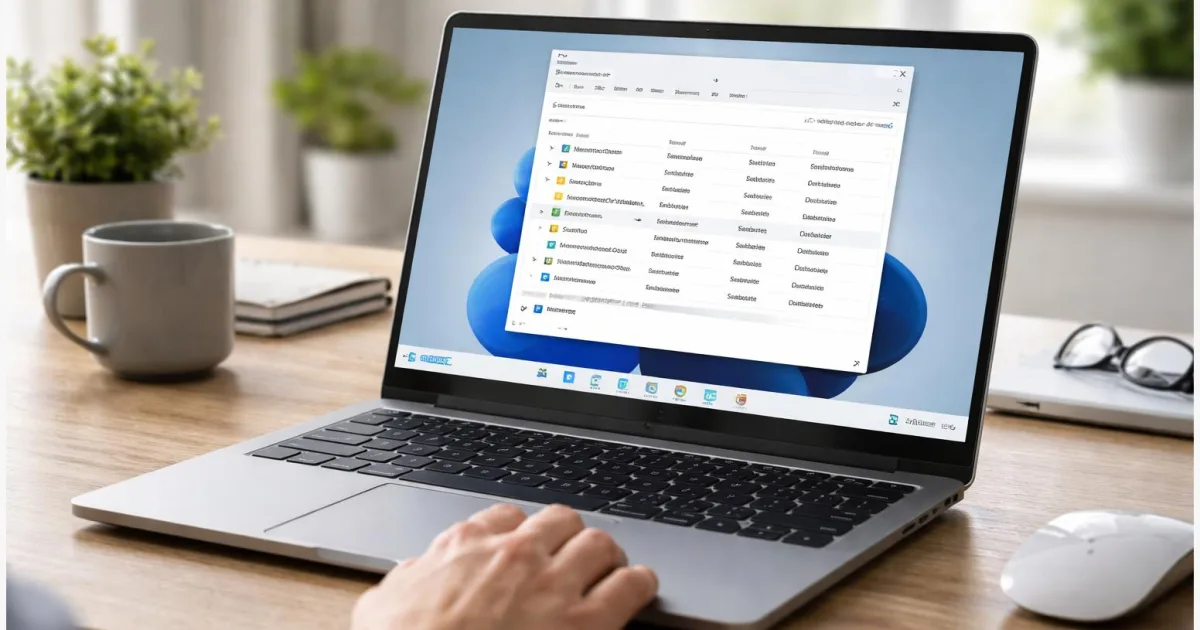
- Wenn du unsicher bist, öffne zusätzlich den Task-Manager per Rechtsklick auf das Startsymbol. Dort findest du den Bereich Startup apps. Prüfe die Startauswirkung und beginne zuerst mit Einträgen, die eine höhere Belastung verursachen.
- Melde dich ab oder starte den PC neu. Beobachte danach, ob der Desktop schneller einsatzbereit ist und ob dir im Alltag wirklich eine Funktion fehlt.
Funktioniert alles wie gewünscht, war der Eingriff erfolgreich. Falls dir doch etwas fehlt, kannst du denselben Schalter jederzeit wieder aktivieren. Das macht die Methode alltagstauglich und risikoarm.
Typische Probleme, sinnvolle Ausnahmen und Alternativen
Nicht jeder störende Start lässt sich mit einem einzigen Schalter beseitigen. Manche Programme tragen sich zusätzlich an anderen Stellen ein oder starten über eigene Aufgaben im Hintergrund. Dann hilft eine etwas gründlichere Prüfung.
- Ein Programm startet trotz deaktiviertem Eintrag weiter: Prüfe zuerst die Einstellungen der App selbst. Viele Programme besitzen eine eigene Option zum Start mit Windows. Taucht der Eintrag weiterhin nicht sauber auf, kann auch der Startordner oder ein anderer Autostart-Ort beteiligt sein.
- Du bist unsicher, was ein Eintrag macht: Nicht blind löschen. Suche zuerst nach Hersteller, Dateipfad und Zweck. Bei unbekannten Einträgen ist Deaktivieren sinnvoller als endgültiges Entfernen.
- Der PC bleibt langsam: Autostart ist nur ein Teil des Problems. Wenig freier Speicher, viele Hintergrunddienste, alte Treiber oder Sicherheitssoftware können den Start ebenfalls ausbremsen.
Für fortgeschrittene Fälle gibt es weitere Wege. Microsoft dokumentiert neben den sichtbaren Startup-Apps auch klassische Startordner und bekannte Run-Einträge. Das Sysinternals-Werkzeug Autoruns zeigt noch mehr Autostart-Orte an und eignet sich für hartnäckige Fälle. Das ist aber eher ein Diagnosewerkzeug für erfahrene Nutzer: Erst deaktivieren, dann testen, und nichts systemnahes unüberlegt entfernen.
Mehr Tempo ohne Neuinstallation
Wer Windows 11 beim Start spürbar entlasten will, muss den Rechner nicht sofort aufrüsten oder komplett neu aufsetzen. In vielen Fällen reicht es, unnötige Autostart-Programme sauber auszumisten. Der größte Vorteil: Du greifst nicht radikal ins System ein, sondern reduzierst nur die Zahl der Apps, die sich direkt nach der Anmeldung vordrängeln. Mit den Einstellungen und dem Task-Manager hast du dafür zwei einfache Bordmittel. Wenn du schrittweise vorgehst, erst Unwichtiges abschaltest und nach dem Neustart kurz prüfst, bleibt der Eingriff gut kontrollierbar. So wird der Desktop oft schneller nutzbar, und du behältst trotzdem jederzeit die Möglichkeit, einen Eintrag wieder einzuschalten.
Probier zuerst zwei oder drei klar entbehrliche Einträge aus und vergleiche danach den nächsten Systemstart in Ruhe.