Kurz gesagt: watchOS 26 lässt sich direkt auf der Apple Watch oder über das iPhone installieren. Entscheidend ist aber die Vorprüfung: Nicht jede Apple Watch und nicht jedes iPhone erfüllt die Voraussetzungen. Diese Anleitung zeigt Schritt für Schritt, wie du Kompatibilität, Vorbereitung, Updateweg und Fehlerbehebung sauber abarbeitest – ohne riskantes Herumprobieren während der Installation.
Worum geht es?
Apple beschreibt für watchOS 26 klare Mindestvoraussetzungen: kompatibel sind Apple Watch SE 2 und neuer, Apple Watch Series 6 und neuer sowie Apple Watch Ultra und neuer. Für das Update brauchst du außerdem ein iPhone 11 oder neuer oder ein iPhone SE der 3. Generation oder neuer mit iOS 26. Nicht alle Funktionen von watchOS 26 sind auf allen Geräten verfügbar.
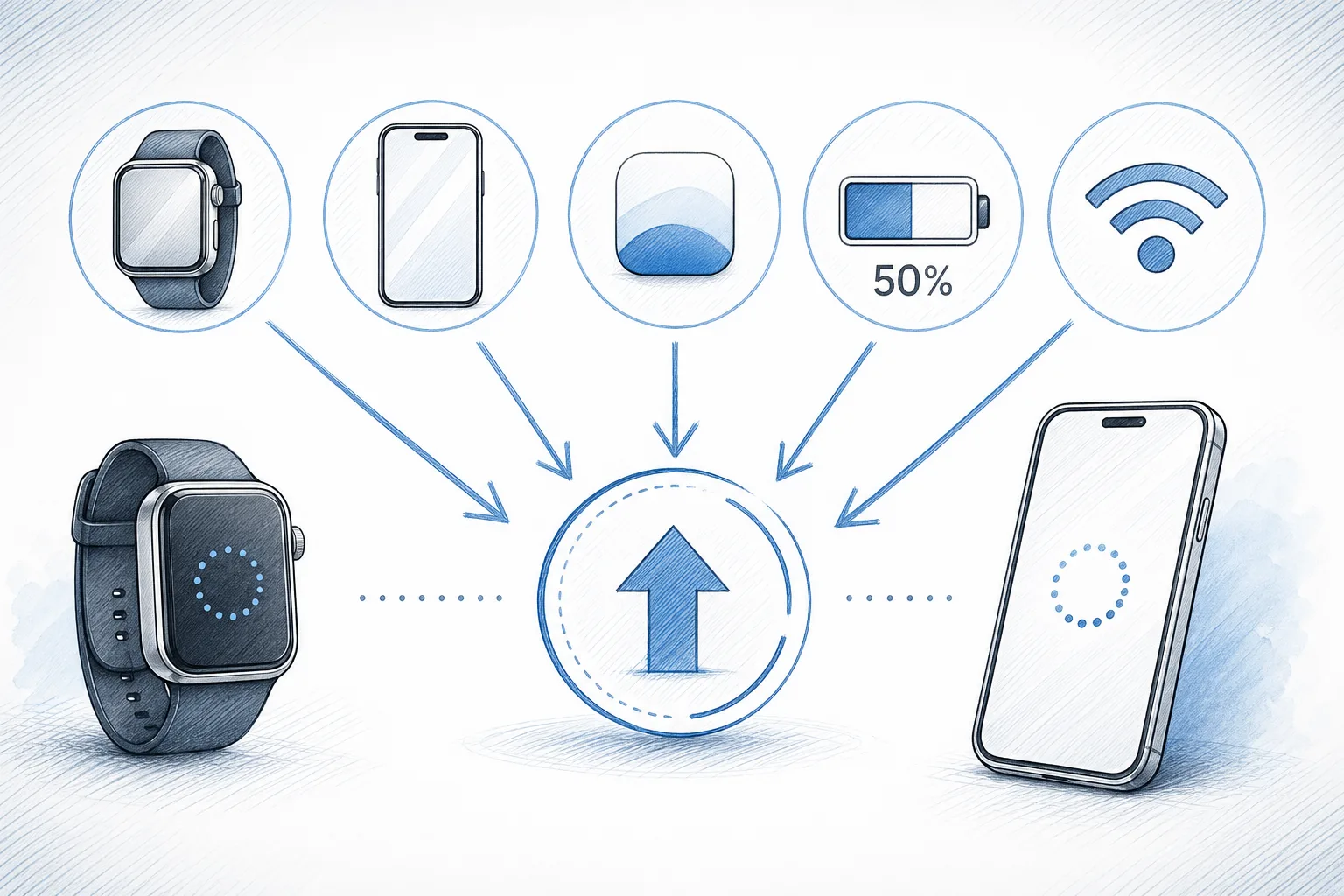
Der praktische Punkt: Viele Updateprobleme entstehen nicht erst beim Download, sondern vorher. Das iPhone ist nicht aktuell, die Watch hat weniger als 50 Prozent Akku, die WLAN-Verbindung ist instabil oder iPhone und Watch liegen nicht nah genug beieinander. Genau deshalb beginnt diese Anleitung mit der nüchternen Prüfung, bevor du auf „Installieren“ tippst. Das spart Zeit und reduziert das Risiko eines abgebrochenen Updates.
Für wen ist diese Anleitung gedacht?
Sie richtet sich an Nutzerinnen und Nutzer, die ihre Apple Watch zuverlässig aktualisieren möchten: ohne Datenpanik, ohne Neustart im falschen Moment und ohne die Hoffnung, dass ein inkompatibles Modell doch irgendwie watchOS 26 bekommt. Wenn du eine ältere Watch nutzt, hilft dir der Kompatibilitätscheck genauso: Dann zeigt dir „Softwareupdate“ laut Apple die neueste Version, die deine Watch noch verwenden kann.
Voraussetzungen
- Apple Watch SE 2 oder neuer, Apple Watch Series 6 oder neuer oder Apple Watch Ultra oder neuer.
- iPhone 11 oder neuer beziehungsweise iPhone SE 3 oder neuer mit iOS 26.
- Apple Watch mindestens 50 Prozent geladen; während des Updates bleibt sie auf dem Ladegerät.
- iPhone mit WLAN verbunden und während des Updates in der Nähe der Watch.
- Genug Zeit: Apple nennt mehrere Minuten bis zu einer Stunde; über Nacht ist oft entspannter.
Schritt 1: Apple-Watch-Modell und iPhone prüfen
- Öffne auf dem iPhone die Apple Watch-App.
- Tippe auf Meine Watch und prüfe unter Allgemein die Angaben zu Modell und Software.
- Vergleiche dein Modell mit Apples watchOS-26-Liste: SE 2+, Series 6+ oder Ultra+.
- Prüfe anschließend dein iPhone-Modell und ob iOS 26 installiert werden kann.
- Wenn die Watch nicht kompatibel ist, erzwinge nichts: „Softwareupdate“ bietet dann die neueste unterstützte Version an.
Gerade bei gebrauchten oder innerhalb der Familie weitergegebenen Watches lohnt diese Prüfung. Der Name „Apple Watch SE“ reicht nicht, weil es auf die Generation ankommt. Notiere dir außerdem kurz, welche Watch und welches iPhone du tatsächlich nutzt. Das hilft später, wenn eine Fehlermeldung auftaucht oder du Apples Supportartikel mit deinem Gerät abgleichen musst.
Schritt 2: iPhone und Watch vorbereiten
- Aktualisiere zuerst dein iPhone auf die aktuelle iOS-Version, falls ein Update angeboten wird.
- Lade die Apple Watch auf mindestens 50 Prozent.
- Lege die Watch auf das Ladegerät und lass sie dort, bis das Update abgeschlossen ist.
- Verbinde das iPhone mit WLAN.
- Halte iPhone und Apple Watch während des Updates nah beieinander.
Wichtig: Beende während der Installation nicht die Apple Watch-App, starte iPhone oder Watch nicht neu und nimm die Watch nicht vom Ladegerät. Apple weist ausdrücklich darauf hin, dass die Watch nach Abschluss selbst neu startet.
Schritt 3: Update über das iPhone starten
- Öffne auf dem iPhone die Apple Watch-App.
- Tippe unten auf Meine Watch.
- Gehe zu Allgemein → Softwareupdate.
- Lade das Update, wenn watchOS 26 angeboten wird.
- Gib den iPhone-Code oder Apple-Watch-Code ein, falls du dazu aufgefordert wirst.
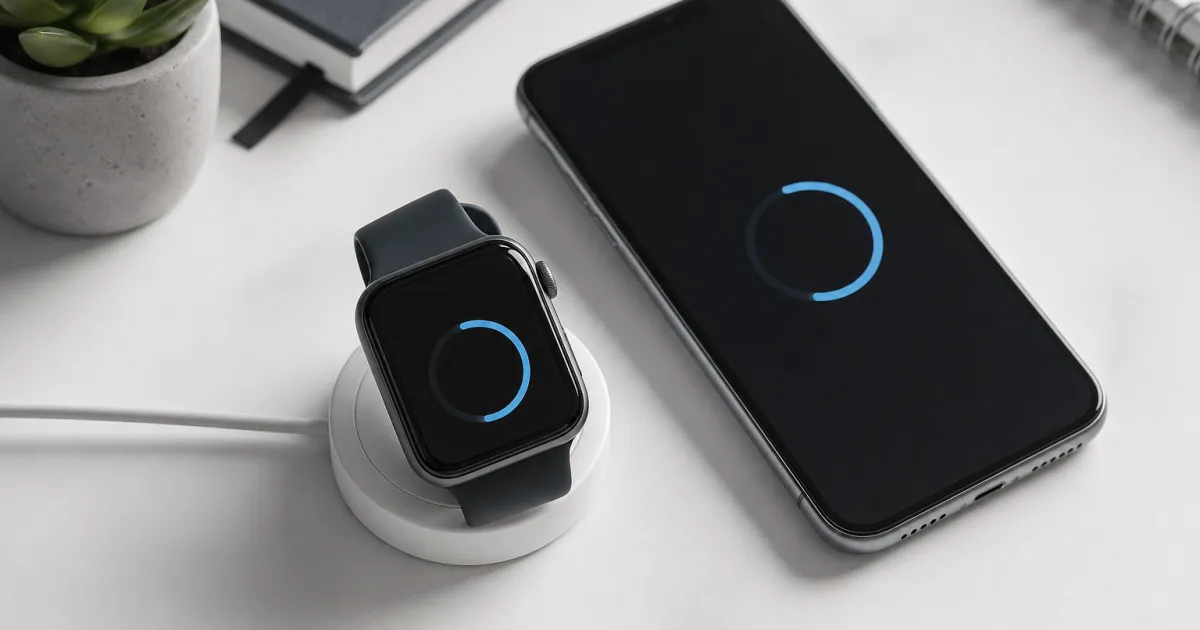
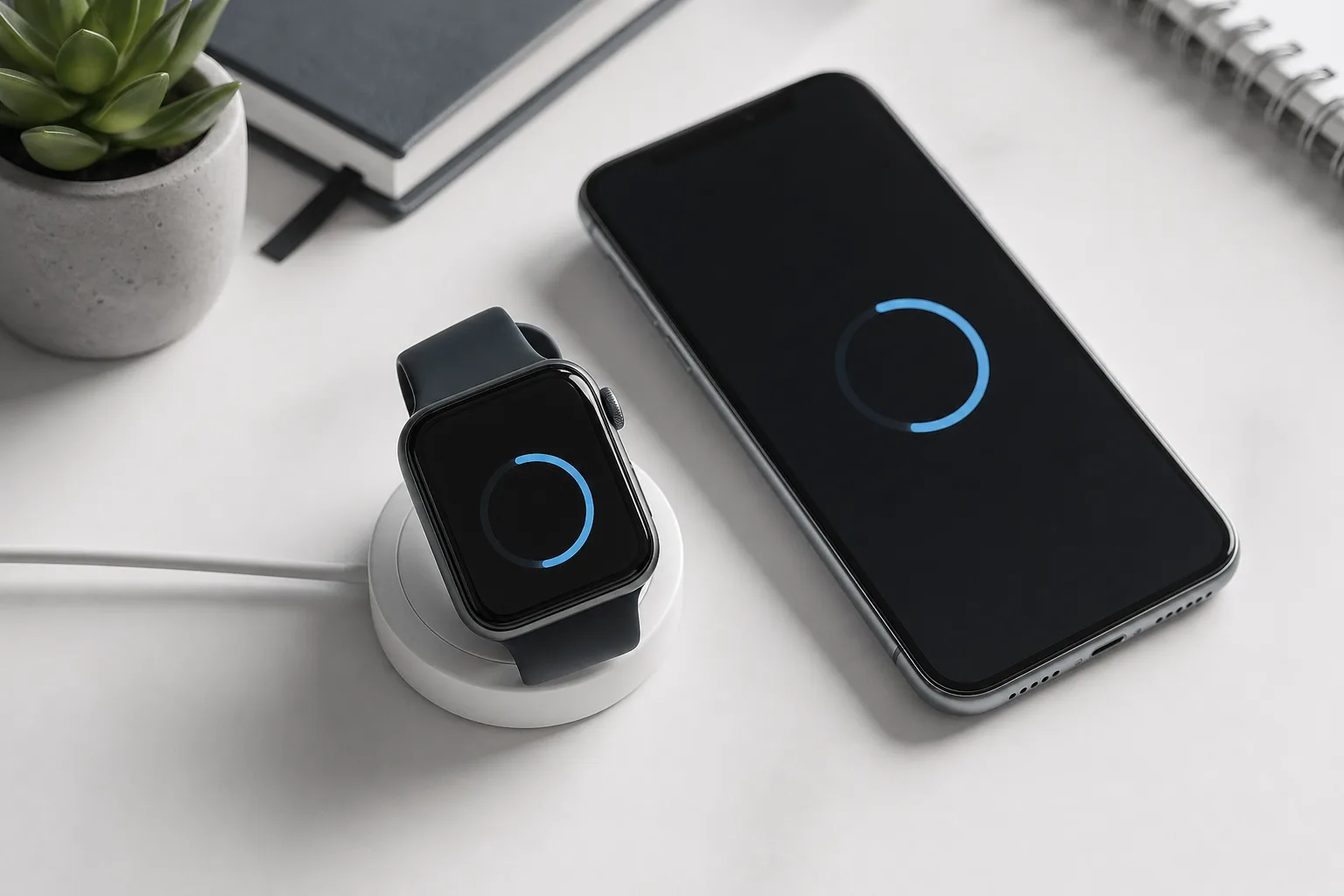
- Warte, bis auf der Apple Watch das Fortschrittsrad erscheint.
Wenn dir die Watch eine Aktualisierung über Nacht anbietet, kannst du diese Option nutzen. Bestätige sie am iPhone und lasse Apple Watch und iPhone über Nacht am Ladegerät beziehungsweise mit Stromversorgung liegen.
Schritt 4: Update direkt auf der Apple Watch installieren
Ab watchOS 6 kann die Apple Watch Updates laut Apple auch ohne den Updateweg über das iPhone installieren.
- Stelle sicher, dass die Watch mit WLAN verbunden ist.
- Öffne auf der Watch die App Einstellungen.
- Tippe auf Allgemein → Softwareupdate.
- Tippe auf Installieren, wenn ein Update verfügbar ist.
- Folge den Anweisungen auf dem Bildschirm und lasse die Watch auf dem Ladegerät.
Auch hier gilt: Nicht neu starten, solange das Update läuft. Wenn der Fortschritt langsam wirkt, ist Geduld meist sicherer als ein Eingriff.
Schritt 5: Wenn das Update hängt oder nicht startet
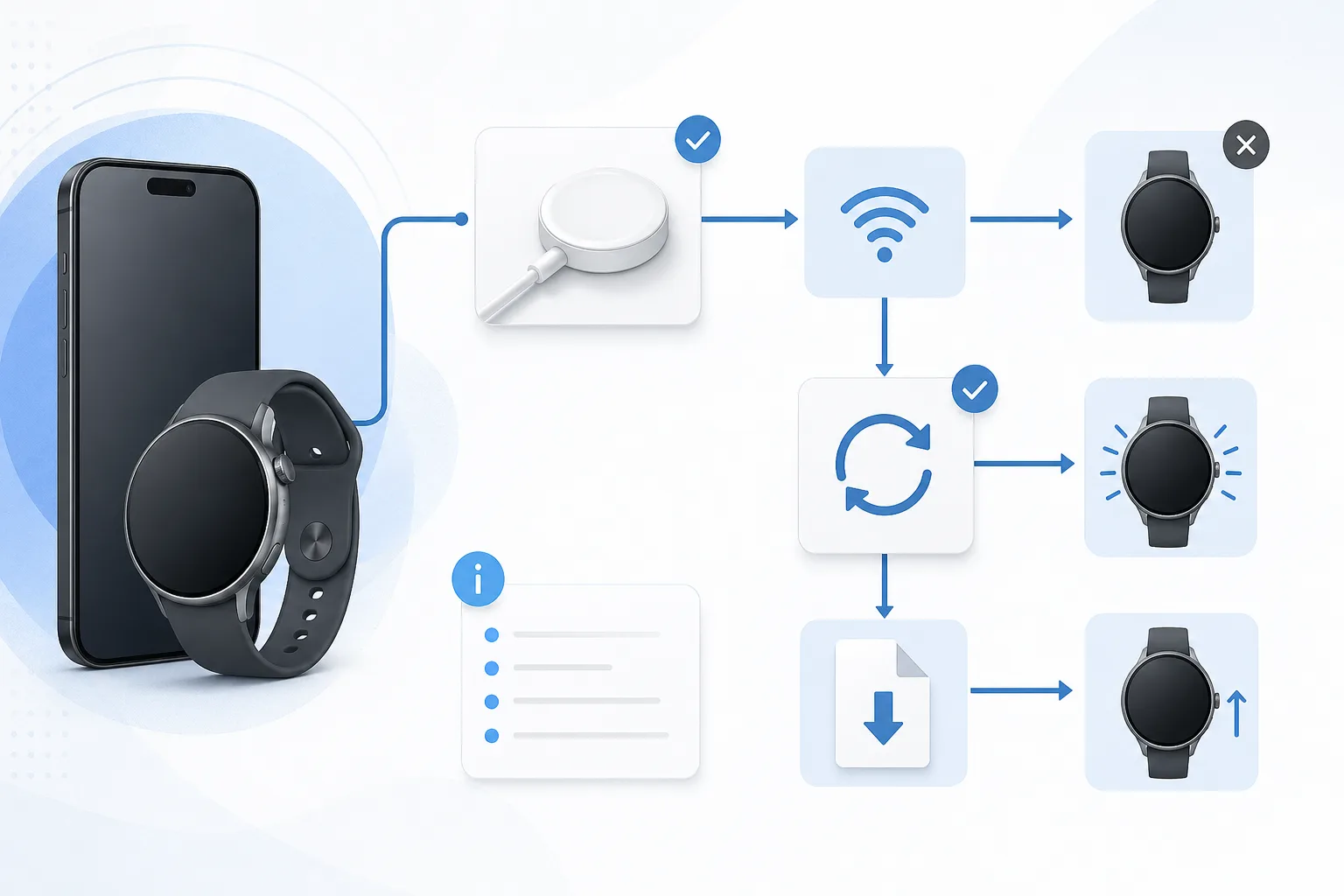
- Prüfe zuerst, ob die Watch korrekt auf dem Ladegerät liegt.
- Starte die Apple Watch neu und starte auch das gekoppelte iPhone neu, wenn Apple dies als Hilfeschritt nahelegt.
- Versuche das Update anschließend erneut.
- Wenn der Start weiterhin scheitert: Öffne auf dem iPhone die Apple Watch-App.
- Gehe zu Allgemein → Speicher.
- Lösche die heruntergeladene Update-Datei.
- Starte den Updatevorgang danach noch einmal über Allgemein → Softwareupdate.
Wenn eine Meldung wie „Update kann nicht installiert werden“ erscheint oder zu wenig Speicher verfügbar ist, solltest du Apples verlinkte Supporthinweise für genau diese Fehlermeldung nutzen. Lösche nicht wahllos Apps oder entkopple die Watch nicht vorschnell, nur weil ein Download gerade langsam ist.
Häufige Fehler im Alltag
„watchOS 26 wird mir nicht angeboten“
Prüfe Modell, iPhone-Voraussetzung und iOS-Version. Wenn deine Watch nicht kompatibel ist, zeigt Softwareupdate nur die neueste Version, die sie noch verwenden kann.
„Der Fortschrittskreis steht lange still“
Apple nennt eine Dauer von mehreren Minuten bis zu einer Stunde. Solange Watch und iPhone stabil verbunden sind und die Watch lädt, ist Warten oft richtig.
„Mein iPhone verlangt plötzlich ein Watch-Update“
Einige iOS-Updates setzen laut Apple ein passendes watchOS-Update voraus, damit Daten wie Aktivitätsdaten weiter korrekt synchronisiert werden.
„Nach dem Update fehlen Funktionen“
Nicht alle watchOS-26-Funktionen sind auf allen Geräten verfügbar. Prüfe deshalb nicht nur die Installation, sondern auch Apples Hinweise zur Funktionsverfügbarkeit.
Sicherheit, Datenschutz und Risiken
- Nicht während des Updates eingreifen: Kein erzwungener Neustart, kein Beenden der Watch-App, kein Entfernen vom Ladegerät.
- Zeitfenster wählen: Starte nicht kurz vor einem Termin, wenn du die Watch für Zahlung, Navigation oder Training brauchst.
- Beta-Profile beachten: Wenn iPhone oder Watch Beta-Software nutzen, gelten Apples Hinweise zum Entfernen von Beta-Profilen vor dem Wechsel auf reguläre Versionen.
- Funktionsversprechen vermeiden: watchOS 26 kann neue Funktionen bringen, aber einzelne Features hängen von Modell, Region und Sprache ab.
Kurzfassung
- Kompatibilität prüfen: SE 2+, Series 6+ oder Ultra+.
- Passendes iPhone prüfen: iPhone 11+ oder iPhone SE 3+ mit iOS 26.
- iPhone aktualisieren, WLAN aktivieren, Watch auf mindestens 50 Prozent laden.
- Update über Apple Watch-App → Meine Watch → Allgemein → Softwareupdate starten.
- Alternativ auf der Watch über Einstellungen → Allgemein → Softwareupdate installieren.
- Während der Installation nicht neu starten und die Watch auf dem Ladegerät lassen.
- Bei Startproblemen Ladegerät, Neustart und gegebenenfalls das Löschen der Update-Datei prüfen.
Fazit
Ein watchOS-26-Update ist keine komplizierte Operation, aber es verzeiht schlechte Vorbereitung nur ungern. Wer zuerst Modell, iPhone, iOS-Version, Akku, WLAN und Zeitfenster prüft, vermeidet die meisten Updateabbrüche. Mein Rat: Starte das Update nicht nebenbei zwischen zwei Terminen. Lege Watch und iPhone bewusst bereit – dann ist der Vorgang meist unspektakulär, und genau so sollte ein gutes Geräteupdate sein.
Quellen
- Apple Support: Update der Apple Watch
- Apple Support: Update your Apple Watch
- Apple Support: About watchOS 26 Updates
Hinweis: Für diesen Artikel wurden KI-gestützte Recherche- und Editierwerkzeuge verwendet. Der Inhalt wurde menschlich redaktionell geprüft. Stand: 29. April 2026.