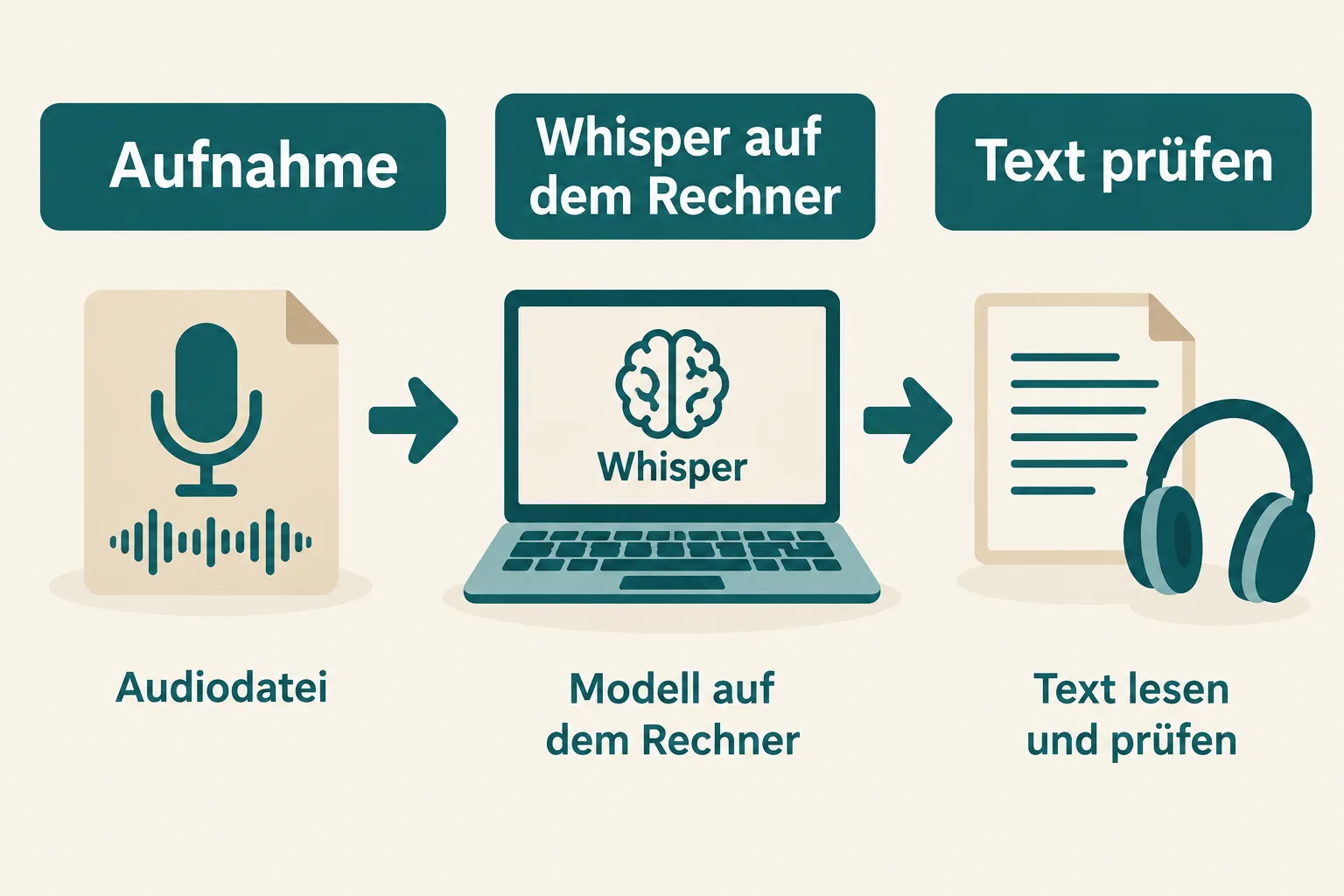
Eine aufgezeichnete Besprechung oder ein eigenes Interview muss nicht zwangsläufig an einen Transkriptionsdienst geschickt werden. Mit dem frei verfügbaren Spracherkennungsmodell Whisper lässt sich eine vorhandene Audiodatei auch auf dem eigenen Rechner in Text umwandeln. Dafür sind allerdings eine einmalige Einrichtung, ein heruntergeladenes Modell und etwas Geduld nötig.
Der kürzeste Weg: Python und FFmpeg installieren, das Paket openai-whisper einrichten und eine Datei mit einem mehrsprachigen Modell verarbeiten. Die Abschrift anschließend beim Anhören kontrollieren. Gerade Namen, Zahlen und Aussagen in leisen Passagen können falsch sein.
Was lokal in diesem Fall bedeutet
Whisper ist ein Modell zur Spracherkennung. Es verarbeitet die Aufnahme und gibt eine Schätzung der gesprochenen Wörter aus. Das hier beschriebene Originalpaket führt diese Verarbeitung auf dem eigenen Rechner aus. Die Installation und der erste Bezug des gewählten Modells benötigen eine Internetverbindung. Lokal bedeutet außerdem nicht automatisch, dass eine Datei nie das Gerät verlässt: Ein synchronisierter Ordner oder ein zusätzlich verwendeter Cloud-Dienst kann Aufnahme und Abschrift anderweitig übertragen.
Für den ersten Versuch eignet sich eine kurze, selbst aufgenommene Datei ohne vertraulichen Inhalt. Prüfen Sie vor der Verarbeitung fremder Stimmen, ob Aufnahme und Verwendung erlaubt sind. Die Modellkarte von OpenAI rät ausdrücklich davon ab, Aufnahmen von Menschen ohne deren Einwilligung zu transkribieren.
1. Python und FFmpeg vorbereiten
Öffnen Sie ein Terminal. Unter Windows heißt es beispielsweise PowerShell, auf dem Mac Terminal. Python muss installiert sein; die Whisper-Anleitung nennt für den Programmcode Python 3.8 bis 3.11 und aktuelle PyTorch-Versionen als erwartete Kombination. Welche Pakete auf einem bestimmten Rechner bereits eingerichtet sind, kann sich unterscheiden.
Zusätzlich benötigt Whisper FFmpeg, ein Werkzeug zum Einlesen und Umwandeln von Audiodateien. Die Projektanleitung nennt für Windows etwa die Paketmanager Chocolatey und Scoop, für macOS Homebrew und für Debian oder Ubuntu den Paketmanager apt. Verwenden Sie die Anleitung des jeweiligen Paketmanagers und öffnen Sie das Terminal nach einer Installation gegebenenfalls neu. Mit ffmpeg -version lässt sich prüfen, ob der Befehl gefunden wird.
Installieren Sie anschließend das Whisper-Paket in Ihrer Python-Umgebung:
python -m pip install -U openai-whisperJe nach System heißt der Python-Befehl python3 oder unter Windows py. Falls bei der Installation ein Fehler zu Abhängigkeiten erscheint, helfen die Hinweise im Originalprojekt weiter. Dessen Anleitung nennt etwa zusätzliche Rust-Werkzeuge für Fälle, in denen ein benötigtes Paket nicht fertig für die Plattform bereitliegt. Installieren Sie nur Software aus Quellen, denen Sie vertrauen.
2. Eine Aufnahme in Text verwandeln
Wechseln Sie im Terminal in den Ordner mit Ihrer Testdatei. Liegt dort beispielsweise eine Datei namens aufnahme.mp3, starten Sie:
whisper "aufnahme.mp3" --model small --language German --output_format txtErsetzen Sie den Dateinamen durch den Ihrer Aufnahme. Anführungszeichen sind besonders hilfreich, wenn der Name Leerzeichen enthält. --language German gibt die gesprochene Sprache vor; --model small wählt ein mehrsprachiges Modell. Verwenden Sie für Deutsch keine Modellvariante mit der Endung .en: Sie ist für Englisch vorgesehen.
Beim ersten Start lädt das Programm das gewählte Modell herunter. Danach arbeitet es die Aufnahme ab und schreibt die Textdatei standardmäßig in das aktuelle Arbeitsverzeichnis. Der Quelltext der Kommandozeile dokumentiert auch andere Ausgabeformate und einen einstellbaren Ausgabeordner. Der Fortschritt hängt von Rechner, Modell und Aufnahme ab. Bleibt das Terminal beschäftigt, ist das allein noch kein Hinweis auf einen Fehler.
3. Das passende Modell finden
Whisper bietet mehrere Modellgrößen. Ein kleineres Modell braucht weniger Ressourcen und kann ein sinnvoller erster Versuch sein; ein größeres kann mehr Rechenzeit und Speicher verlangen. OpenAI veröffentlicht Vergleichswerte für eine bestimmte Grafikkarte und englische Sprache. Daraus lässt sich keine verlässliche Wartezeit für den eigenen Laptop ableiten.
Beginnen Sie mit einer kurzen Passage und hören Sie sie anschließend gegen. Ist die Abschrift für Ihren Zweck zu ungenau und verfügt der Rechner über genügend Ressourcen, probieren Sie dieselbe Passage mit einem größeren mehrsprachigen Modell. Vergleichen Sie das Ergebnis anhand der Aufnahme, nicht allein nach einem flüssig klingenden Text.
4. Die Abschrift kontrollieren und sicher ablegen
Eine automatisch erzeugte Abschrift ist ein Entwurf. Laut Modellkarte kann Whisper Wörter ausgeben, die in der Aufnahme gar nicht gesprochen wurden. Die Qualität unterscheidet sich unter anderem nach Sprache und Akzent. Hören Sie deshalb die Datei abschnittsweise ab und achten Sie besonders auf Namen, Zahlen, Verneinungen und Stellen mit mehreren Stimmen oder Hintergrundgeräuschen.
Für ein Zitat oder eine wichtige Entscheidung reicht es nicht, eine plausibel formulierte Passage ungeprüft zu übernehmen. Markieren Sie unverständliche Stellen und klären Sie sie anhand der Aufnahme. Das Programm ersetzt auch keine redaktionelle Entscheidung darüber, wer was tatsächlich gesagt hat.
Die Audiodatei und die erzeugte Textdatei können beide sensible Inhalte enthalten. Wählen Sie den Speicherort bewusst, prüfen Sie Synchronisierung und Freigaben und löschen Sie nicht mehr benötigte Kopien nach Ihren eigenen Aufbewahrungsregeln. So bleibt die technische Entscheidung für lokale Verarbeitung auch im weiteren Umgang mit dem Ergebnis nachvollziehbar.
Wenn der Start nicht klappt
Meldet das Terminal, dass ffmpeg nicht gefunden wird, prüfen Sie dessen Installation und ob das Programm im Suchpfad des Systems verfügbar ist. Findet es whisper nicht, kann das Paket in einer anderen Python-Umgebung installiert sein. Öffnen Sie die Umgebung, in der Sie es eingerichtet haben, und prüfen Sie den Installationshinweis. Bei einer nicht gefundenen Aufnahme kontrollieren Sie Ordner und Dateiname einschließlich Endung.
Bei Speicherproblemen können Sie zunächst ein kleineres mehrsprachiges Modell wie base einsetzen. Das Ergebnis muss dann erneut gegen die Aufnahme geprüft werden. Hilft auch das nicht, lohnt sich ein Blick in die aktuelle Projektanleitung, bevor weitere Programme oder unbekannte Skripte installiert werden.
Quellen
- OpenAI: Whisper, Installation und Bedienung, abgerufen am 11. November 2026.
- OpenAI: Whisper Model Card, abgerufen am 11. November 2026.
- OpenAI: Quelltext der Transkriptions-Kommandozeile, abgerufen am 11. November 2026.
Für diesen Artikel wurden KI-gestützte Recherche- und Editierwerkzeuge verwendet. Der Inhalt wurde redaktionell geprüft.