
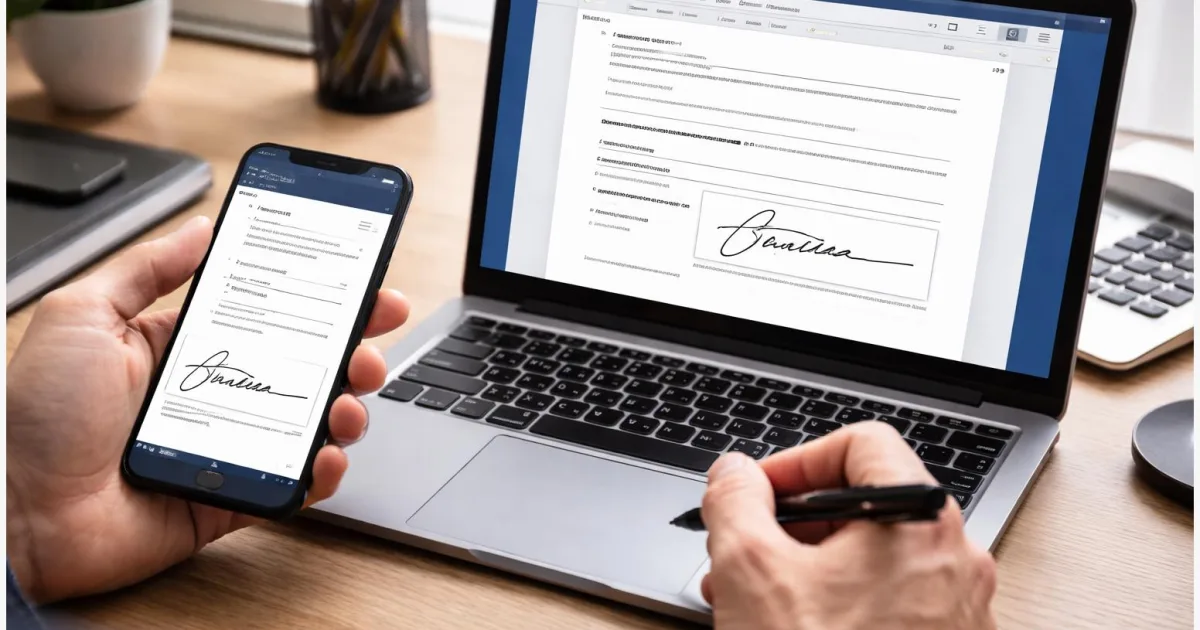
Ein Dokument liegt als PDF vor, soll unterschrieben werden und niemand hat gerade einen Drucker zur Hand. Genau hier hilft eine digitale Lösung. Wer ein PDF unterschreiben möchte, kann das heute direkt auf dem Smartphone oder Computer erledigen. Moderne Systeme wie iPhone, Android, Windows 11 und macOS bringen passende Werkzeuge bereits mit. In dieser Anleitung erfährst du Schritt für Schritt, wie du eine digitale Unterschrift erstellst, ein PDF unterschreibst und das Dokument wieder sicher weitergibst – ganz ohne zusätzliche Spezialsoftware.
Einleitung
Mietvertrag, Formular für die Schule, Zustimmung zu einem Angebot oder eine Einverständniserklärung: Viele Dokumente werden noch immer als PDF verschickt und sollen unterschrieben zurückkommen. Früher bedeutete das meist denselben Ablauf. Datei ausdrucken, unterschreiben, wieder einscannen oder fotografieren und anschließend verschicken.
Dieser Umweg kostet Zeit und funktioniert unterwegs oft gar nicht. Gerade auf dem Smartphone ist ein Drucker selten erreichbar. Gleichzeitig haben sich Smartphones, Tablets und Computer zu vollwertigen Arbeitsgeräten entwickelt. Viele Systeme besitzen deshalb längst integrierte Werkzeuge, mit denen sich ein PDF unterschreiben lässt.
In vielen Fällen genügt eine einfache elektronische Unterschrift. Dabei wird die Signatur direkt in das Dokument eingefügt, ähnlich wie eine handschriftliche Unterschrift auf Papier. Für Verträge im Alltag reicht das häufig aus, etwa bei Formularen, Zustimmungen oder internen Dokumenten.
Die folgenden Schritte zeigen, wie du ein PDF unterschreibst – egal ob auf dem iPhone, einem Android‑Smartphone, unter Windows 11 oder auf dem Mac mit der Vorschau‑App.
Grundlagen und Überblick: PDF unterschreiben verstehen
Wenn Menschen ein PDF unterschreiben, sind meist zwei unterschiedliche Dinge gemeint. Die erste Variante ist eine einfache elektronische Unterschrift. Dabei wird eine gezeichnete oder gespeicherte Signatur sichtbar in das Dokument eingefügt. Genau diese Methode nutzen die meisten integrierten Werkzeuge auf Smartphones und Computern.
Die zweite Variante ist eine sogenannte digitale Signatur mit Zertifikat. Sie arbeitet mit kryptografischen Verfahren und bestätigt zusätzlich die Identität der unterschreibenden Person. Solche Signaturen werden vor allem in Behörden, Unternehmen oder bei qualifizierten Vertragsprozessen eingesetzt.
Für viele alltägliche Dokumente reicht eine einfache elektronische Unterschrift völlig aus – sie spart Zeit und funktioniert auf fast jedem Gerät.
Moderne Betriebssysteme haben deshalb praktische Funktionen integriert. Auf dem iPhone und iPad geschieht das über die Markierungsfunktion in der Dateien‑ oder Mail‑App. Android bietet ähnliche Möglichkeiten über PDF‑Viewer oder Google Drive. Auf dem Mac übernimmt die Vorschau‑App diese Aufgabe. Unter Windows lassen sich PDFs über den Edge‑Browser oder passende Reader unterschreiben.
| Option oder Variante | Beschreibung | Geeignet für |
|---|---|---|
| Elektronische Unterschrift | Gezeichnete Signatur wird als Bild im PDF eingefügt. | Alltag, Formulare, interne Dokumente. |
| Digitale Signatur | Signatur mit Zertifikat und technischer Prüfung. | Offizielle Verträge oder Behördenprozesse. |
Vorbereitung und Voraussetzungen
Bevor du ein PDF unterschreibst, lohnt sich ein kurzer Blick auf die Voraussetzungen. In den meisten Fällen reicht ein aktuelles Smartphone oder ein Computer mit Standard‑Software.
Prüfe vor dem Start ein paar einfache Punkte. So vermeidest du spätere Probleme beim Speichern oder Versenden des Dokuments.
- Das Dokument liegt vollständig als PDF vor und ist nicht schreibgeschützt.
- Das Gerät verwendet eine aktuelle Version von iOS, Android, Windows oder macOS.
- Eine passende App zum Öffnen von PDFs ist installiert, etwa Vorschau, Dateien oder ein PDF‑Viewer.
- Du kannst das Dokument anschließend speichern oder per E‑Mail versenden.
Bei Smartphones empfiehlt es sich außerdem, die Datei zunächst lokal zu speichern. Manche Messenger öffnen PDFs nur in einer Vorschau. In dieser Ansicht lassen sich Änderungen oft nicht dauerhaft speichern.
Ein weiterer praktischer Tipp: Wenn du häufiger unterschreibst, kannst du deine Signatur einmal anlegen und später immer wieder verwenden. Viele Apps speichern die gezeichnete Unterschrift automatisch.
Schritt-für-Schritt-Anleitung: PDF unterschreiben auf iPhone, Android, Windows und Mac
Der genaue Ablauf unterscheidet sich leicht je nach Gerät. Das Grundprinzip bleibt jedoch gleich: PDF öffnen, Markierungswerkzeug starten, Signatur hinzufügen und das Dokument speichern.
- Öffne das PDF auf deinem Gerät. Auf dem iPhone geschieht das meist in der Dateien‑App oder direkt aus einer E‑Mail. Android öffnet PDFs häufig über Google Drive oder einen integrierten Viewer. Am Mac startet normalerweise die Vorschau‑App, während Windows häufig den Edge‑Browser nutzt.
- Suche nach einem Symbol für Bearbeiten oder Markieren. Es sieht oft aus wie ein Stift, Marker oder eine kleine Werkzeugleiste.
- Wähle die Option “Signatur” oder “Unterschrift hinzufügen”. Auf dem Smartphone kannst du deine Signatur direkt mit dem Finger oder einem Stylus auf dem Bildschirm zeichnen.
- Positioniere die Unterschrift im Dokument. Die Signatur lässt sich meist verschieben, vergrößern oder verkleinern.
- Speichere das Dokument anschließend. Achte darauf, dass eine neue Datei erstellt wird oder die Änderungen wirklich übernommen werden.
Nach dem Speichern enthält das PDF bereits deine Unterschrift. Du kannst die Datei nun direkt per E‑Mail verschicken oder über Cloud‑Dienste teilen.
Tipps, Fehlerbehebung und Varianten
Manchmal klappt das Unterschreiben eines PDFs nicht auf Anhieb. Häufig liegt das an kleinen Details, die sich schnell beheben lassen.
Ein häufiger Grund ist eine schreibgeschützte Datei. In diesem Fall erlaubt der PDF‑Viewer keine Änderungen. Speichere die Datei zuerst lokal auf dem Gerät und öffne sie erneut.
Auch die falsche App kann Probleme verursachen. Manche Vorschauprogramme zeigen PDFs nur an, bieten aber keine Bearbeitungsfunktionen. In solchen Fällen hilft ein anderer PDF‑Viewer oder die integrierte Markierungsfunktion des Betriebssystems.
Wenn du regelmäßig Dokumente unterschreibst, lohnt sich ein kurzer Blick auf zusätzliche Funktionen. Einige Apps erlauben etwa das Einfügen von Datum, Textfeldern oder Initialen. Dadurch lassen sich Formulare schneller ausfüllen.
Für besonders wichtige Verträge kann außerdem eine zertifizierte digitale Signatur sinnvoll sein. Dabei wird die Identität technisch bestätigt. Solche Lösungen werden häufig über spezielle Signaturdienste bereitgestellt.
Fazit
Ein PDF zu unterschreiben gehört inzwischen zu den einfacheren Aufgaben im digitalen Alltag. Smartphones und Computer bringen die nötigen Werkzeuge meist schon mit. Ein kurzer Griff zum Markierungswerkzeug genügt, um eine Signatur zu zeichnen und direkt im Dokument zu platzieren.
Besonders praktisch ist diese Methode unterwegs. Formulare lassen sich sofort unterschreiben und zurückschicken, ohne Drucker oder Scanner. Das spart Zeit und reduziert unnötige Zwischenschritte.
Wer häufiger mit Verträgen arbeitet, kann zusätzlich auf digitale Signaturen mit Zertifikat setzen. Für viele alltägliche Dokumente reicht jedoch die einfache elektronische Unterschrift vollkommen aus.
Probier die Schritte direkt mit einem Testdokument aus. Wenn du regelmäßig mit PDFs arbeitest, lohnt sich auch ein Blick auf weitere Anleitungen rund um digitale Dokumente und Produktivität.




