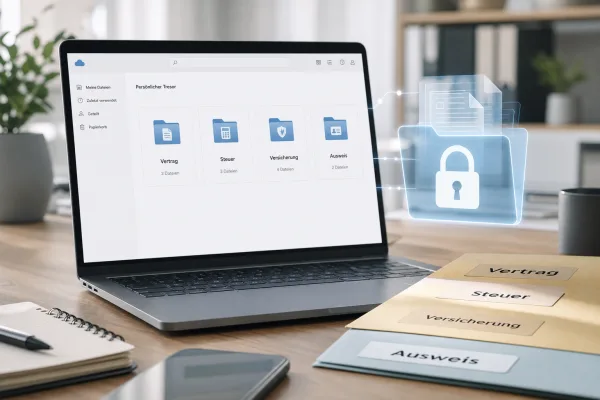
Ein verlorenes Handy oder ein kaputter Laptop reicht, und Fotos oder wichtige Dokumente sind weg. Genau hier hilft ein sauber eingerichtetes OneDrive Backup. In dieser Anleitung erfährst du, wie du ein OneDrive Backup einrichten kannst, sodass Bilder vom Smartphone und Dateien vom PC automatisch gesichert werden. Schritt für Schritt richtest du Kamera-Uploads ein, sicherst wichtige Windows-Ordner und behältst den Überblick über deinen Cloud-Speicher – ohne komplizierte Technikbegriffe.
Einleitung
Fotos sammeln sich über Jahre an, oft verteilt auf Handy, Laptop und vielleicht noch ein älteres Gerät. Dazu kommen Dokumente, Notizen oder wichtige Scans. Viele merken erst, wie wertvoll diese Daten sind, wenn etwas schiefgeht: ein defektes Gerät, ein verlorenes Smartphone oder ein versehentlich gelöschter Ordner.
Ein automatisches Backup nimmt dir diese Sorge ab. OneDrive, der Cloud-Speicher von Microsoft, läuft auf Windows-PCs, Android-Smartphones und iPhones. Sobald alles richtig eingestellt ist, werden Dateien im Hintergrund gesichert, ohne dass du ständig daran denken musst.
Der große Vorteil liegt im Alltag: Du machst ein Foto mit dem Handy und findest es kurz darauf auch am PC. Oder du bearbeitest ein Dokument am Laptop und hast später die aktuelle Version auf dem Smartphone griffbereit. Mit den richtigen Einstellungen passiert das zuverlässig und unauffällig.
Grundlagen: So funktioniert ein OneDrive Backup
OneDrive ist ein Cloud-Speicher. Das bedeutet, deine Dateien liegen nicht nur auf deinem Gerät, sondern zusätzlich auf Servern im Internet. Sobald du etwas änderst oder neu speicherst, wird diese Änderung synchronisiert. Synchronisieren heißt: Alle Geräte zeigen denselben Stand.
Beim Backup geht es darum, dass wichtige Daten automatisch in diesen Cloud-Speicher kopiert werden. Besonders relevant sind zwei Bereiche: Fotos vom Smartphone und Standardordner auf dem PC wie Dokumente oder Bilder.
Ein gut eingerichtetes Backup arbeitet im Hintergrund – du merkst es erst, wenn du es brauchst.
Auf dem Smartphone übernimmt die OneDrive-App den sogenannten Kamera-Upload. Jedes neue Foto wird direkt hochgeladen. Auf dem PC sorgt die OneDrive-Integration in Windows dafür, dass Ordner automatisch gespiegelt werden.
| Option oder Variante | Beschreibung | Geeignet für |
|---|---|---|
| Kamera-Upload | Fotos und Videos werden automatisch vom Handy hochgeladen. | Alle, die viele Fotos machen. |
| Ordnersicherung (PC) | Wichtige Windows-Ordner werden laufend synchronisiert. | Arbeit, Schule und private Dokumente. |
Vorbereitung: Das solltest du vorher prüfen
Bevor du dein OneDrive Backup einrichtest, lohnt sich ein kurzer Check. Das verhindert spätere Probleme und spart Zeit.
- Microsoft-Konto vorhanden: Für OneDrive brauchst du ein kostenloses Konto. Viele nutzen es bereits für Windows oder Outlook.
- Genügend Speicherplatz: Kostenlos stehen meist 5 GB zur Verfügung. Für viele Fotos kann ein Upgrade sinnvoll sein.
- Aktuelle App oder Systemversion: Auf Smartphones sollte die OneDrive-App aus dem App Store oder Play Store installiert sein.
- Stabile Internetverbindung: Besonders beim ersten Upload werden oft viele Daten übertragen.
Auf Windows 11 ist OneDrive in der Regel bereits integriert. Du erkennst es am kleinen Wolkensymbol in der Taskleiste. Falls es fehlt, kannst du es über die Microsoft-Webseite nachinstallieren.
Ein kurzer Blick in die Einstellungen lohnt sich ebenfalls: Prüfe, ob du mit dem richtigen Konto angemeldet bist. Gerade bei mehreren Accounts kommt es sonst schnell zu Verwirrung.
Schritt für Schritt: OneDrive Backup einrichten
Jetzt richtest du die automatische Sicherung auf Smartphone und PC ein. Die Schritte sind bewusst klar gehalten, damit du dich leicht orientieren kannst.
- Öffne die OneDrive-App auf deinem Smartphone und melde dich mit deinem Microsoft-Konto an.
- Tippe auf dein Profilbild oder das Menü-Symbol und öffne die Einstellungen.
- Aktiviere den Punkt “Kamera-Upload”. Bestätige die Berechtigung für Fotos und Medien.
- Wähle optional, ob Uploads nur im WLAN erfolgen sollen. Das spart mobiles Datenvolumen.
- Wechsle zum Windows-PC und klicke auf das OneDrive-Wolkensymbol in der Taskleiste.
- Öffne die Einstellungen und gehe zum Bereich “Sicherung” oder “Backup”.
- Aktiviere die Sicherung für Ordner wie “Dokumente”, “Bilder” und “Desktop”.
- Bestätige die Auswahl. Die Dateien werden nun automatisch mit OneDrive synchronisiert.
Wenn alles korrekt eingerichtet ist, siehst du in der App oder im Explorer kleine Statussymbole. Ein Häkchen bedeutet, dass die Datei bereits gesichert ist. Ein Kreis zeigt an, dass der Upload noch läuft.
Tipps, Fehler und praktische Varianten
Ein häufiger Stolperstein ist fehlender Speicherplatz. Wenn Uploads plötzlich stoppen, lohnt sich ein Blick auf den verfügbaren Speicher in OneDrive. Alte Dateien löschen oder ein größeres Paket buchen kann hier helfen.
Auch die Internetverbindung spielt eine Rolle. Große Fotobibliotheken brauchen Zeit. Wenn nichts passiert, prüfe, ob der Upload nur im WLAN erlaubt ist und du gerade mobile Daten nutzt.
Gelöschte Dateien lassen sich oft wiederherstellen. OneDrive speichert sie für eine gewisse Zeit im Papierkorb. Das ist hilfreich, wenn du versehentlich etwas entfernst.
Eine praktische Variante ist die selektive Synchronisation. Dabei legst du fest, welche Ordner auf deinem PC lokal gespeichert werden und welche nur in der Cloud liegen. Das spart Speicherplatz auf kleineren Geräten.
Wer mehr aus seinem Cloud-Speicher herausholen möchte, kann OneDrive auch mit Office-Apps kombinieren. Dokumente werden dann automatisch gespeichert, ohne dass du manuell sichern musst.
Fazit
Ein eingerichtetes OneDrive Backup sorgt dafür, dass Fotos und wichtige Dateien nicht mehr an ein einzelnes Gerät gebunden sind. Mit wenigen Einstellungen laufen Sicherungen automatisch im Hintergrund. Besonders im Alltag zeigt sich der Nutzen schnell: Bilder sind sofort auf mehreren Geräten verfügbar, Dokumente bleiben aktuell und ein Gerätewechsel wird deutlich entspannter.
Die Einrichtung braucht nur wenige Minuten, spart aber langfristig Zeit und Nerven. Wer die wichtigsten Ordner und den Kamera-Upload aktiviert, hat bereits eine solide Grundlage geschaffen. Von dort aus lässt sich das System nach Bedarf erweitern.
Probiere die Schritte direkt aus und prüfe danach in OneDrive, ob deine ersten Dateien bereits synchronisiert sind – ein kurzer Blick gibt schnell Sicherheit.