Kurz gesagt: Wer eine smarte Lampe, Kamera, Steckdose, einen Lautsprecher oder Hub verkauft, verschenkt oder entsorgt, sollte nicht nur das Gerät vom Strom nehmen. Entscheidend ist die Reihenfolge: erst Zugriffe und Automationen prüfen, dann aus Apple Home, Google Home, SmartThings oder der Hersteller-App entfernen, anschließend Cloud-Speicher und Freigaben kontrollieren und zum Schluss den Werksreset nach Herstelleranleitung durchführen.
Das klingt nach viel Aufwand. In der Praxis geht es um zehn bis zwanzig Minuten, die verhindern können, dass Raum-Namen, Standortdaten, Kameraaufnahmen, Gastzugänge oder eine alte Konto-Verknüpfung beim nächsten Besitzer landen. Gerade in deutschen und europäischen Haushalten, in denen Datenschutz und vernetzte Geräte längst Alltag sind, ist das keine Nerd-Übung mehr, sondern normale Gerätehygiene.
Für wen ist diese Anleitung gedacht?
- Für alle, die Smart-Home-Geräte verkaufen, verschenken, zurückgeben oder entsorgen wollen.
- Für Haushalte mit Apple Home, Google Home/Nest, Samsung SmartThings oder Hersteller-Apps.
- Für Kameras, smarte Lautsprecher, Lampen, Steckdosen, Sensoren, Hubs und ähnliche IoT-Geräte.
- Für Käufer gebrauchter Geräte, die prüfen möchten, warum ein Gerät noch an ein fremdes Konto gebunden ist.
Wichtig vorab: Ein Werksreset ist nicht immer die ganze Antwort
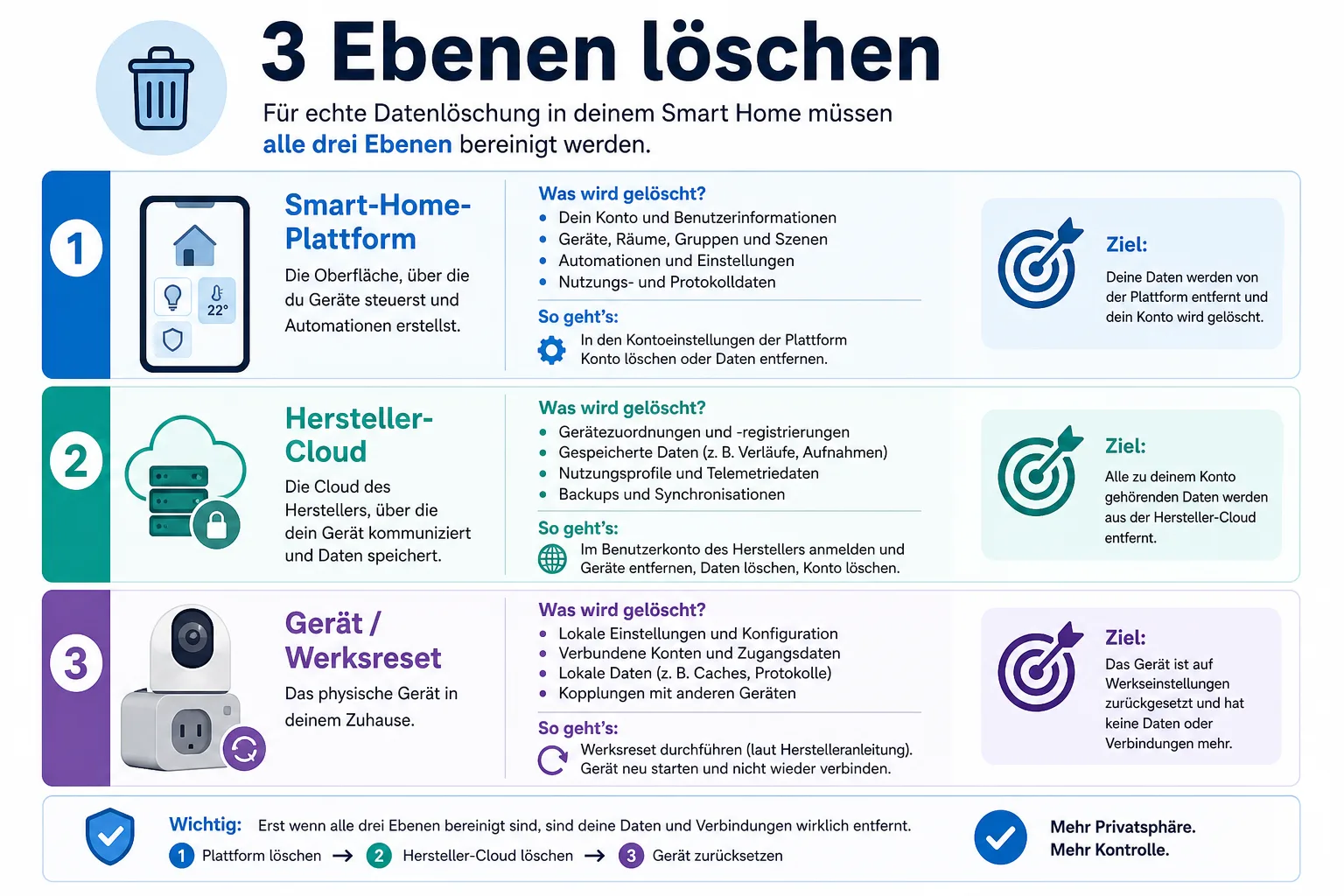
Viele Geräte lassen sich per Taste zurücksetzen. Trotzdem kann vorher noch etwas in der Cloud, in einer Smart-Home-Plattform oder in einer geteilten Familienfreigabe hängen. Genau deshalb trennt diese Anleitung drei Ebenen: Plattform, Hersteller-Cloud und physisches Gerät.
Voraussetzungen
- Smartphone oder Tablet mit der App, über die das Gerät bisher verwaltet wurde.
- Zugriff auf das Apple-, Google-, Samsung- oder Herstellerkonto.
- Physischer Zugriff auf das Gerät, inklusive Reset-Taste, Netzteil, Akku oder Batteriefach.
- Falls vorhanden: Setup-Code, QR-Code, Bedienungsanleitung oder Modellnummer.
- Bei Kameras zusätzlich: Zugriff auf Cloud-Aufnahmen, SD-Karte, Abos und geteilte Nutzer.
Schritt-für-Schritt: Smart-Home-Gerät sicher für Verkauf oder Weitergabe löschen
1. Gerät und Verknüpfungen kurz inventarisieren
- Notiere Gerätetyp, Modell und die App, in der das Gerät eingebunden ist.
- Prüfe, ob es zusätzlich in Apple Home, Google Home, SmartThings oder einer Hersteller-App erscheint.
- Schau nach Automationen: Licht bei Bewegung, Kamera bei Abwesenheit, Steckdose nach Zeitplan, Türsensoren oder Routinen.
- Prüfe, ob Familienmitglieder, Gäste oder Mitbewohner Zugriff auf das Gerät haben.
- Bei Hubs: Kläre, ob daran weitere Sensoren oder Geräte hängen. Ein Hub ist selten „nur ein Gerät“.
2. Automationen und geteilte Zugriffe entfernen
- Deaktiviere Routinen und Szenen, in denen das Gerät vorkommt.
- Entferne Gast-, Familien- oder Mitnutzer-Zugriffe, sofern sie direkt am Gerät hängen.
- Wenn das Gerät Teil eines Sicherheitsszenarios war, etwa Kamera, Türsensor oder Sirene, ersetze es zuerst durch eine Alternative oder deaktiviere die Routine bewusst.
- Prüfe danach, ob die App noch Warnungen zu nicht erreichbaren Automationen zeigt.
3. Aus der Smart-Home-Plattform löschen
- Öffne die Plattform, in der das Gerät sichtbar ist, zum Beispiel Apple Home, Google Home oder SmartThings.
- Wähle das Gerät aus und nutze die Entfernen- oder Löschen-Funktion der jeweiligen App.
- Entferne dabei auch Raum- oder Zuhause-Zuordnungen. Raum-Namen wie „Kinderzimmer“, „Büro“ oder „Garage hinten“ verraten mehr, als man beim Verkauf mitgeben möchte.
- Wiederhole den Schritt, falls das Gerät in mehreren Plattformen eingebunden war.
- Warte kurz und starte die App neu. Das Gerät sollte nicht mehr als aktives Zubehör erscheinen.
4. Herstellerkonto und Cloud-Verknüpfung trennen
- Öffne die Hersteller-App des Geräts, falls es eine gibt.
- Entferne das Gerät dort ebenfalls aus deinem Konto. Bei manchen Produkten ist diese Cloud-Verknüpfung wichtiger als der Eintrag in Apple Home oder Google Home.
- Prüfe Abos, Cloud-Speicher, Push-Benachrichtigungen und Fernzugriff.
- Lösche gespeicherte Gerätefreigaben für andere Nutzer.
- Wenn die App eine Gerätehistorie oder Standortdaten zeigt, lösche sie, soweit die App diese Funktion anbietet.
5. Kameras, Türklingeln und Speicher besonders gründlich behandeln
Smarte Kameras und Türklingeln sind sensibler als Lampen. Sie können Aufnahmen, Vorschaubilder, Ton, Standort- oder Raumdaten und Zugriff für mehrere Personen enthalten.
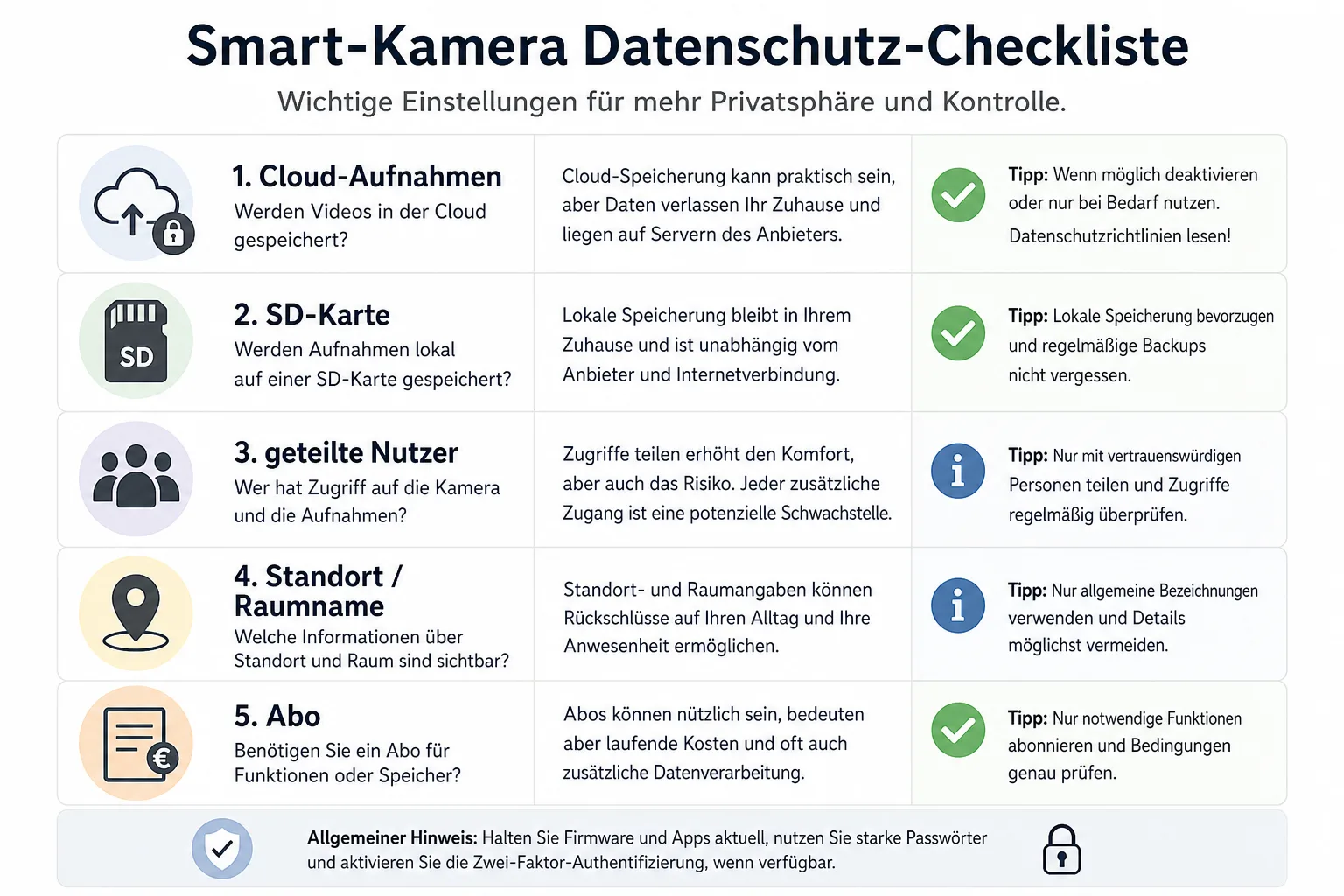
- Lösche oder exportiere Cloud-Aufnahmen, bevor du ein Abo kündigst.
- Entferne lokale SD-Karten oder formatiere sie, wenn du sie mitverkaufen willst.
- Prüfe geteilte Nutzer, Haushaltsmitglieder und Gastzugänge.
- Deaktiviere Benachrichtigungen und Geofencing-Regeln.
- Kontrolliere, ob die Kamera nach dem Entfernen wirklich nicht mehr live abrufbar ist.
6. Werksreset nach Herstelleranleitung durchführen
- Suche die passende Anleitung für genau dein Modell. Reset-Tasten und LED-Signale unterscheiden sich stark.
- Setze das Gerät erst zurück, nachdem Konto- und Plattform-Verknüpfungen entfernt wurden.
- Halte die Reset-Taste nur so lange, wie der Hersteller es vorgibt. Keine universellen Tastenkombinationen erzwingen.
- Warte, bis das Gerät wieder im Einrichtungsmodus ist, etwa durch Blinken, Sprachhinweis oder Setup-Anzeige.
- Wenn der Reset nicht klappt, trenne das Gerät kurz vom Strom und wiederhole den offiziellen Reset-Ablauf.
7. Nachkontrolle in Apps und Heimnetz
- Öffne Apple Home, Google Home, SmartThings und die Hersteller-App erneut.
- Das Gerät sollte nicht mehr als steuerbares Gerät auftauchen.
- Prüfe im Router, ob das Gerät noch im WLAN oder in der Geräteliste erscheint. Alte Einträge können dort eine Weile sichtbar bleiben; aktiv verbunden sollte es nach Reset und Stromtrennung nicht mehr sein.
- Teste, ob das Gerät einem Käufer wieder als neues Gerät angeboten wird, ohne dich erneut anzumelden.
- Lege den Setup-Code oder QR-Code bei, aber keine alten Konto- oder Standortinformationen.
Troubleshooting: Wenn das Löschen nicht sauber klappt
- Das Gerät bleibt in der App sichtbar: App schließen, neu öffnen und prüfen, ob es nur noch als offline angezeigt wird. Danach erneut entfernen.
- Der Käufer kann nicht koppeln: Häufig ist das Gerät noch an ein Herstellerkonto gebunden. In der Hersteller-App oder im Webkonto nachsehen.
- Der QR-Code fehlt: Ohne Setup-Code kann die Neueinrichtung schwer werden. Vor dem Verkauf Modellnummer und Herstelleranleitung bereitlegen.
- Ein Sensor hängt am Hub: Erst Sensoren sauber entfernen, dann den Hub zurücksetzen. Sonst bleiben Zuordnungen unübersichtlich.
- Kamera-Abo läuft weiter: Abo separat kündigen oder Gerät aus dem Abo entfernen. Das Löschen des Geräts beendet nicht immer automatisch jeden Dienstvertrag.
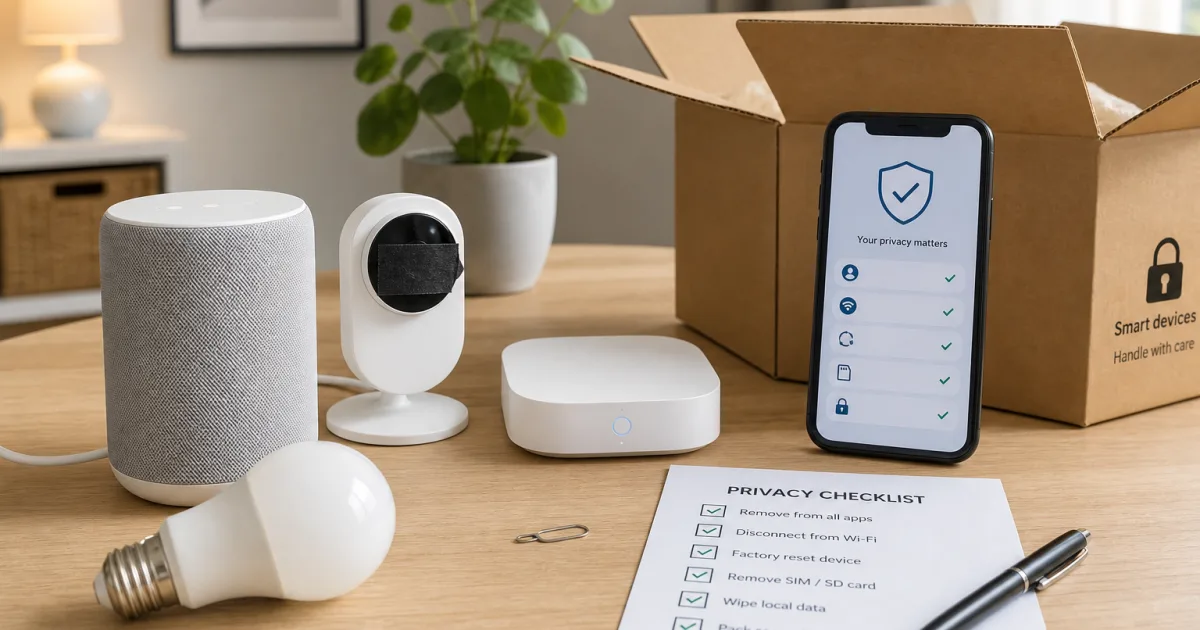
Sicherheits-Check vor Verpackung oder Entsorgung
- Gerät aus Smart-Home-Plattform entfernt?
- Herstellerkonto und Cloud-Verknüpfung getrennt?
- Automationen, Szenen und Gastzugriffe gelöscht?
- Bei Kameras: Cloud-Aufnahmen, SD-Karte, geteilte Nutzer und Abo geprüft?
- Werksreset nach Modellanleitung durchgeführt?
- Gerät nicht mehr aktiv im WLAN?
- Setup-Code beigelegt, aber keine privaten Konto- oder Standortdaten?
Was Käufer gebrauchter Smart-Home-Geräte prüfen sollten
Wer ein gebrauchtes Gerät übernimmt, sollte es nicht blind ins Heimnetz holen. Seriös ist ein Gerät, das im Einrichtungsmodus startet, nicht nach einem fremden Konto verlangt und einen lesbaren Setup-Code hat. Bei Kameras, Hubs und Türschlössern lohnt sich besondere Vorsicht: Wenn sich eine alte Bindung nicht lösen lässt, lieber zurückgeben als mit Workarounds in Betrieb nehmen.
Fazit
Smart-Home-Geräte sicher weiterzugeben heißt: nicht nur löschen, sondern sauber entkoppeln. Plattform entfernen, Cloud trennen, Kameras und Speicher separat prüfen, danach erst zurücksetzen. Diese Reihenfolge schützt Privatsphäre, verhindert Ärger beim Käufer und macht aus vernetzten Geräten wieder das, was sie beim Verkauf sein sollten: neutrale Hardware ohne altes digitales Zuhause.
Quellen
- Google Nest-Hilfe: Gerät aus der Google Home App entfernen oder zurücksetzen
- Apple Support: Personen, Geräte und Zuhause in der Home-App verwalten
- SmartThings Support: Geräte löschen und zurücksetzen
- BSI: Internet der Dinge – Empfehlungen für Verbraucherinnen und Verbraucher
Hinweis: Für diesen Artikel wurden KI-gestützte Recherche- und Editierwerkzeuge verwendet. Der Inhalt wurde menschlich redaktionell geprüft. Stand: 11. Mai 2026