Ausweis, Vertrag, Steuer-PDF: So richtest du OneDrive Personal Vault ein, legst sensible Dateien getrennt ab und kennst die Grenzen.
Wichtige private Dokumente landen selten an einem einzigen sauberen Ort. Ein Ausweis-Scan liegt im Download-Ordner, der neue Versicherungsvertrag hängt noch an einer E-Mail, die Steuer-PDF wurde schnell auf dem Desktop gespeichert. OneDrive Personal Vault kann dieses Durcheinander nicht magisch lösen, aber er gibt sensiblen Dateien einen abgetrennten Bereich mit zusätzlicher Identitätsprüfung.
Microsoft beschreibt Personal Vault als geschützten Bereich innerhalb von OneDrive. Der praktische Nutzen ist nicht nur Sicherheit, sondern Ordnung: Wer bewusst entscheidet, welche Unterlagen in den Vault gehören, findet sie später schneller und verwechselt sie nicht mit normalen Sync-Dateien. Diese Anleitung bleibt deshalb eng beim Alltag: einrichten, erste Datei verschieben, Zugriff verstehen, Grenzen kennen.
Was Personal Vault löst und was nicht
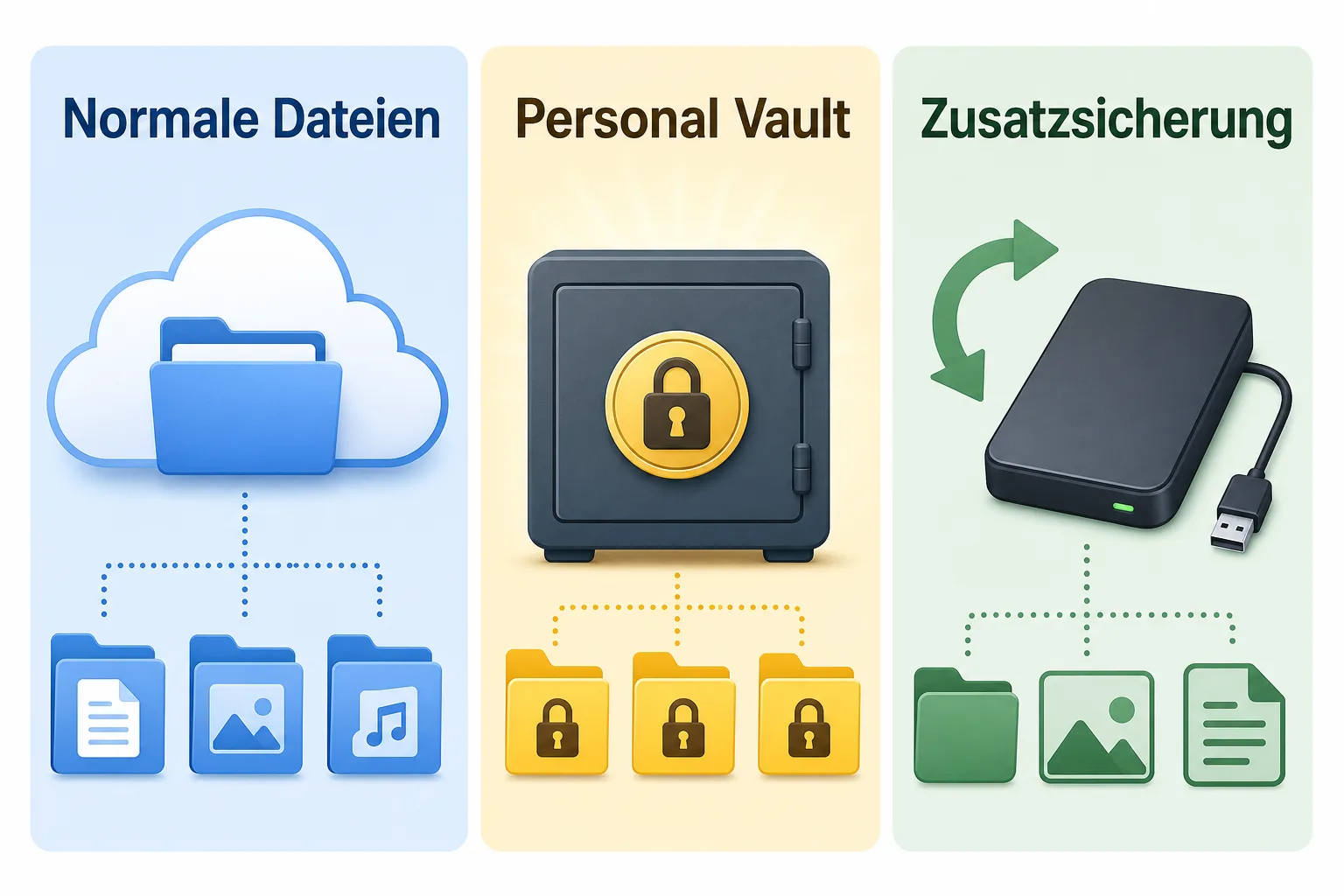
Personal Vault ist kein neues Archivsystem neben OneDrive. Er ist ein besonders geschützter Bereich innerhalb der bestehenden OneDrive-Ablage. Beim Öffnen verlangt OneDrive eine Identitätsprüfung, zum Beispiel über das Microsoft-Konto. Dadurch liegen sensible Dokumente nicht einfach zwischen Urlaubsbildern, Screenshots und zufälligen Downloads.
Er ersetzt aber keine zweite Sicherung, keine starke Kontosicherheit und keine saubere Dateibenennung. Wenn dein Microsoft-Konto schlecht geschützt ist oder dein Gerät offen herumliegt, löst der Vault nur einen Teil des Problems. Verstehe ihn als bewusste Ablagezone, nicht als Tresor für alles, was irgendwie wichtig klingt.
Voraussetzungen prüfen
Bevor du Dateien hochlädst, prüfe kurz die Grundlagen. Das spart später Ärger, vor allem wenn du mehrere Geräte nutzt oder Dokumente mit Familienmitgliedern organisierst.
- Melde dich mit dem Microsoft-Konto an, das du wirklich für OneDrive nutzt.
- Öffne OneDrive im Browser oder in der App und suche nach Personal Vault beziehungsweise dem Tresorbereich.
- Stelle sicher, dass die Identitätsprüfung für dein Microsoft-Konto funktioniert.
- Aktiviere auf Smartphone, Tablet und Computer eine Gerätesperre, bevor du sensible Dateien dort öffnest.
- Lege eine harmlose Testdatei bereit, etwa ein leeres PDF oder ein Beispielbild.
Wenn Personal Vault in deinem Konto anders aussieht als in einer Anleitung, ist das nicht automatisch ein Fehler. Microsoft ändert Oberflächen, App-Versionen und Verfügbarkeit gelegentlich. Maßgeblich sind die aktuellen OneDrive- und Microsoft-Supportseiten.
Schritt 1: Personal Vault öffnen und einrichten
Starte mit dem Browser, weil dort am klarsten sichtbar ist, ob dein Konto den Bereich anbietet. Die App auf Windows, macOS, iOS, iPadOS oder Android kann danach folgen.
- Öffne OneDrive mit deinem Microsoft-Konto.
- Wähle den Bereich Personal Vault aus.
- Folge der Einrichtung, bis OneDrive die Identitätsprüfung verlangt.
- Bestätige deine Identität über die Methode, die für dein Konto eingerichtet ist.
- Lege noch keine echten Dokumente ab, bevor du das Entsperren und Sperren einmal getestet hast.
Der Test ist wichtig. Du willst nicht erst im Flughafen, beim Arzttermin oder während der Steuererklärung herausfinden, dass die Bestätigungsmethode nicht verfügbar ist.
Schritt 2: Eine erste Testdatei verschieben
Fange nicht mit dem wichtigsten Dokument an. Eine Testdatei zeigt dir, wie sich der Vault verhält, ohne dass du versehentlich sensible Daten an die falsche Stelle legst.
- Erstelle eine Datei mit eindeutigem Namen, zum Beispiel test-personal-vault.pdf.
- Lade sie in Personal Vault hoch oder verschiebe sie aus einem normalen OneDrive-Ordner dorthin.
- Öffne die Datei direkt aus dem Vault.
- Sperre den Vault anschließend wieder oder warte, bis OneDrive den Zugriff erneut schützt.
- Prüfe auf einem zweiten Gerät, ob du die Datei dort nach erneuter Identitätsprüfung ebenfalls erreichst.
Wenn dieser Durchlauf funktioniert, kannst du echte Dokumente schrittweise übernehmen. Bleibe langsam: erst ein Ausweis-Scan, dann ein Vertrag, dann vielleicht Versicherungs- oder Steuerunterlagen.
Schritt 3: Dokumente sinnvoll auswählen
Nicht jedes wichtige Dokument gehört automatisch in Personal Vault. Gute Kandidaten sind Dateien, die du selten änderst, aber zuverlässig wiederfinden willst und die nicht offen im normalen Cloud-Ordner liegen sollen.
- Ausweis- oder Führerschein-Scans nur dann ablegen, wenn du sie wirklich digital brauchst.
- Verträge und Versicherungsunterlagen mit klaren Dateinamen speichern.
- Steuer-PDFs nach Jahr benennen, zum Beispiel steuerbescheid-2025.pdf.
- Familienunterlagen getrennt halten, wenn mehrere Personen denselben Computer nutzen.
- Arbeitsdokumente nur verwenden, wenn deine Organisation das erlaubt.
Eine einfache Regel hilft: In den Vault kommen Unterlagen, die privat genug für zusätzliche Prüfung sind, aber geordnet genug bleiben müssen, damit du sie im Alltag findest. Alles andere bleibt in normalen Ordnern oder in einem anderen Archiv.
Schritt 4: Dateinamen und kleine Ordnerstruktur festlegen
Der beste Schutzbereich nützt wenig, wenn die Dateien darin scan_neu_final2.pdf heißen. Benenne Dokumente so, dass du sie auch in zwei Jahren verstehst.
- Nutze ein Muster wie jahr-thema-anbieter.pdf.
- Schreibe keine kompletten Ausweisnummern, Kundennummern oder Gesundheitsdetails in den Dateinamen.
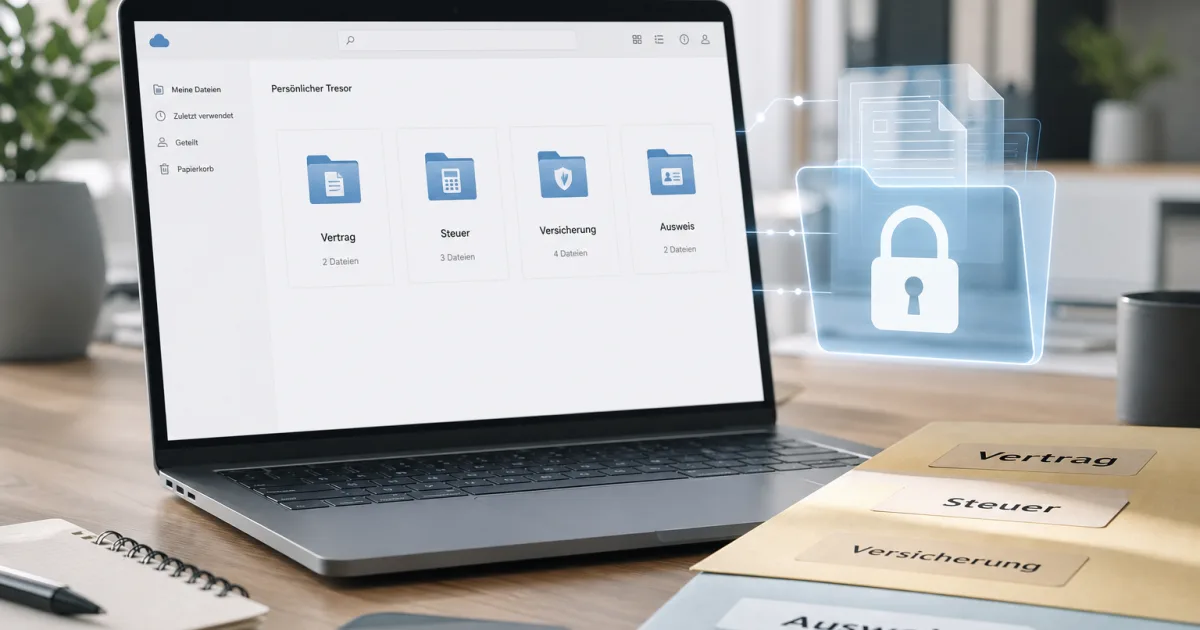
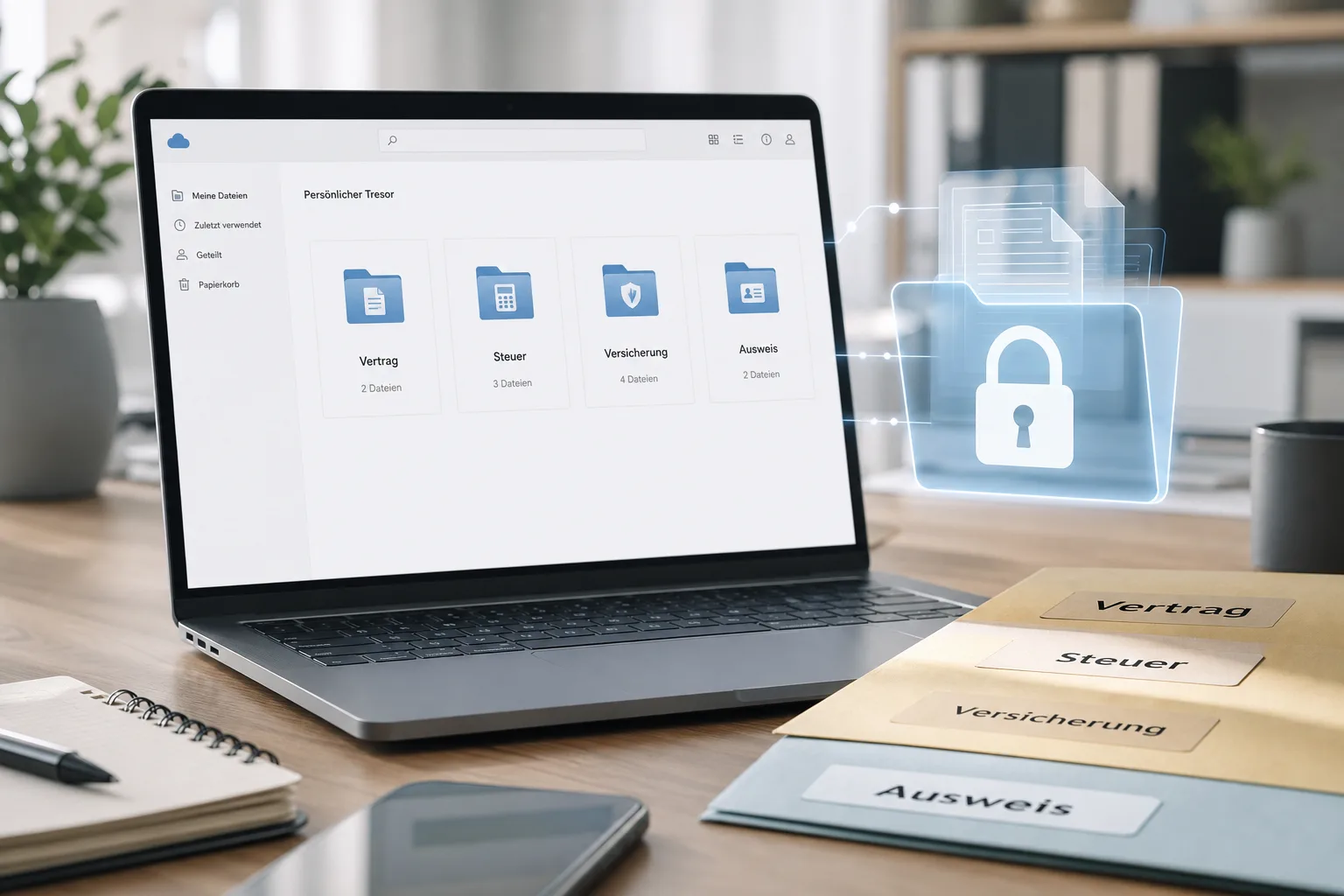
- Halte die Ordner klein: Identität, Verträge, Steuern, Versicherungen reichen oft.
- Lege keine tiefen Unterordner an, wenn du nur zehn oder zwanzig Dateien verwaltest.
- Ersetze veraltete Versionen bewusst und prüfe, ob du die alte Datei wirklich behalten musst.
Ordnung ist hier Teil der Sicherheit. Wer Dateien schnell erkennt, muss weniger öffnen, weniger herunterladen und weniger herumkopieren.
Schritt 5: Zugriff auf Geräten bewusst testen
OneDrive läuft oft auf mehreren Geräten. Genau deshalb solltest du wissen, wo sensible Dateien sichtbar werden und wo nicht.
- Öffne den Vault auf deinem Hauptcomputer.
- Teste denselben Zugriff auf dem Smartphone.
- Prüfe, ob heruntergeladene Dateien lokal auf dem Gerät verbleiben.
- Lösche lokale Kopien, wenn du sie nicht mehr brauchst.
- Nutze fremde oder gemeinsam genutzte Geräte nur, wenn es wirklich notwendig ist.
Der kritische Punkt ist nicht nur die Cloud. Sobald du eine Datei öffnest, kann sie je nach App, Gerät und Download-Verhalten lokal Spuren hinterlassen. Gerade bei Ausweisen, Steuerunterlagen und Verträgen lohnt sich ein kurzer Blick in Downloads, zuletzt verwendete Dateien und Papierkorb.
Was du vor dem Hochladen prüfen solltest
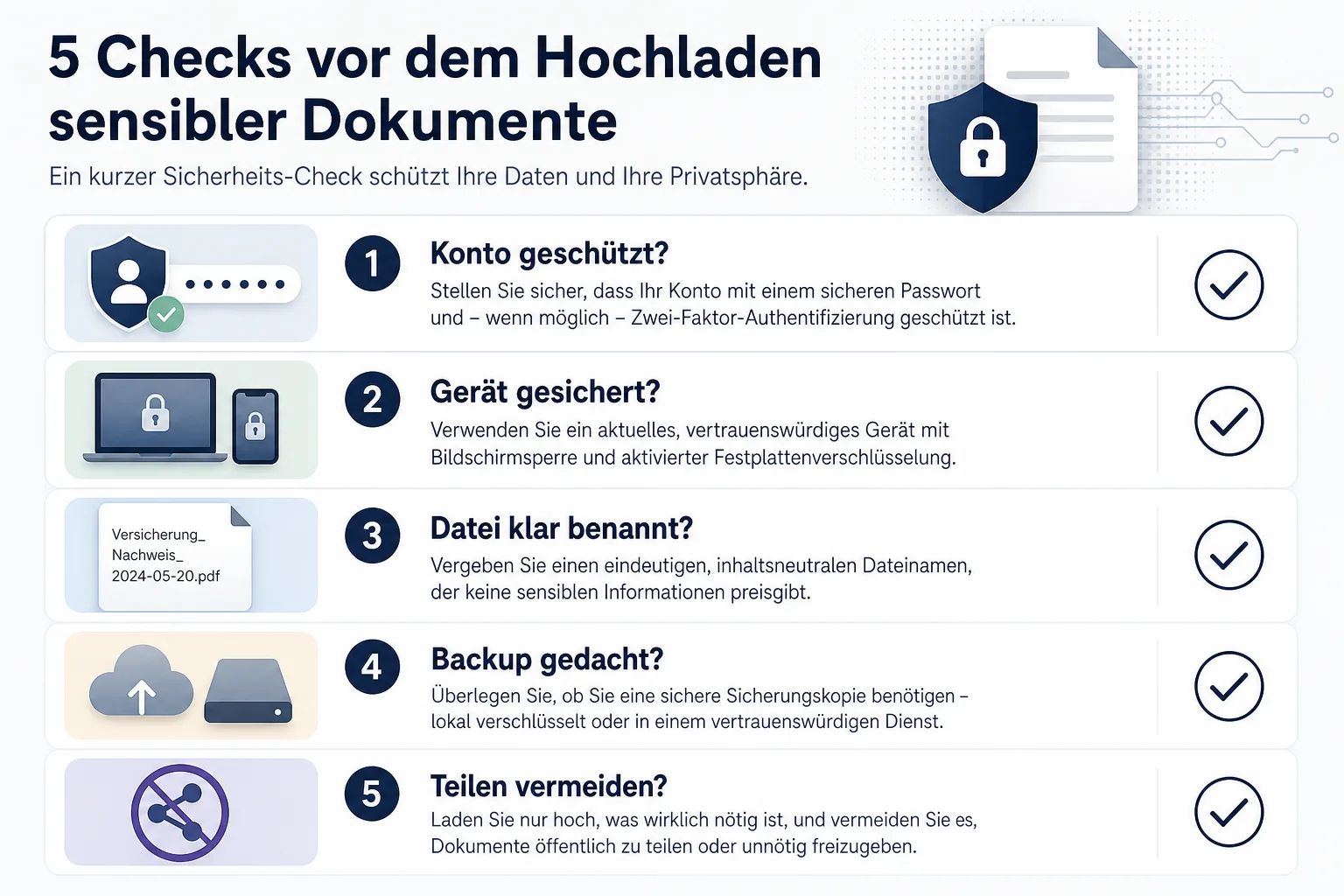
- Ist dein Microsoft-Konto mit einer starken Anmeldemethode geschützt?
- Hat jedes Gerät, auf dem du den Vault nutzt, eine Sperre?
- Ist die Datei wirklich nötig oder reicht eine anonymisierte Notiz?
- Ist der Dateiname verständlich, aber ohne unnötige Geheimnisse?
- Gibt es eine zweite Sicherung für Dokumente, die du nicht verlieren darfst?
Diese fünf Fragen sind nüchterner als jede Sicherheitsüberschrift. Sie verhindern die meisten Alltagsfehler: falsches Konto, offenes Gerät, zu viele Daten, chaotische Namen, keine Sicherung.
Grenzen: Teilen, Backup und Kontoabsicherung
Personal Vault macht sensible Dokumente besser abgrenzbar. Daraus folgt nicht, dass du Dateien sorglos teilen, nur noch in einer Cloud speichern oder schwache Kontoeinstellungen ignorieren solltest.
- Teile Vault-Dateien nicht nebenbei aus dem Bauch heraus.
- Nutze für langfristig unverzichtbare Dokumente zusätzlich eine zweite Sicherung.
- Prüfe regelmäßig die Sicherheitsinformationen deines Microsoft-Kontos.
- Entferne alte Geräte aus deinem Konto, wenn du sie nicht mehr verwendest.
- Verlasse dich bei beruflichen Unterlagen nicht auf private Cloud-Regeln.
Besonders wichtig: Personal Vault ist keine Entschuldigung, Dokumente wahllos zu sammeln. Je weniger sensible Kopien existieren, desto einfacher bleibt die Kontrolle.
Entscheidungshilfe: Was gehört hinein?
- Gute Kandidaten: Ausweis-Scan, Versicherungsvertrag, Steuerbescheid, wichtiger Vertrag, einzelne Familienunterlage.
- Nur mit Vorsicht: komplette Finanzsammlungen, Gesundheitsunterlagen, Dokumente anderer Personen, berufliche Dateien.
- Besser nicht: Passwörter, Wiederherstellungscodes, API-Schlüssel, große ungeprüfte Dokumentensammlungen.
Wenn du heute nur eine Sache erledigst, richte Personal Vault ein und verschiebe eine Testdatei. Danach wählst du drei echte Dokumente aus, benennst sie sauber und prüfst, ob eine zweite Sicherung nötig ist. Mehr braucht es am Anfang nicht.
Quellen
- Microsoft: OneDrive Personal Vault
- Microsoft Support: Protect your OneDrive files in Personal Vault
- Microsoft Support: OneDrive help and learning
Hinweis: Für diesen Artikel wurden KI-gestützte Recherche- und Editierwerkzeuge verwendet. Der Inhalt wurde menschlich redaktionell geprüft. Stand: 01.06.2026.