Windows 10 erreicht im Oktober 2025 das Support-Ende. Diese Anleitung zeigt, wie du die ESU-Option prüfst, deinen PC vorbereitest, Backups sicherst und entscheidest, wann Windows 11 oder ein neuer PC die bessere Wahl ist.
Das Wichtigste auf einen Blick
- Windows 10 Home und Pro erreichen laut Microsoft am 14. Oktober 2025 das Support-Ende.
- ESU liefert danach nur Sicherheitsupdates. Neue Funktionen, Designpflege und ein langfristiger Support-Ersatz sind das nicht.
- Prüfe zuerst Windows-Edition, Update-Stand, Konto, Backup und ob Windows 11 auf deinem PC möglich ist.
- Richte ESU erst ein, wenn du weisst, warum du Windows 10 noch weiter brauchst.
- Plane trotzdem den naechsten Schritt: Upgrade, neuer PC, andere Nutzung oder kontrollierte Ausmusterung.
1. Erst klären: Brauchst du ESU wirklich?
ESU ist sinnvoll, wenn ein funktionierender Windows-10-PC noch eine Übergangszeit gebraucht wird: etwa für Buchhaltung, Vereinsarbeit, ein Spezialprogramm, ein Familiengerät oder einen aelteren Laptop, der nicht sofort ersetzt werden soll. ESU ist weniger sinnvoll, wenn der PC ohnehin instabil ist, keine Backups existieren oder sensible Arbeit dauerhaft auf alter Hardware laufen soll.
Die ehrliche Frage lautet deshalb nicht: Wie halte ich Windows 10 für immer am Leben? Sondern: Wie kaufe ich mir sicher genug Zeit, ohne ein veraltetes System zur Dauerloesung zu machen?
2. Voraussetzungen am Windows-10-PC prüfen
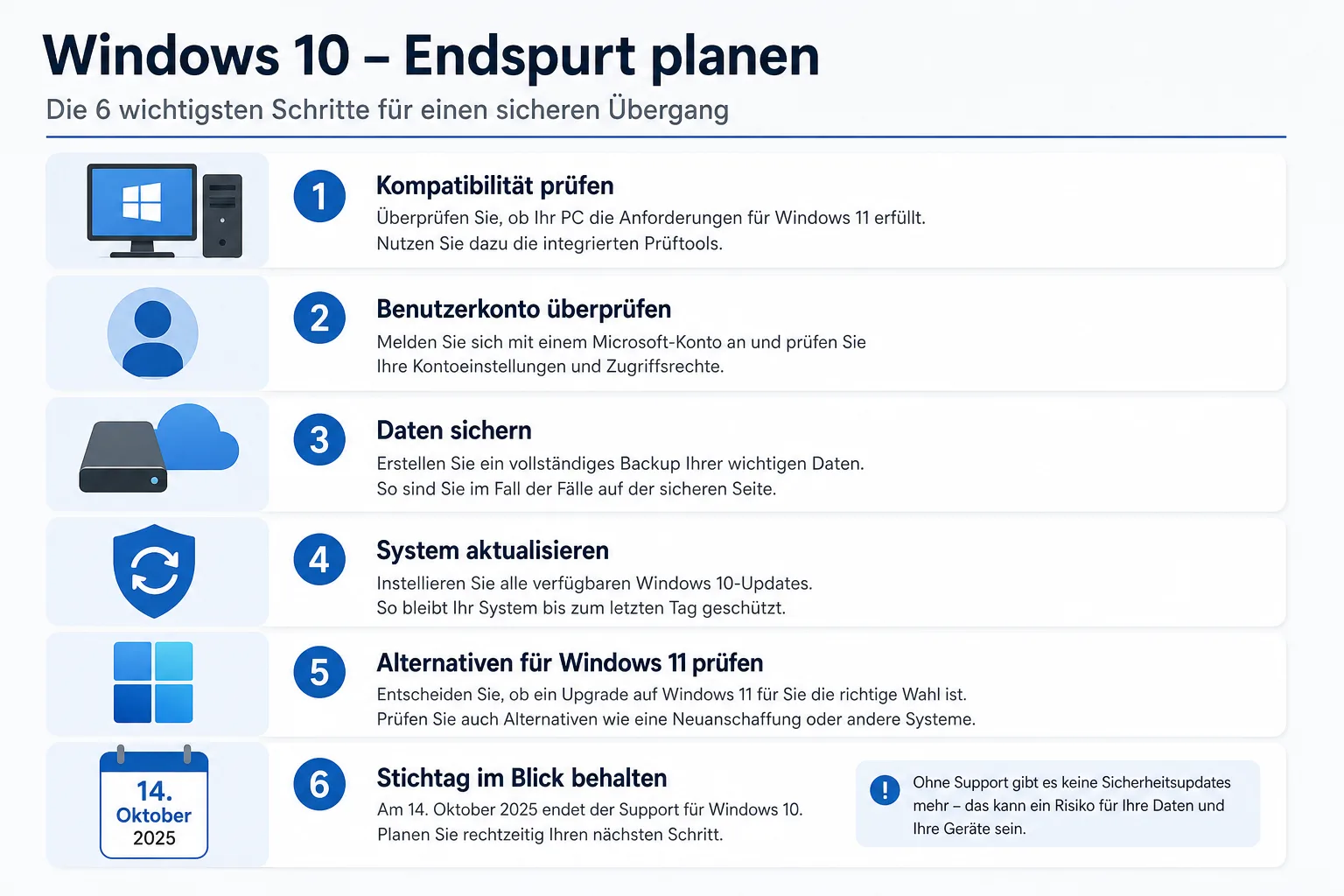
- Oeffne Einstellungen > System > Info und notiere Edition, Version und Systemtyp.
- Oeffne Einstellungen > Update und Sicherheit > Windows Update.
- Installiere ausstehende Windows-Updates, bevor du ESU suchst.
- Prüfe, ob du mit einem passenden Microsoft-Konto angemeldet bist oder ob das Gerät von Arbeit, Schule oder einer Organisation verwaltet wird.
- Kontrolliere freien Speicherplatz und Netzverbindung. Ein Updateprogramm scheitert gerne an banalen Dingen.
Microsoft beschreibt ESU als Consumer-Programm für Windows 10, aber die sichtbaren Optionen können von Edition, Region, Konto und Rollout abhaengen. Wenn dein PC verwaltet wird, entscheidet möglicherweise nicht dein privates Konto, sondern die IT-Richtlinie.
3. Backup machen, bevor du an Updates gehst
Ein Backup ist kein optionaler Bonus. Gerade ein aelterer Windows-10-PC hat oft jahrelang gewachsene Ordner, Browserprofile, lokale Steuerdaten, Lizenzdateien oder Fotos. Sichere zuerst, was schwer wiederzubekommen ist.
- Schliesse eine externe SSD oder Festplatte an.
- Sichere Dokumente, Desktop, Bilder, Downloads und projektbezogene Sonderordner.
- Exportiere wichtige Browser-Lesezeichen und prüfe Passwortmanager-Synchronisation.
- Kontrolliere, ob OneDrive oder ein anderer Cloud-Dienst wirklich synchronisiert hat, statt nur gruen auszusehen.
- Oeffne stichprobenartig Dateien vom Backup-Medium. Ein Backup, das niemand getestet hat, ist nur Hoffnung.
4. ESU-Option finden und anmelden
- Oeffne Windows Update auf dem betroffenen PC.
- Suche nach einem Hinweis zum Windows-10-Support-Ende oder zu Extended Security Updates.
- Oeffne die angebotene ESU-Anmeldung nur über Windows Update oder offizielle Microsoft-Seiten.
- Lies die angezeigten Bedingungen genau: Konto, Zahlungs- oder Einloesemodell, Laufzeit und betroffene Geräte.
- Schliesse die Anmeldung ab und starte den PC neu, wenn Windows das verlangt.
- Prüfe danach erneut Windows Update, damit der ESU-Status nicht nur gekauft, sondern am Gerät wirksam ist.
Wichtig: Nutze keine Download-Portale, Aktivierungstools oder vermeintlichen ESU-Schluessel aus Foren. Bei Sicherheitsupdates ist die Quelle selbst Teil der Sicherheit.
5. Nach der Anmeldung den Update-Status kontrollieren
- Oeffne Windows Update und starte manuell die Suche nach Updates.
- Kontrolliere den Updateverlauf auf erfolgreiche Sicherheitsupdates.
- Notiere dir das Datum der letzten erfolgreichen Installation.
- Wenn Updates fehlschlagen, behebe zuerst den Updatefehler statt weitere Tools zu installieren.
- Plane einen monatlichen Kontrolltermin, besonders wenn der PC für Banking, Steuern, Vereinsverwaltung oder Arbeit genutzt wird.
ESU ist nur dann nuetzlich, wenn die Updates wirklich ankommen. Ein angemeldetes, aber monatelang ungepatchtes Windows 10 bleibt ein Risiko.
6. Entscheiden: ESU, Windows 11 oder neuer PC?
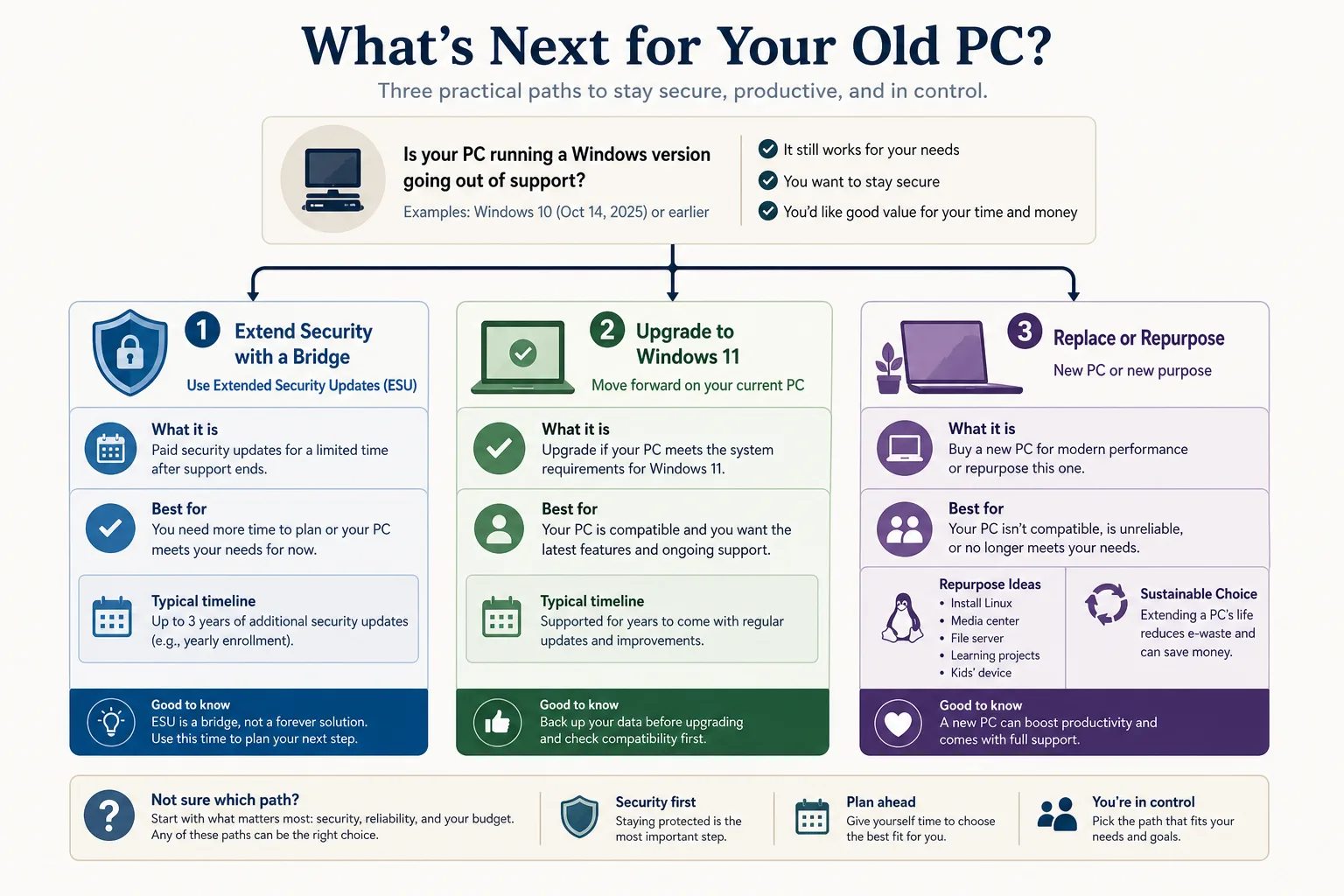
Microsoft verweist neben ESU auch auf Wege zur Windows-11-Installation. Das heisst nicht, dass jeder alte PC sinnvoll migriert werden sollte. Entscheidend sind Hardwareanforderungen, Treiber, Leistung, Softwarekompatibilitaet und Kosten.
- ESU als Bruecke: Gut, wenn du ein bis wenige Jahre Zeit brauchst und der PC sonst stabil ist.
- Windows 11 Upgrade: Gut, wenn der PC offiziell geeignet ist, genug Leistung hat und deine Programme laufen.
- Neuer PC: Sinnvoll, wenn Hardware, Akku, Speicher, Treiber oder Sicherheitsfunktionen ohnehin am Ende sind.
- Ausmusterung: Richtig, wenn das Gerät sensible Aufgaben nicht mehr verlaesslich erledigt.
7. Risiken im Alltag richtig einordnen
Ohne Sicherheitsupdates steigt das Risiko nicht an einem magischen Stichtag von null auf hundert. Es wird schleichend schlechter: bekannte Schwachstellen bleiben offen, Browser- und App-Ketten werden anfaelliger, und ein alter PC wird für Betrug, Schadsoftware oder Datenabfluss attraktiver. Besonders kritisch sind Banking, Steuerunterlagen, Gesundheitsdaten, Arbeitskonten, Passwortmanager und gemeinsam genutzte Familien-PCs.
Mit ESU sinkt dieses Risiko für Windows-Sicherheitsluecken, aber nicht für alles. Alte Drittanbieterprogramme, schwache Passwoerter, fehlende Zwei-Faktor-Anmeldung und unsichere Browser-Erweiterungen bleiben eigene Baustellen.
8. Wenn ESU nicht angezeigt wird oder Updates scheitern
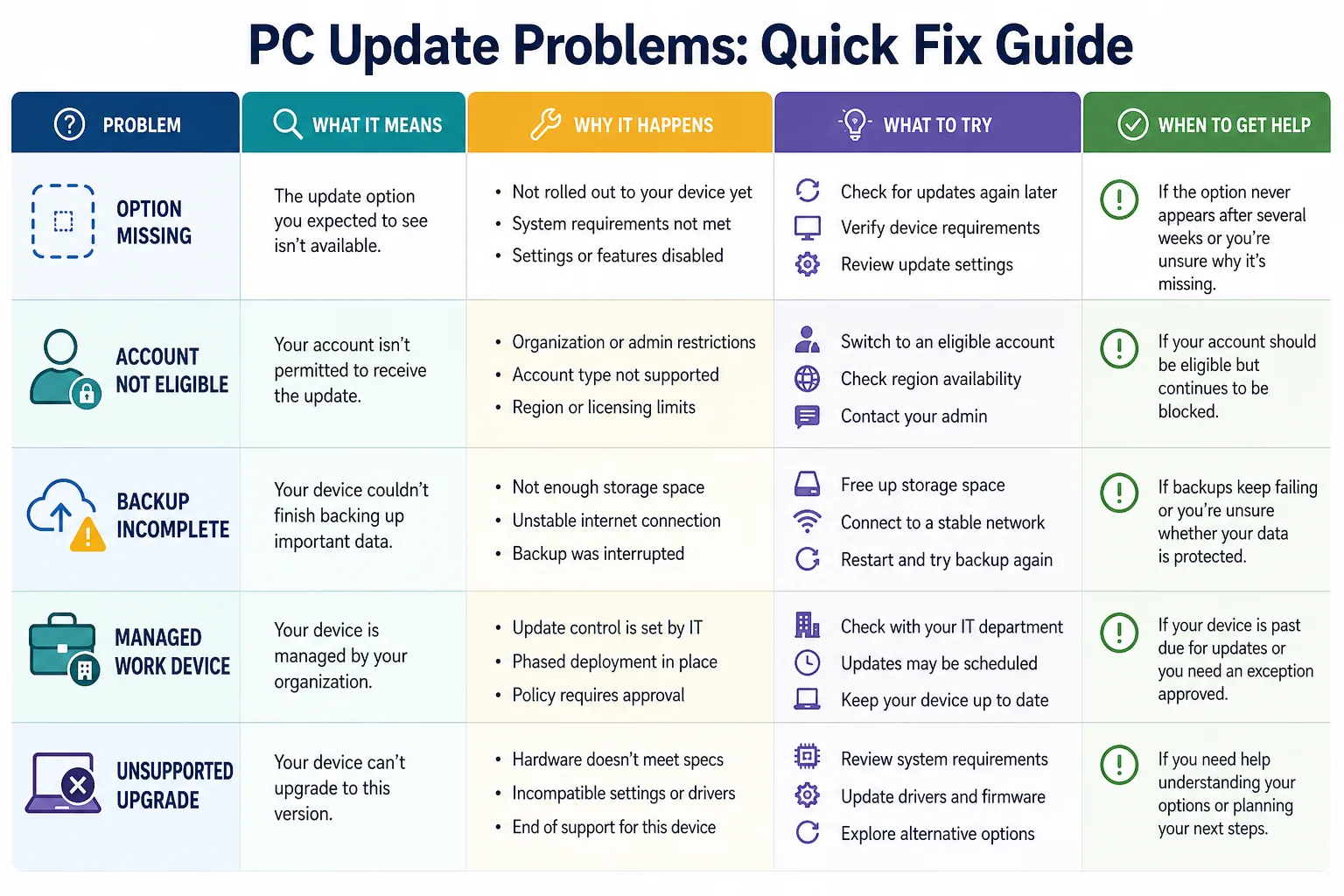
- Keine ESU-Option sichtbar: Windows voll aktualisieren, Edition prüfen und spaeter erneut in Windows Update nachsehen.
- Konto passt nicht: Microsoft-Konto, Organisationseinstellungen und verwaltete Geräte trennen.
- Updatefehler: Speicherplatz, Internet, Neustart und Updateverlauf prüfen, bevor du die Anmeldung wiederholst.
- Alter Firmen-PC: Nicht privat ESU kaufen, wenn das Gerät noch unter Unternehmensverwaltung steht.
- Hardware sehr alt: ESU nicht als Reparatur für defekte Akkus, langsame Festplatten oder fehlende Treiber missverstehen.
9. Praktische Sicherheitsroutine für die Übergangszeit
- Windows Update einmal pro Monat manuell kontrollieren.
- Browser aktuell halten und alte Erweiterungen entfernen.
- Zwei-Faktor-Anmeldung für wichtige Konten aktivieren.
- Regelmaessig Backups testen, nicht nur erstellen.
- Keine neuen sensiblen Aufgaben auf einen PC verlagern, der eigentlich nur noch übergangsweise weiterlaeuft.
- Ein festes Enddatum setzen, an dem Upgrade oder Ersatz entschieden wird.
Fazit
Windows 10 ESU ist eine vernuenftige Bruecke für Menschen, die einen funktionierenden PC nicht von heute auf morgen ersetzen können. Die Bruecke traegt aber nur, wenn sie sauber eingerichtet wird: offizieller Microsoft-Weg, aktueller Update-Stand, getestetes Backup und eine klare Entscheidung, was nach der Übergangszeit passiert. Wer ESU so nutzt, gewinnt Zeit. Wer es als Dauerloesung behandelt, verschiebt nur das Risiko.
Quellen
- Microsoft Support: Windows 10 Consumer Extended Security Updates (ESU) program
- Microsoft Learn: Windows 10 Home and Pro lifecycle
- Microsoft Support: Ways to install Windows 11
- Microsoft Support: Back up your Windows PC
Interner Hinweis: Dieser Artikel ist bewusst ein ESU-Einrichtungsleitfaden. Der bestehende TechZeitGeist-Beitrag zum Windows-10-Support-Ende bleibt die breitere Entscheidungsübersicht.
Hinweis: Für diesen Artikel wurden KI-gestützte Recherche- und Editierwerkzeuge verwendet. Der Inhalt wurde menschlich redaktionell geprüft. Stand: 18.05.2026.