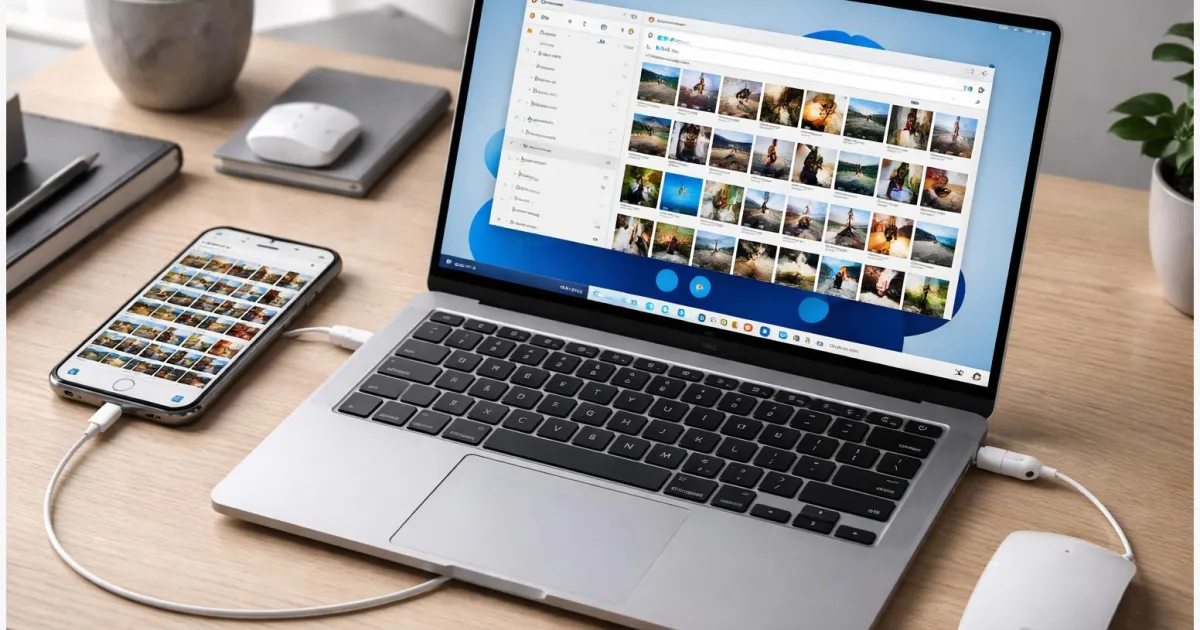
Viele Menschen nutzen ihr iPhone als Hauptkamera. Doch spätestens beim Sichern, Bearbeiten oder Archivieren taucht eine praktische Frage auf: Wie lassen sich iPhone Fotos auf Windows übertragen? Moderne Systeme bieten mehrere Wege. Manche funktionieren direkt mit einem USB‑Kabel, andere über die Cloud oder integrierte Apps von Windows 11. Dieser Leitfaden zeigt vier zuverlässige Methoden Schritt für Schritt. Am Ende wissen Sie, wie Sie Fotos schnell auf Ihren PC kopieren, welche Vorbereitung sinnvoll ist und welcher Weg im Alltag am besten passt.
Einleitung
Fotos gehören zu den Daten, die auf Smartphones am schnellsten wachsen. Ein Urlaub, ein Familienfest oder ein kurzer Ausflug können schnell mehrere hundert Bilder erzeugen. Auf dem iPhone landen diese Aufnahmen automatisch in der Fotos‑App. Viele Nutzerinnen und Nutzer arbeiten jedoch am PC mit Windows 11 weiter. Dort werden Bilder sortiert, gesichert oder für Projekte verwendet.
Spätestens dann stellt sich die praktische Frage, wie die Aufnahmen vom Smartphone auf den Computer gelangen. Manche greifen zum USB‑Kabel, andere nutzen eine Cloud‑Synchronisation. Beide Wege funktionieren, doch sie unterscheiden sich im Tempo, im Speicherbedarf und in der Vorbereitung.
Windows 11 bringt dafür mehrere Werkzeuge mit. Die Fotos‑App kann Bilder direkt vom iPhone importieren. Über den Datei‑Explorer lassen sich Dateien ähnlich wie von einer Kamera kopieren. Zusätzlich existiert mit iCloud für Windows eine Möglichkeit, Fotos automatisch zu synchronisieren.
Welche Methode am besten passt, hängt meist vom Alltag ab. Wer nur gelegentlich Bilder sichern möchte, braucht eine andere Lösung als jemand, der regelmäßig große Fotoarchive verwaltet. Mit den folgenden Schritten lässt sich der passende Weg schnell finden.
Grundlagen: iPhone Fotos auf Windows übertragen
Ein iPhone kann Fotos auf mehreren Wegen an einen Windows‑Computer übergeben. Technisch geschieht das entweder über eine direkte Verbindung per Kabel oder über eine Cloud‑Synchronisation. Beide Ansätze sind in modernen Systemen fest integriert.
Bei einer USB‑Verbindung nutzt Windows das sogenannte MTP‑Protokoll. Die Abkürzung steht für “Media Transfer Protocol”. Damit erkennt der Computer das iPhone ähnlich wie eine Digitalkamera und kann auf die Bildordner zugreifen.
Für gelegentliche Übertragungen ist ein USB‑Kabel meist der schnellste Weg. Cloud‑Dienste sind dagegen praktisch, wenn Fotos automatisch auf mehreren Geräten verfügbar sein sollen.
Apple bietet zusätzlich iCloud an. Dabei werden Fotos in einem Online‑Speicher abgelegt und können anschließend auf anderen Geräten heruntergeladen werden. Windows 11 unterstützt diese Verbindung über die Anwendung “iCloud für Windows” und über eine Integration in die Fotos‑App.
Im Alltag haben sich vier Varianten etabliert. Sie unterscheiden sich vor allem darin, ob ein Kabel benötigt wird und ob Fotos automatisch synchronisiert werden.
| Option oder Variante | Beschreibung | Geeignet für |
|---|---|---|
| Fotos‑App Import | Bilder werden direkt über die Windows Fotos‑App vom iPhone importiert. | Gelegenentliche Übertragung mit klarer Oberfläche. |
| Datei‑Explorer | Fotos werden wie von einer Kamera über Ordner kopiert. | Schnelle manuelle Sicherung vieler Bilder. |
| iCloud für Windows | Fotos synchronisieren automatisch über Apples Cloud. | Nutzer mit mehreren Geräten. |
| Cloud‑Download über Browser | Bilder werden über iCloud im Web heruntergeladen. | Einzelne Fotos ohne Installation. |
Vorbereitung und Voraussetzungen
Bevor die Übertragung startet, lohnt sich ein kurzer Blick auf einige grundlegende Einstellungen. Viele Probleme entstehen durch kleine Details, etwa ein gesperrtes iPhone oder eine fehlende Freigabe.
Die folgenden Punkte sollten geprüft werden:
- Ein aktuelles iPhone mit funktionierendem Lightning‑ oder USB‑C‑Kabel.
- Ein PC mit Windows 11 und freien Speicherplatz für die Fotos.
- Das iPhone muss entsperrt sein, damit Windows Zugriff erhält.
- Beim ersten Verbinden erscheint auf dem iPhone die Meldung “Diesem Computer vertrauen”. Diese Anfrage muss bestätigt werden.
Wer iCloud nutzt, sollte zusätzlich prüfen, ob Fotos tatsächlich in der Cloud gespeichert werden. Apple nennt diese Funktion “iCloud Fotos”. Sie synchronisiert Aufnahmen automatisch zwischen Geräten.
Ein weiterer Punkt betrifft das Bildformat. Viele iPhones speichern Fotos im HEIF‑Format mit der Endung .heic. Windows 11 kann diese Dateien anzeigen, benötigt dafür jedoch eine passende Systemerweiterung. Diese Erweiterung wird in den meisten aktuellen Windows‑Installationen automatisch installiert.
Mit diesen Vorbereitungen lässt sich die Übertragung meist ohne weitere Anpassungen starten.
Schritt-für-Schritt-Anleitung
Die folgenden Schritte zeigen vier einfache Wege, um iPhone Bilder auf Windows 11 zu übertragen. Jeder Weg funktioniert unabhängig, sodass Sie die Methode auswählen können, die am besten zu Ihrer Situation passt.
- Import über die Windows Fotos‑App
Verbinden Sie das iPhone mit einem USB‑Kabel mit dem Computer. Öffnen Sie anschließend die Fotos‑App in Windows 11. Klicken Sie oben rechts auf “Importieren” und wählen Sie “Von einem verbundenen Gerät”. Nach kurzer Analyse zeigt die App alle neuen Bilder an. Markieren Sie die gewünschten Fotos und starten Sie den Import. - Übertragung über den Datei‑Explorer
Öffnen Sie den Datei‑Explorer und wählen Sie links “Dieser PC”. Dort erscheint das iPhone als Gerät. Öffnen Sie “Internal Storage” und danach den Ordner “DCIM”. Hier liegen die Bildordner des iPhones. Ziehen Sie die gewünschten Dateien einfach in einen Ordner auf Ihrem Computer. - Synchronisation mit iCloud für Windows
Installieren Sie “iCloud für Windows” aus dem Microsoft Store. Melden Sie sich mit Ihrer Apple‑ID an und aktivieren Sie die Option “Fotos”. Danach erscheinen Ihre iCloud‑Fotos automatisch im Windows Datei‑Explorer und können lokal gespeichert werden. - Download über iCloud im Browser
Öffnen Sie einen Webbrowser und melden Sie sich auf der iCloud‑Website an. Wählen Sie dort den Bereich “Fotos”. Markieren Sie die gewünschten Bilder und laden Sie sie über die Download‑Schaltfläche auf Ihren Computer herunter.
Wenn alles korrekt funktioniert, erscheinen die importierten Bilder anschließend im ausgewählten Zielordner oder direkt in der Fotos‑App von Windows.
Tipps, Fehlerbehebung und Varianten
Manchmal erkennt Windows das iPhone nicht sofort. In diesem Fall hilft es oft, das Kabel kurz zu trennen und erneut anzuschließen. Achten Sie darauf, dass das iPhone entsperrt bleibt, während der Import läuft.
Ein weiteres häufiges Detail betrifft die iCloud‑Einstellungen. Wenn auf dem iPhone die Option “Speicher optimieren” aktiv ist, befinden sich manche Fotos nur in der Cloud. Sie werden dann nicht über USB angezeigt. In diesem Fall funktioniert der Download über iCloud für Windows oder über den Browser zuverlässiger.
Bei großen Fotoarchiven lohnt sich eine klare Ordnerstruktur auf dem PC. Viele Nutzer legen Ordner nach Jahr oder Ereignis an. Das erleichtert später die Suche und verhindert doppelte Dateien.
Wer regelmäßig Fotos überträgt, kann außerdem automatische Sicherungen einrichten. Programme zur Datensicherung oder Cloud‑Backups speichern neue Bilder im Hintergrund und schützen sie vor Datenverlust.
Für gelegentliche Übertragungen bleibt das USB‑Kabel meist der schnellste Weg. Für dauerhafte Synchronisation ist iCloud komfortabler, da neue Fotos automatisch auf mehreren Geräten erscheinen.
Fazit
Fotos vom iPhone auf einen Windows‑Computer zu übertragen ist heute unkompliziert. Windows 11 stellt mehrere Wege bereit, die ohne spezielle Technikkenntnisse funktionieren. Ein USB‑Kabel ermöglicht eine schnelle Direktübertragung über die Fotos‑App oder den Datei‑Explorer. Wer seine Bilder regelmäßig zwischen Geräten synchronisieren möchte, kann stattdessen iCloud für Windows verwenden.
Entscheidend ist vor allem der eigene Nutzungsstil. Für eine gelegentliche Sicherung genügt meist der Import über Kabel. Wer ein großes Fotoarchiv verwaltet oder mehrere Geräte nutzt, profitiert von einer automatischen Cloud‑Synchronisation.
Mit den gezeigten Schritten lässt sich in wenigen Minuten eine zuverlässige Routine für den eigenen Foto‑Workflow aufbauen. So bleiben Erinnerungen nicht nur auf dem Smartphone, sondern auch sicher auf dem Computer gespeichert.
Probieren Sie die Methode aus, die am besten zu Ihrem Alltag passt, und teilen Sie den Leitfaden gern mit anderen, die ihre iPhone‑Fotos ebenfalls auf Windows sichern möchten.