
Apple Intelligence kann Texte auf iPhone, iPad und Mac korrigieren, kürzen, umformulieren und zusammenfassen. Das klingt klein, ist im Alltag aber genau der Punkt: Eine E-Mail wird klarer, eine Notiz lesbarer, ein langer Absatz schneller greifbar. Entscheidend ist, dass du die Schreibwerkzeuge nicht als Autopilot nutzt, sondern als Vorschlagssystem mit Gegenlesen.
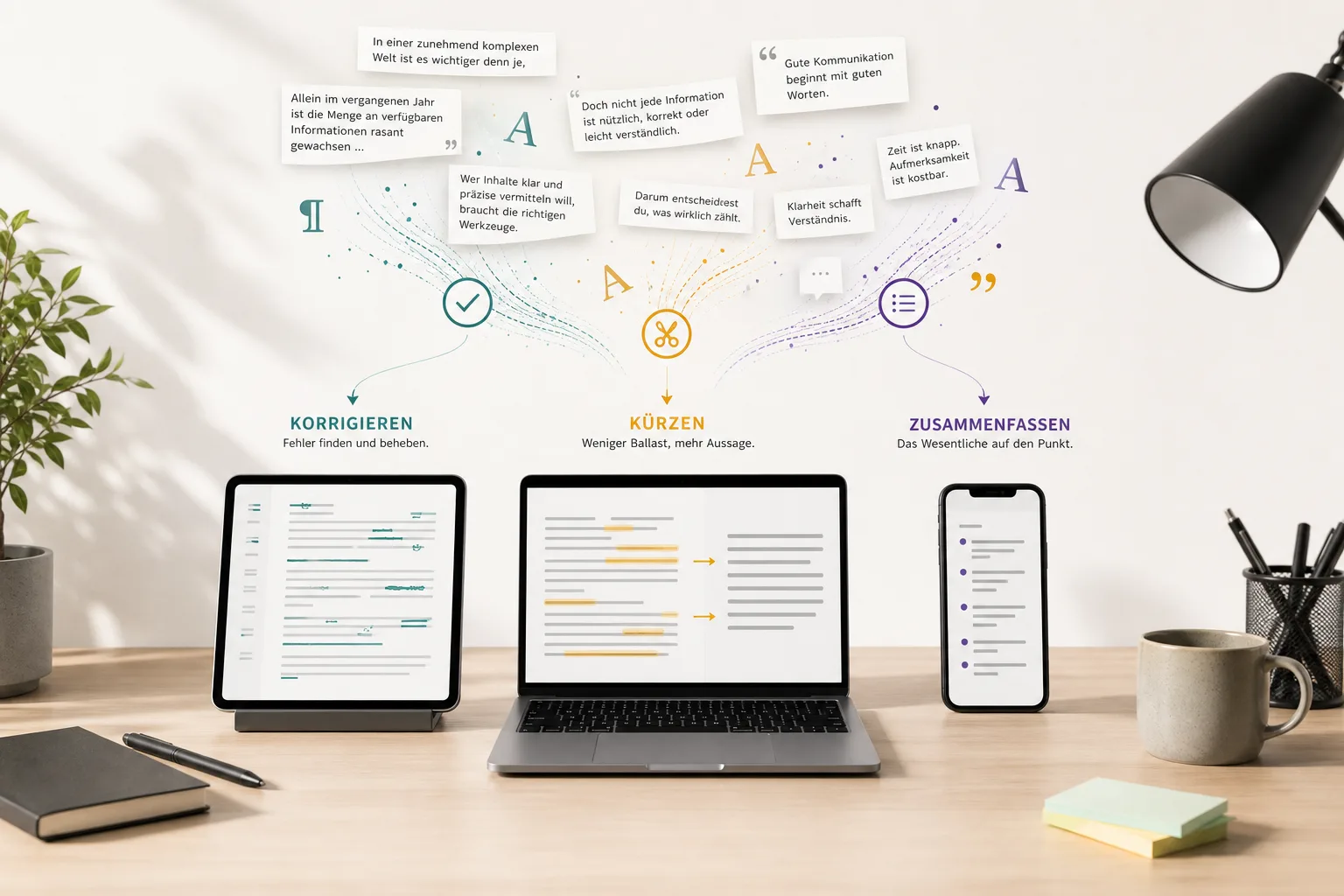
Diese Anleitung erklärt den praktischen Workflow. Sie baut nicht den bestehenden Einrichtungsartikel zu Apple Intelligence nach, sondern setzt dort an, wo die Funktion schon verfügbar ist oder zumindest geprüft werden kann. Apple beschreibt die Schreibwerkzeuge als Teil von Apple Intelligence; Verfügbarkeit hängt laut Apple von Gerät, Systemversion, Sprache, Region und Aktivierungsstatus ab. Genau deshalb beginnt ein gutes Tutorial mit den Voraussetzungen, nicht mit einem erfundenen Menüpfad.
Das Wichtigste auf einen Blick
- Die Schreibwerkzeuge arbeiten mit markiertem Text in unterstützten Apps und Textfeldern.
- Typische Optionen sind Korrigieren, Umschreiben, Kürzen, Ton verändern und Zusammenfassen.
- iPhone, iPad und Mac können sich in Bedienung und Verfügbarkeit unterscheiden.
- Ergebnisse müssen geprüft werden, vor allem bei Namen, Zahlen, Zusagen und fachlichen Details.
- Sensible private oder berufliche Texte gehören nur bewusst und mit möglichst wenig Kontext in KI-Funktionen.
Voraussetzungen prüfen
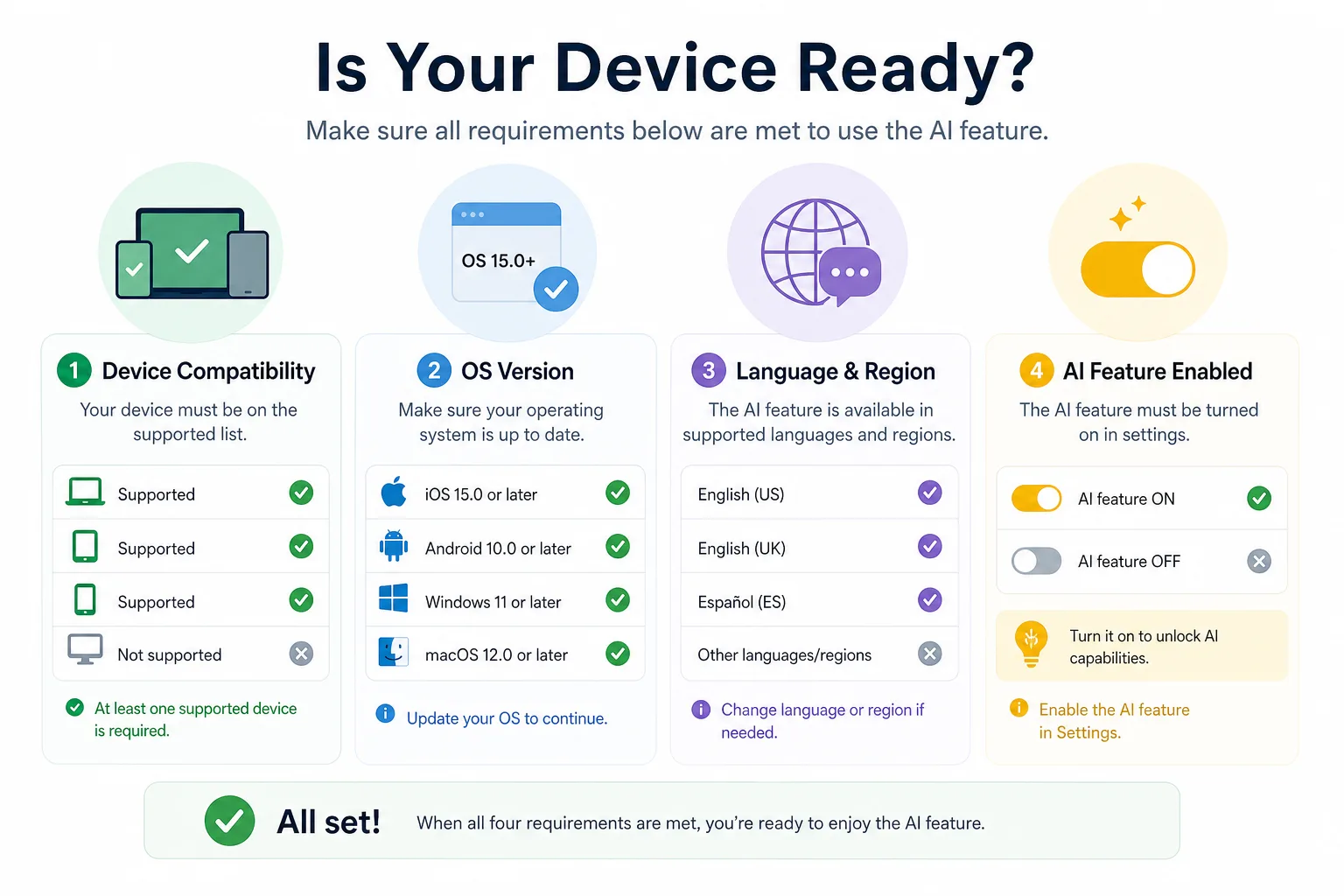
Bevor du nach den Schreibwerkzeugen suchst, prüfe die Grundlagen. Das spart Frust, weil Apple Intelligence nicht auf jedem Gerät, in jeder Sprache und in jeder Region gleich verfügbar ist.
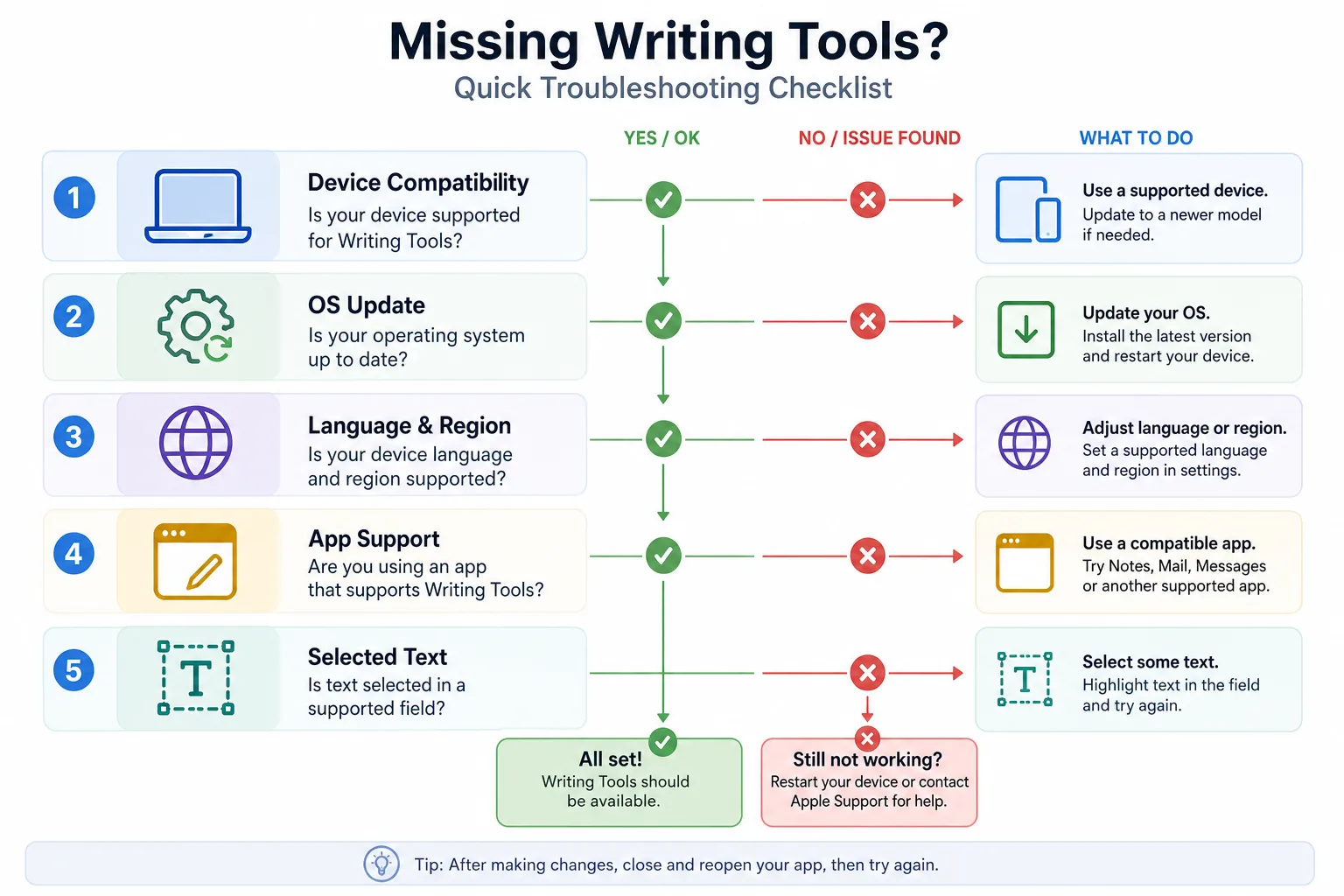
- Prüfe auf Apples Verfügbarkeitsseite, ob dein iPhone, iPad oder Mac grundsätzlich unterstützt wird.
- Aktualisiere iOS, iPadOS oder macOS auf eine Version, die Apple Intelligence auf deinem Gerät unterstützt.
- Kontrolliere Sprache und Region. Wenn eine unterstützte Sprache fehlt, erscheint die Funktion eventuell nicht.
- Öffne die Apple-Intelligence-Einstellungen und prüfe, ob die Funktion aktiviert ist oder noch eingerichtet werden muss.
- Wenn du Apple Intelligence noch gar nicht eingerichtet hast, nutze zuerst den bestehenden TechZeitGeist-Artikel zur Aktivierung und komme danach zu diesem Workflow zurück.
Wichtig: Dieser Artikel behauptet nicht, dass jede Option auf jedem Apple-Gerät identisch aussieht. Apple kann Funktionen schrittweise ausrollen, UI-Bezeichnungen anpassen und Sprachunterstützung erweitern. Halte dich im Zweifel an die aktuelle Apple-Hilfe auf deinem Gerät.
1. Einen geeigneten Text markieren
Die Schreibwerkzeuge beginnen fast immer mit einer Auswahl. Du markierst Text in Mail, Notizen, Pages oder einem anderen unterstützten Textfeld und rufst danach die verfügbaren Werkzeuge auf. Für den Start eignen sich kurze, unkritische Texte besser als lange Dokumente.
- Öffne eine App mit editierbarem oder auswählbarem Text.
- Markiere den Absatz, Satz oder Entwurf, den du bearbeiten willst.
- Wähle nicht mehr Text aus als nötig. Ein sauber begrenzter Abschnitt führt meist zu besseren Vorschlägen.
- Suche im Kontextmenü oder in der App-Oberfläche nach den Schreibwerkzeugen.
- Wenn keine Option erscheint, springe zum Troubleshooting weiter unten.
2. Das passende Werkzeug wählen
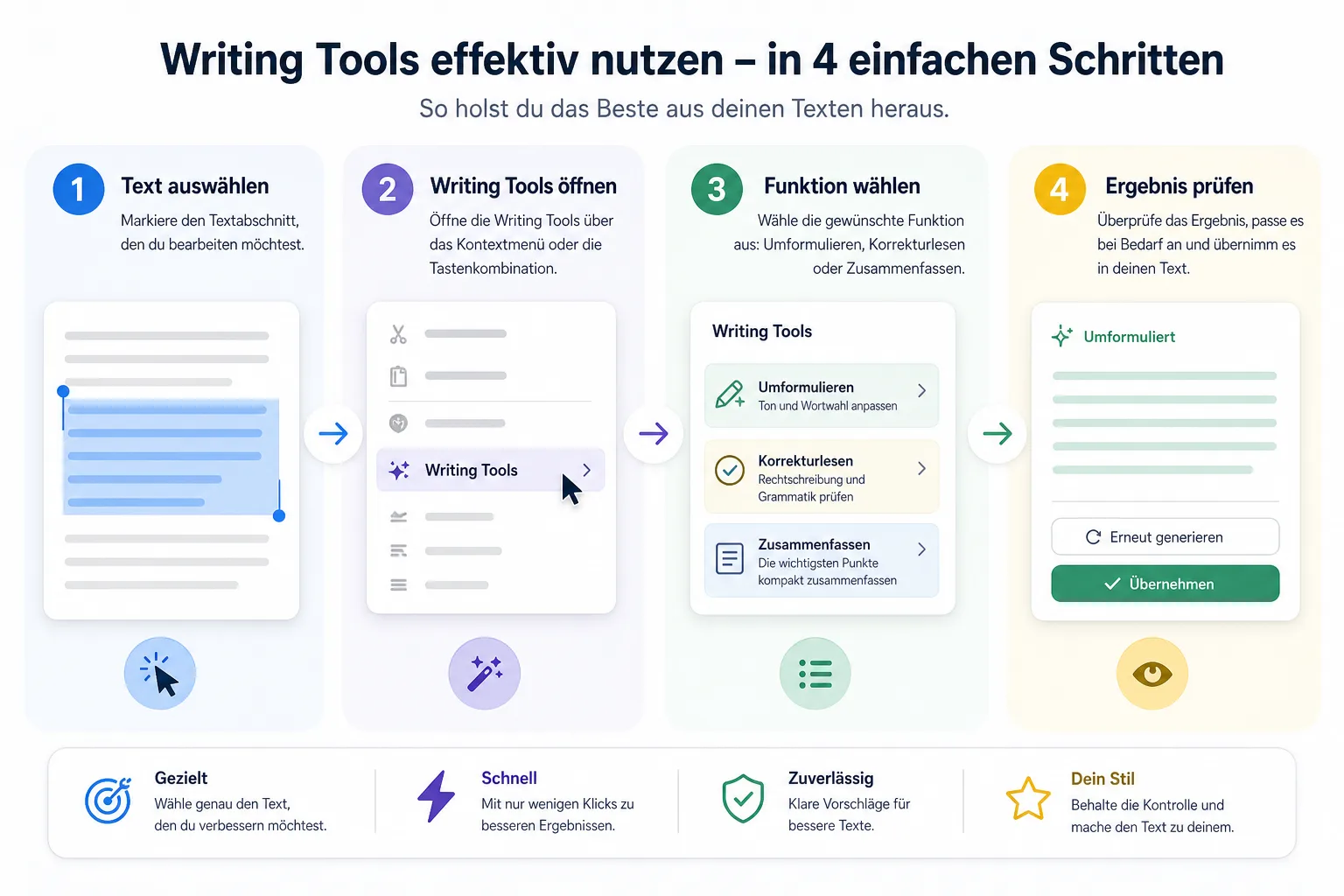
Die wichtigste Entscheidung ist nicht der Klick, sondern die Absicht. Willst du Fehler finden, Ton ändern, eine Fassung kürzen oder Inhalt zusammenfassen? Je klarer die Aufgabe ist, desto weniger musst du nacharbeiten.
- Korrigieren: sinnvoll für Rechtschreibung, Zeichensetzung und kleine sprachliche Patzer.
- Umschreiben: hilfreich, wenn ein Satz zu sperrig klingt oder eine Nachricht höflicher werden soll.
- Kürzen: gut für E-Mails, Einleitungen und interne Notizen, die zu lang geraten sind.
- Zusammenfassen: geeignet für längere Notizen, Rohtexte oder Abschnitte, die du schnell erfassen willst.
- Ton ändern: nützlich, wenn ein Text sachlicher, freundlicher oder direkter klingen soll.
3. Ergebnis nicht blind übernehmen
KI-Textwerkzeuge können glätten, aber sie verstehen deine Verantwortung nicht. Prüfe deshalb jede Fassung, bevor du sie verschickst oder speicherst. Besonders anfällig sind Eigennamen, Termine, Beträge, Fristen, Quellenangaben, Fachbegriffe und Zusagen.
- Lies die neue Fassung vollständig.
- Vergleiche sie mit deinem ursprünglichen Ziel: Ist der Ton wirklich passend?
- Kontrolliere Namen, Zahlen und konkrete Aussagen.
- Streiche übertriebene Formulierungen, die nicht zu dir oder zum Anlass passen.
- Speichere oder verschicke den Text erst nach dieser Prüfung.
Ein guter Praxistest: Wenn du die Formulierung in einem Gespräch nicht sagen würdest, passt sie vermutlich auch in der E-Mail nicht. Dann ist eine zweite Variante besser als ein glattgebügelter Text, der nach niemandem klingt.
4. Drei einfache Workflows
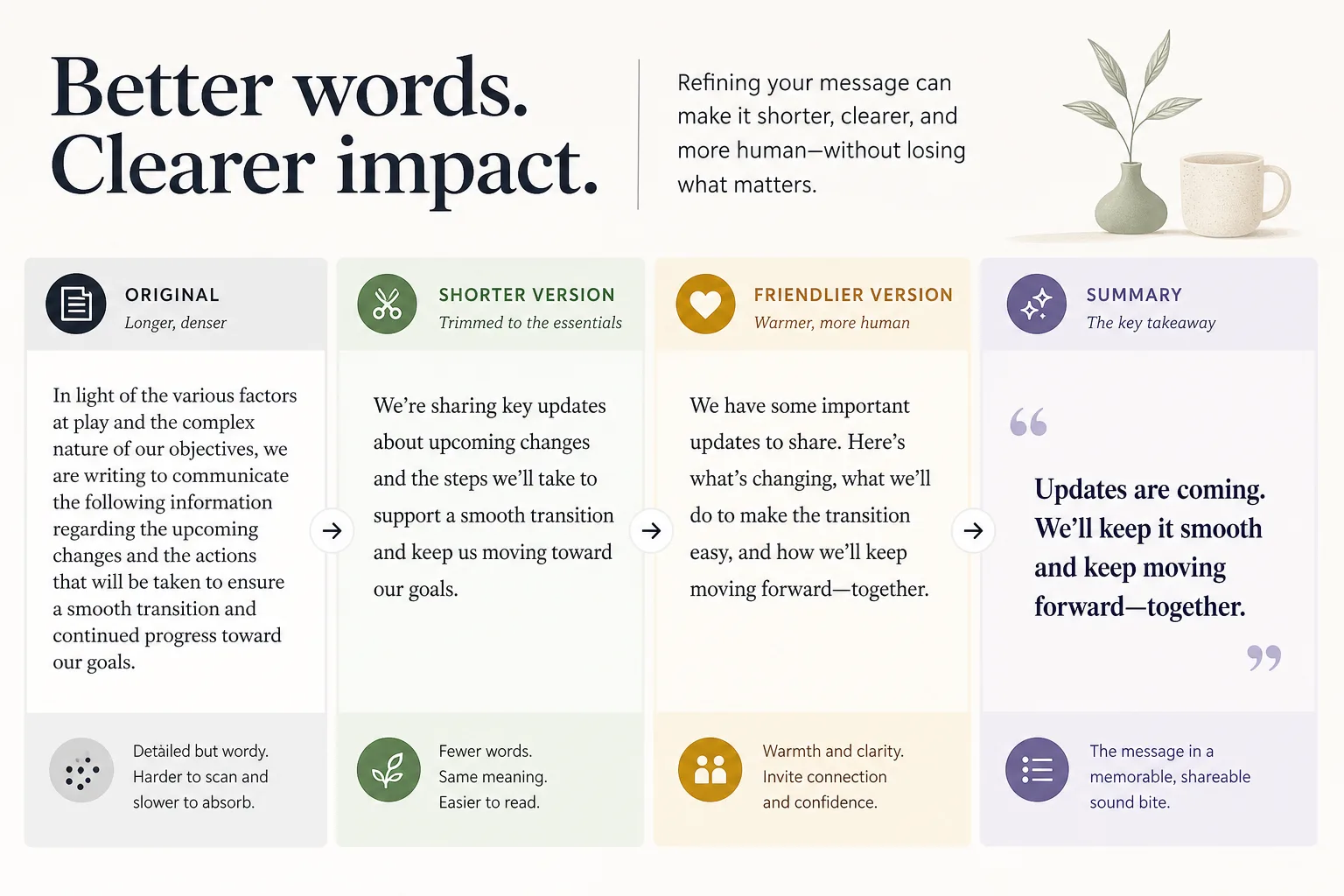
E-Mail freundlicher formulieren
Markiere deine Rohfassung und bitte um eine freundlichere, kurze Variante. Prüfe anschließend, ob Zusagen, Termine und Erwartungen unverändert geblieben sind. Gerade bei beruflichen Nachrichten darf die KI nicht aus einer vorsichtigen Aussage eine verbindliche Zusage machen.
Notiz zusammenfassen
Markiere eine längere Notiz und wähle eine Zusammenfassung. Nutze das Ergebnis als Überblick, nicht als Ersatz für das Original. Wenn Aufgaben, Namen oder Fristen enthalten sind, gleiche sie noch einmal mit der Notiz ab.
Langen Absatz kürzen
Bei privaten Nachrichten, Vereinsmails oder Projektupdates kann Kürzen sehr nützlich sein. Gute Vorgabe: maximal fünf Sätze, sachlich, ohne neue Informationen. Danach prüfst du, ob der Text noch vollständig genug ist.
5. iPhone, iPad und Mac sauber auseinanderhalten
Auf dem iPhone und iPad arbeitest du oft über markierten Text und ein Kontextmenü. Auf dem Mac kann die Bedienung stärker von App, Texteingabefeld und Systemintegration abhängen. Verlasse dich deshalb nicht auf eine einzige Tastenkombination oder einen einzigen Menüpunkt. Der robuste Weg ist immer derselbe: Text markieren, Schreibwerkzeuge öffnen, Funktion wählen, Ergebnis prüfen.
Für längere Texte ist der Mac meist angenehmer, weil du Original und neue Fassung leichter nebeneinander bewerten kannst. Für kurze Nachrichten reichen iPhone oder iPad. Sobald ein Text heikel wird, ist der größere Bildschirm kein Luxus, sondern Qualitätskontrolle.
Datenschutz und sensible Inhalte
Apple positioniert Apple Intelligence stark über Datenschutz und Integration in das Apple-Ökosystem. Trotzdem bleibt die praktische Regel einfach: Gib nur den Text in ein KI-Werkzeug, den die Aufgabe wirklich braucht. Besonders vorsichtig solltest du bei Gesundheitsdaten, Finanzinformationen, Zugangsdaten, Ausweisen, vertraulichen Arbeitsunterlagen und personenbezogenen Daten anderer Menschen sein.
- Für harmlose Alltagsformulierungen ist der Nutzen hoch und das Risiko meist überschaubar.
- Bei beruflichen Texten gelten zusätzlich Unternehmensregeln, Geheimhaltung und Datenschutzpflichten.
- Bei sehr sensiblen Inhalten ist manuelles Kürzen oder Korrigieren oft die bessere Wahl.
Typische Probleme lösen
Die Schreibwerkzeuge erscheinen nicht
Prüfe Gerät, Systemversion, Sprache, Region und Apple-Intelligence-Status. Kontrolliere außerdem, ob die konkrete App oder das Textfeld die Funktion unterstützt. Manchmal hilft es, den Text in eine unterstützte App wie Notizen zu kopieren und dort zu testen.
Die Option passt nicht zum ausgewählten Text
Markiere weniger Text oder wähle ein anderes Werkzeug. Ein einzelner Absatz eignet sich oft besser als ein komplettes Dokument, wenn du nur den Ton verbessern willst.
Die Fassung klingt zu glatt
Übernimm nicht alles. Kürze manuell, setze konkrete Wörter wieder ein und entferne Füllsätze. Die Schreibwerkzeuge liefern Vorschläge; deine Stimme entsteht erst durch die Nacharbeit.
Fakten wirken unsicher
Nutze die Schreibwerkzeuge nicht als Quelle. Wenn der Text Fakten enthält, prüfe sie separat. Korrigieren oder Kürzen ersetzt keine Recherche.
Wann sich die Schreibwerkzeuge wirklich lohnen
Der größte Gewinn liegt nicht bei perfekt formulierten Romanabsätzen, sondern bei Alltagsreibungen: eine unangenehme E-Mail entschärfen, eine Notiz sortieren, einen langen Absatz kürzen, eine Nachricht höflicher machen. Dafür sind die Werkzeuge stark genug, solange du sie nicht mit Verantwortung verwechselst.
Für TechZeitGeist-Leser ist die größere Lehre: KI im Alltag wird nützlich, wenn sie in vorhandene Arbeitsflächen rutscht und kleine Aufgaben schneller macht. Genau deshalb sind Schreibwerkzeuge ein gutes Testfeld. Man sieht schnell, ob die Funktion wirklich hilft oder nur eine zusätzliche Schaltfläche ist.
Kurzfazit
Apple Intelligence Schreibwerkzeuge sind kein Ersatz für Urteilskraft, aber ein brauchbares Werkzeug für Textarbeit auf iPhone, iPad und Mac. Prüfe zuerst die Verfügbarkeit, starte mit kurzen Texten, wähle die passende Funktion und kontrolliere jede Fassung. Dann wird aus der KI-Funktion kein Risiko-Experiment, sondern ein nüchterner Produktivitätshelfer.
Quellen
- Apple Support: Verwenden der Schreibwerkzeuge auf dem iPhone
- Apple Support: Verfügbarkeit von Apple Intelligence
- Apple: Apple Intelligence
Hinweis: Für diesen Artikel wurden KI-gestützte Recherche- und Editierwerkzeuge verwendet. Der Inhalt wurde menschlich redaktionell geprüft. Stand: 20.05.2026.