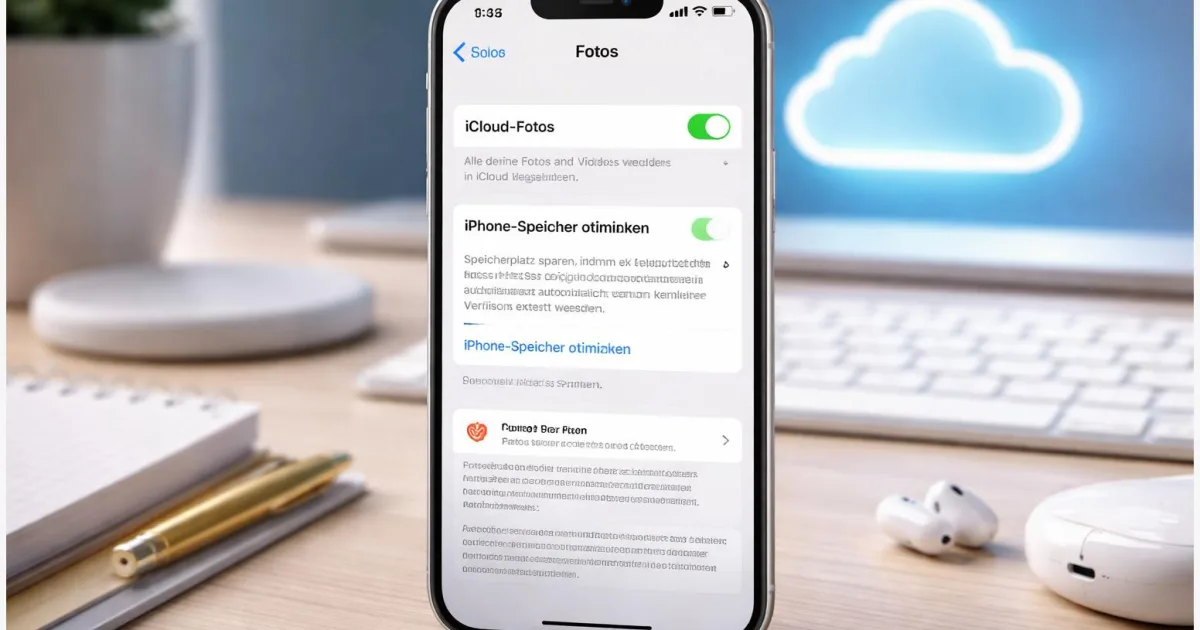
Viele iPhones laufen nach einigen Monaten in ein typisches Problem: Der Speicher ist voll, obwohl ein Großteil davon aus Fotos und Videos besteht. Wer iCloud Fotos einrichten möchte, kann genau dieses Problem entschärfen. Die Apple‑Funktion synchronisiert die eigene Fotomediathek automatisch mit der Cloud und speichert bei Bedarf nur kleinere Versionen auf dem Gerät. Dadurch bleiben die Originale sicher online verfügbar, während auf dem iPhone wertvoller Speicher frei wird. In dieser Anleitung lernst du Schritt für Schritt, wie du iCloud Fotos aktivierst, welche Einstellungen sinnvoll sind und wie du den iPhone‑Speicher mit der Funktion gezielt optimierst.
Einleitung
Fotos gehören heute zu den größten Speicherfressern auf Smartphones. Moderne Kameras erzeugen hochauflösende Bilder und Videos, die schnell mehrere Gigabyte belegen. Viele Menschen bemerken das erst, wenn das iPhone meldet, dass kaum noch freier Speicher vorhanden ist.
Gerade wer regelmäßig Fotos macht oder kurze Videos aufnimmt, steht irgendwann vor einer Entscheidung. Bilder löschen, auf einen Computer kopieren oder eine Cloudlösung nutzen. Apple hat dafür einen eigenen Dienst integriert, der direkt in iOS arbeitet.
Mit iCloud Fotos werden Aufnahmen automatisch zwischen iPhone, iPad, Mac und anderen Geräten synchronisiert. Die vollständigen Originale liegen in der iCloud, während das iPhone je nach Einstellung kleinere Versionen behält. Dadurch kann das Gerät deutlich weniger lokalen Speicher benötigen.
Die Funktion arbeitet im Hintergrund. Sobald sie aktiviert ist, werden neue Fotos automatisch hochgeladen und stehen auf allen Geräten mit derselben Apple‑ID zur Verfügung. Gleichzeitig kann das System ältere Originaldateien vom Gerät entfernen, wenn der Speicher knapp wird.
Die folgenden Abschnitte zeigen, wie das System funktioniert, welche Voraussetzungen wichtig sind und wie du iCloud Fotos Schritt für Schritt auf dem iPhone aktivierst.
iCloud Fotos einrichten: Grundlagen und Überblick
iCloud Fotos ist Teil von Apples Cloud‑Dienst iCloud. Die Funktion sorgt dafür, dass deine komplette Fotomediathek automatisch online gespeichert und zwischen allen Geräten synchronisiert wird, auf denen du mit derselben Apple‑ID angemeldet bist.
Der entscheidende Punkt für den Speicher auf dem iPhone ist eine Einstellung namens “iPhone‑Speicher optimieren”. Dabei bleiben kleinere, platzsparende Versionen der Bilder auf dem Gerät. Die Originaldateien liegen weiterhin vollständig in der Cloud.
Das iPhone behält nur so viele Originale lokal, wie sinnvoll sind. Wenn der Speicher knapp wird, ersetzt das System ältere Dateien durch kleinere Versionen.
Öffnest du ein Foto später wieder, lädt das iPhone automatisch das Original aus der iCloud nach. Dieser Vorgang läuft im Hintergrund und ist meist innerhalb weniger Sekunden erledigt, solange eine Internetverbindung besteht.
Die Synchronisation funktioniert nicht nur für Fotos. Auch Videos, Live Photos und Bearbeitungen werden übernommen. Änderungen auf einem Gerät erscheinen automatisch auf den anderen Geräten.
| Option oder Variante | Beschreibung | Geeignet für |
|---|---|---|
| iPhone‑Speicher optimieren | Kleinere Versionen bleiben auf dem Gerät, Originale liegen in der Cloud. | Nutzer mit begrenztem Gerätespeicher. |
| Originale laden und behalten | Alle Fotos und Videos bleiben vollständig auf dem iPhone gespeichert. | Nutzer mit viel lokalem Speicher. |
Vorbereitung und Voraussetzungen
Bevor du iCloud Fotos aktivierst, lohnt sich ein kurzer Blick auf einige grundlegende Voraussetzungen. So vermeidest du Synchronisationsprobleme und stellst sicher, dass deine Fotos korrekt gesichert werden.
Die wichtigste Voraussetzung ist eine aktive Apple‑ID. Sie funktioniert wie ein persönliches Benutzerkonto für Apple‑Dienste und verbindet iPhone, iPad, Mac und iCloud miteinander.
- Du bist mit deiner Apple‑ID auf dem iPhone angemeldet.
- Eine stabile Internetverbindung über WLAN oder mobiles Netz ist verfügbar.
- In iCloud steht ausreichend Speicherplatz zur Verfügung.
- Das iPhone verwendet eine aktuelle iOS‑Version.
Apple stellt standardmäßig 5 GB kostenlosen iCloud‑Speicher bereit. Für viele Fotomediatheken reicht das nur kurze Zeit. Häufig genutzte Speicherpläne sind 50 GB oder 200 GB.
Bevor du größere Fotobibliotheken hochlädst, empfiehlt sich außerdem ein kurzer Blick auf den aktuellen Speicherstand:
- Öffne die Einstellungen auf dem iPhone.
- Tippe oben auf deinen Namen.
- Wähle den Bereich “iCloud”.
- Unter “iCloud‑Speicher” siehst du den aktuell belegten Platz.
Falls der Speicher knapp ist, kannst du direkt in diesem Menü einen größeren Plan auswählen. Die Umstellung erfolgt sofort und lässt sich später jederzeit wieder ändern.
Schritt-für-Schritt-Anleitung
Das Aktivieren der Funktion dauert nur wenige Minuten. Danach beginnt das iPhone automatisch damit, deine bestehende Fotomediathek mit der iCloud zu synchronisieren.
- Öffne die App “Einstellungen” auf deinem iPhone.
- Tippe ganz oben auf deinen Namen, um die Apple‑ID‑Einstellungen zu öffnen.
- Wähle den Menüpunkt “iCloud”.
- Tippe auf “Fotos”.
- Aktiviere den Schalter bei “iCloud Fotos”.
- Wähle darunter die Option “iPhone‑Speicher optimieren”.
Nach dem Einschalten beginnt das iPhone damit, Fotos und Videos in die iCloud hochzuladen. Je nach Größe der Mediathek kann dieser Vorgang einige Zeit dauern. Neue Fotos werden danach automatisch synchronisiert.
Du erkennst den Fortschritt in der Fotos‑App. Ganz unten in der Mediathek erscheint ein kurzer Hinweis zum Upload‑Status. Dort steht zum Beispiel, wie viele Dateien noch übertragen werden.
Sobald die Synchronisation abgeschlossen ist, kann das System ältere Originaldateien vom Gerät entfernen und nur noch kleinere Versionen behalten. Das spart Speicher, ohne dass deine Fotos verloren gehen.
Tipps, Fehlerbehebung und Varianten
Manchmal wirkt es so, als würde die Funktion keinen Speicher freigeben. In vielen Fällen liegt das daran, dass das iPhone noch mitten in der Synchronisation steckt oder kürzlich viele Fotos geöffnet wurden.
Einige einfache Schritte helfen häufig weiter:
- Prüfe in den Foto‑Einstellungen, ob wirklich “iPhone‑Speicher optimieren” aktiviert ist.
- Verbinde das iPhone mit WLAN und Strom, damit der Upload vollständig abgeschlossen werden kann.
- Starte das Gerät neu, wenn die Synchronisation lange hängen bleibt.
Auch der Bereich “Zuletzt gelöscht” in der Fotos‑App kann Speicher belegen. Bilder bleiben dort bis zu 30 Tage erhalten. Wenn du sie endgültig entfernst, wird der Platz sofort freigegeben.
Ein weiterer Tipp betrifft Videos. Kurze Clips in hoher Auflösung können mehrere hundert Megabyte groß sein. Sobald sie in der iCloud gespeichert sind, entfernt das iPhone bei aktivierter Optimierung häufig die lokale Originaldatei.
Wer mehrere Geräte nutzt, profitiert besonders von der Synchronisation. Ein Foto, das du auf dem iPhone aufnimmst, erscheint kurz darauf automatisch auf dem iPad oder Mac. Bearbeitungen werden ebenfalls synchron übernommen.
Fazit
Wer viele Fotos auf dem iPhone speichert, stößt früher oder später an die Grenzen des Gerätespeichers. Mit iCloud Fotos lässt sich dieses Problem deutlich entschärfen. Die Funktion speichert Originalbilder sicher in der Cloud und hält auf dem Gerät nur platzsparende Versionen bereit.
Die Einrichtung dauert nur wenige Minuten und läuft anschließend automatisch im Hintergrund weiter. Neue Fotos werden hochgeladen, Änderungen synchronisiert und ältere Dateien bei Bedarf ausgelagert. Dadurch bleibt mehr freier Speicher für Apps, Videos oder neue Aufnahmen.
Besonders praktisch ist die automatische Synchronisation zwischen mehreren Geräten. Fotos sind nicht mehr nur auf einem einzelnen Smartphone gespeichert, sondern jederzeit über die Apple‑ID erreichbar.
Wer regelmäßig Fotos macht und seinen iPhone‑Speicher optimieren möchte, erhält mit dieser Funktion eine einfache und zuverlässige Lösung.
Hast du iCloud Fotos schon ausprobiert oder nutzt du noch eine andere Methode zur Fotosicherung? Teile deine Erfahrungen oder sende den Artikel an jemanden, dessen iPhone ständig wegen vollem Speicher warnt.