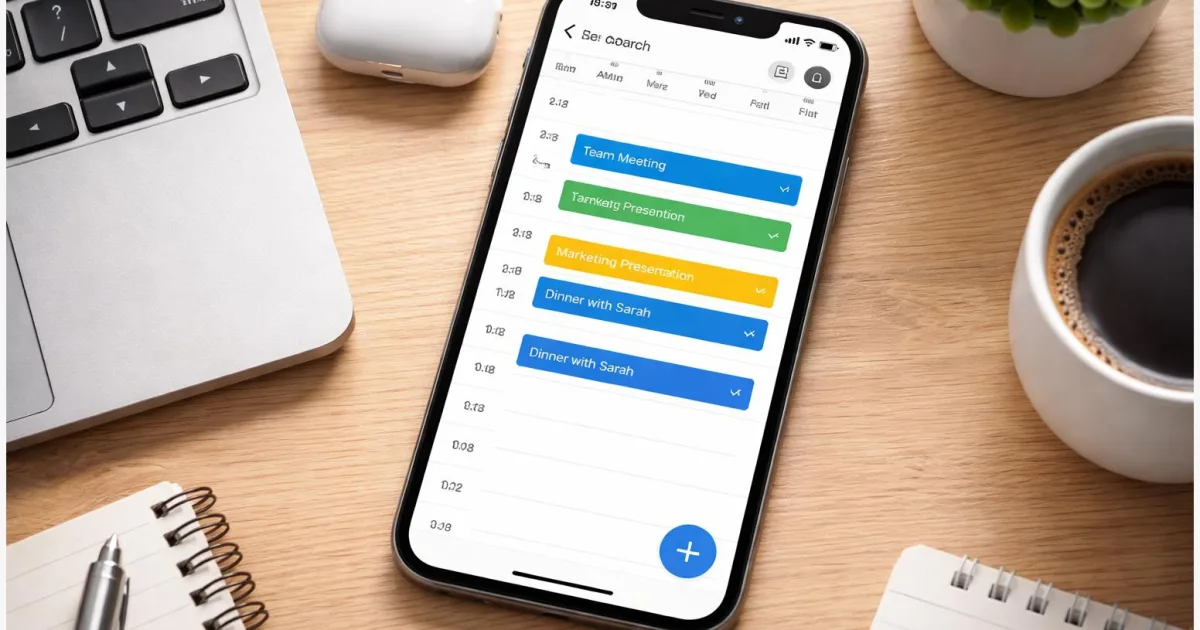
Wer seinen Google Kalender auf dem iPhone einrichten möchte, kennt oft das Problem: Termine erscheinen nicht überall gleich oder Benachrichtigungen fehlen. Mit der richtigen Verbindung zwischen Google-Konto und iOS-Kalender lassen sich alle Einträge automatisch synchronisieren. In dieser Anleitung erfährst du Schritt für Schritt, wie du den Google Kalender auf dem iPhone einrichtest, den Sync prüfst und typische Fehler vermeidest. Danach laufen Termine, Erinnerungen und Änderungen zuverlässig zwischen iPhone und Google-Konto zusammen.
Einleitung
Viele nutzen Google Kalender am Laptop oder im Browser und greifen unterwegs zum iPhone. Ohne Verbindung zwischen beiden Systemen entsteht schnell Chaos: Ein Termin wird am Rechner angelegt, taucht aber auf dem Smartphone nicht auf. Oder eine Erinnerung fehlt genau dann, wenn sie gebraucht wird.
Das iPhone bringt zwar eine eigene Kalender-App mit, arbeitet aber problemlos mit Google zusammen. Entscheidend ist nur, dass das Google-Konto korrekt eingebunden ist und die Synchronisation aktiv bleibt. Genau hier hakt es oft, weil die nötigen Optionen etwas versteckt liegen.
Wenn alles richtig eingestellt ist, läuft der Abgleich im Hintergrund. Neue Termine erscheinen automatisch, Änderungen werden sofort übernommen und Erinnerungen erreichen dich zur richtigen Zeit. Der Aufwand dafür hält sich in Grenzen, wenn man die Schritte einmal sauber durchgeht.
Google Kalender auf dem iPhone einrichten: Grundlagen verstehen
Auf dem iPhone gibt es zwei Wege, Google Kalender zu nutzen. Entweder über die integrierte Apple-Kalender-App oder über die offizielle Google Kalender App aus dem App Store. Beide greifen auf dieselben Daten zu, unterscheiden sich aber in Darstellung und Funktionsumfang.
Die Synchronisation bedeutet, dass Termine automatisch zwischen deinem Google-Konto und dem iPhone abgeglichen werden. Legst du einen Termin auf einem Gerät an, erscheint er kurze Zeit später auch auf dem anderen. Voraussetzung ist eine aktive Internetverbindung.
Sobald der Sync aktiv ist, musst du Termine nur noch einmal eintragen. Der Rest passiert im Hintergrund.
Wichtig ist der Unterschied zwischen “Account hinzufügen” und “Kalender anzeigen”. Das iPhone kann mehrere Kalender gleichzeitig verwalten. Du entscheidest, welche davon sichtbar sind und welcher Kalender neue Termine speichert.
Die zwei gängigen Varianten im Überblick:
| Option oder Variante | Beschreibung | Geeignet für |
|---|---|---|
| Apple Kalender App | Google Konto wird direkt eingebunden, Termine erscheinen in der Standard-App. | Alle, die iOS schlicht nutzen möchten. |
| Google Kalender App | Eigene App mit Google-typischer Oberfläche und zusätzlichen Funktionen. | Wer viele Google-Dienste nutzt. |
Vorbereitung und Voraussetzungen
Bevor du startest, lohnt sich ein kurzer Check. Die Einrichtung klappt zwar schnell, scheitert aber oft an Kleinigkeiten wie deaktivierten Konten oder fehlenden Rechten.
- Ein aktives Google-Konto mit Kalenderdaten
- Stabile Internetverbindung (WLAN oder mobile Daten)
- Aktuelle iOS-Version auf dem iPhone
- Zugriff auf die iPhone-Einstellungen
Zusätzlich solltest du prüfen, ob dein Google Kalender bereits Termine enthält. Das klingt banal, hilft aber beim Test später. Wenn nach der Einrichtung nichts angezeigt wird, liegt es sonst nicht unbedingt am Sync.
Ein weiterer Punkt betrifft die Kalenderauswahl. Google erlaubt mehrere Kalender innerhalb eines Kontos, etwa für Arbeit, privat oder Geburtstage. Diese müssen später aktiv ausgewählt werden, sonst bleiben sie unsichtbar.
Falls du dein iPhone schon länger nutzt, kann es sein, dass ein Google-Konto bereits hinterlegt ist. In diesem Fall lohnt sich ein Blick in die Einstellungen, ob die Kalender-Synchronisation überhaupt eingeschaltet ist.
Schritt-für-Schritt-Anleitung
Die Einrichtung läuft direkt über die iPhone-Einstellungen. Du brauchst keine zusätzliche App, wenn du die Apple-Kalender-App nutzen möchtest.
- Öffne die App “Einstellungen” auf deinem iPhone.
- Scrolle zu “Mail” und tippe auf “Accounts”.
- Wähle “Account hinzufügen” und tippe auf “Google”.
- Melde dich mit deiner Gmail-Adresse und deinem Passwort an.
- Nach der Anmeldung siehst du mehrere Schalter. Aktiviere “Kalender”.
- Tippe oben auf “Sichern”, damit die Einstellungen übernommen werden.
Nach wenigen Sekunden beginnt der Abgleich. Öffne nun die Kalender-App auf deinem iPhone. Tippe unten auf “Kalender” und prüfe, ob dein Google Kalender in der Liste auftaucht und aktiviert ist.
Falls du mehrere Kalender hast, kannst du hier gezielt auswählen, welche angezeigt werden sollen. Ein Häkchen bedeutet sichtbar, kein Häkchen bedeutet ausgeblendet.
Optional kannst du den Google Kalender auch als Standard festlegen. Das sorgt dafür, dass neue Termine automatisch dort gespeichert werden:
- Gehe in “Einstellungen”.
- Tippe auf “Kalender”.
- Wähle “Standardkalender”.
- Setze deinen Google Kalender als Standard.
Wenn alles passt, sollte ein Testtermin auf beiden Geräten erscheinen. Das ist der einfachste Weg, die Synchronisation zu prüfen.
Tipps, Fehlerbehebung und Varianten
Wenn der Google Kalender nicht synchronisiert wird, liegt es meist an einer kleinen Einstellung. Häufige Ursachen lassen sich schnell prüfen.
- Kalender-Sync im Account deaktiviert: In den Einstellungen prüfen.
- Falscher Kalender ausgewählt: In der Kalender-App sichtbar schalten.
- Internetverbindung fehlt: Sync funktioniert nur online.
Ein Klassiker ist auch die Verzögerung. Der Abgleich passiert nicht immer sofort. In der Regel dauert es nur wenige Sekunden, manchmal aber auch ein paar Minuten.
Für Benachrichtigungen lohnt sich ein Blick in die Einstellungen der Kalender-App. Dort kannst du festlegen, ob und wann Erinnerungen erscheinen. Wenn du zusätzlich die Google Kalender App nutzt, solltest du die Mitteilungen auch dort aktivieren, sonst bleiben Hinweise aus.
Eine alternative Variante ist die direkte Nutzung der Google Kalender App. Sie zeigt oft zusätzliche Details, etwa farbige Kategorien oder integrierte Aufgaben. Beide Apps können parallel genutzt werden, greifen aber auf denselben Kalender zu.
Wer tiefer einsteigen möchte, findet bei TechZeitGeist Anleitungen zu iPhone Einstellungen weitere Tipps zur Organisation von Apps und Benachrichtigungen.
Fazit
Den Google Kalender auf dem iPhone einzurichten dauert nur wenige Minuten, spart aber im Alltag viel Zeit. Termine erscheinen zuverlässig auf allen Geräten, Änderungen bleiben konsistent und Erinnerungen erreichen dich rechtzeitig.
Wichtig ist vor allem die saubere Einrichtung des Google-Kontos und ein kurzer Blick auf die aktivierten Kalender. Wenn diese Punkte stimmen, läuft der Sync stabil im Hintergrund.
Gerade bei mehreren Geräten oder einem Mix aus beruflichen und privaten Terminen sorgt diese Verbindung für mehr Übersicht. Du musst nichts doppelt pflegen und behältst deine Planung im Griff.
Probier die Einrichtung direkt aus und schau, ob alle Termine sauber erscheinen. Wenn du noch mehr aus deinem iPhone herausholen willst, lohnt sich ein Blick auf weitere Anleitungen.