
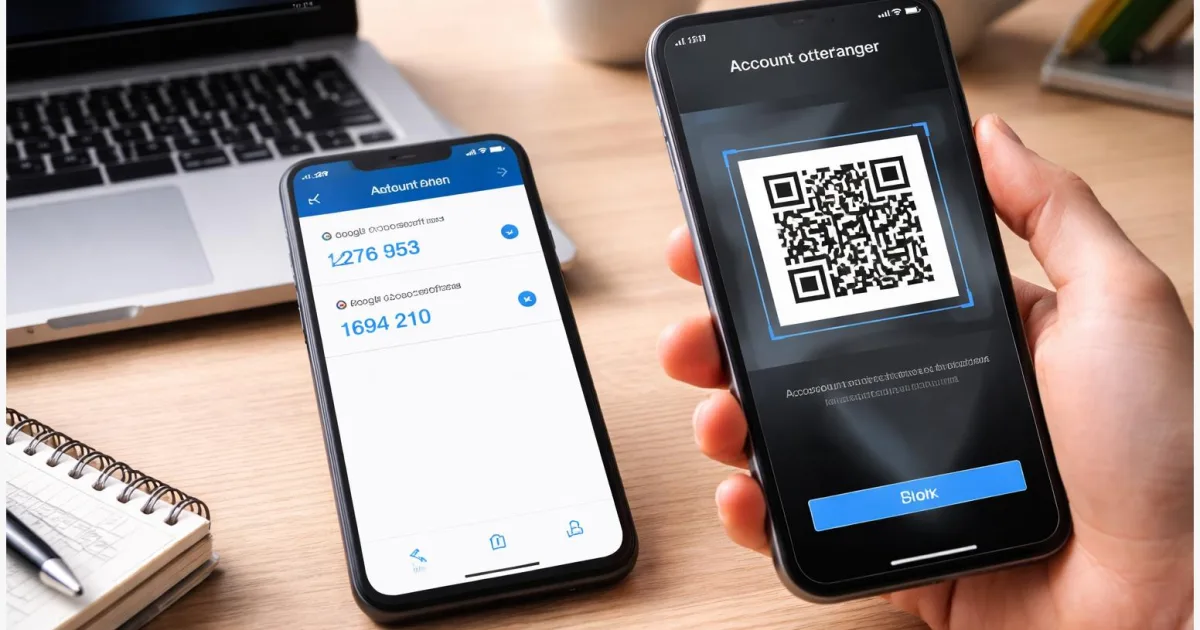
Ein neues Smartphone ist schnell eingerichtet. Schwieriger wird es oft bei der Zwei-Faktor-Authentifizierung, kurz 2FA. Viele Konten speichern ihre einmaligen Sicherheitscodes in einer Authenticator-App. Wer das Gerät wechselt, stellt sich daher eine wichtige Frage: Wie lässt sich der Authenticator auf ein neues Handy übertragen, ohne den Zugriff auf wichtige Konten zu verlieren? Dieser Leitfaden zeigt Schritt für Schritt, wie der Wechsel mit Google Authenticator und Microsoft Authenticator funktioniert, welche Vorbereitung sinnvoll ist und welche typischen Fehler sich leicht vermeiden lassen.
Einleitung
Ein neues Smartphone ist für viele ein kleiner Neustart. Apps werden installiert, Fotos übertragen und Konten wieder angemeldet. Erst beim Login taucht oft ein Detail auf, das schnell übersehen wird: Die zweite Sicherheitsstufe über eine Authenticator-App.
Viele Onlinekonten setzen heute auf Zwei-Faktor-Authentifizierung. Neben dem Passwort benötigt man einen zeitlich begrenzten Code. Dieser Code entsteht direkt im Smartphone in Apps wie Google Authenticator oder Microsoft Authenticator. Ohne diese Codes blockiert der Login.
Beim Gerätewechsel entsteht genau hier ein Problem. Die Codes sind normalerweise an das alte Gerät gebunden. Wer das alte Smartphone bereits gelöscht oder verkauft hat, kann sich unter Umständen nicht mehr anmelden.
Die gute Nachricht: In den meisten Fällen lässt sich der Authenticator auf ein neues Handy übertragen. Voraussetzung ist nur, dass man die richtigen Schritte kennt und einige Dinge vorher prüft. Dieser Artikel führt ruhig durch den gesamten Prozess, egal ob mit Android oder iPhone und egal ob Google Authenticator oder Microsoft Authenticator verwendet wird.
Authenticator auf neues Handy übertragen: Grundlagen und Funktionsweise
Authenticator-Apps erzeugen sogenannte Einmalcodes. Technisch spricht man von TOTP, das steht für “Time-based One-Time Password”. Das Prinzip ist einfach: Ein geheimer Schlüssel wird im Smartphone gespeichert. Daraus berechnet die App alle etwa 30 Sekunden einen neuen Code.
Diese Codes funktionieren nur kurz und dienen als zweite Sicherheitsebene nach dem Passwort. Viele große Online-Dienste verlangen sie inzwischen standardmäßig beim Login.
Die Authenticator-App ist deshalb mehr als nur eine Login-Hilfe. Sie bildet den Schlüssel zu vielen digitalen Konten.
Beim Umzug auf ein neues Smartphone müssen diese geheimen Schlüssel ebenfalls übertragen werden. Genau dafür bieten die Apps verschiedene Wege an. Einige nutzen einen QR-Code zwischen zwei Geräten, andere speichern die Codes verschlüsselt in einem Konto und synchronisieren sie automatisch.
Die zwei verbreiteten Varianten sehen so aus:
| Option | Beschreibung | Geeignet für |
|---|---|---|
| QR-Übertragung | Altes und neues Gerät scannen einen Export-QR-Code. | Wenn beide Smartphones noch verfügbar sind. |
| Cloud-Backup | Codes werden im Konto gespeichert und automatisch wiederhergestellt. | Bei neuem Gerät oder wenn das alte verloren ging. |
Google und Microsoft nutzen jeweils leicht unterschiedliche Methoden. Der grundlegende Ablauf bleibt ähnlich: Daten sichern, neues Gerät anmelden und Codes wieder einspielen.
Vorbereitung vor dem Gerätewechsel
Bevor man den Authenticator auf ein neues Handy überträgt, lohnt sich eine kurze Vorbereitung. Ein paar Minuten hier sparen später viel Stress.
Am wichtigsten ist, dass das alte Smartphone noch Zugriff auf die Authenticator-App hat. Von dort aus lassen sich Codes exportieren oder Sicherungen erstellen.
Diese Punkte sollten vorher geprüft werden:
- Die Authenticator-App ist auf dem alten Gerät aktuell.
- Das Gerät kann noch entsperrt und geöffnet werden.
- Das neue Smartphone hat Internetzugang und kann Apps installieren.
- Falls möglich, sind Wiederherstellungscodes der wichtigsten Dienste gespeichert.
Viele Onlinekonten bieten sogenannte Backup-Codes. Das sind einmalige Ersatzcodes für den Login. Sie wirken wie ein Generalschlüssel, falls ein Gerät verloren geht.
Auch ein kurzer Blick in die Einstellungen der Authenticator-App kann helfen:
- Öffne die Authenticator-App auf dem alten Smartphone.
- Prüfe, ob eine Backup- oder Synchronisierungsfunktion aktiv ist.
- Merke dir das Konto, mit dem die App verbunden ist.
Beim Microsoft Authenticator hängt die Sicherung zum Beispiel vom Microsoft-Konto oder von iCloud ab. Beim Google Authenticator können Codes über das Google-Konto synchronisiert oder per QR-Code exportiert werden.
Schritt-für-Schritt: Google und Microsoft Authenticator übertragen
Der Ablauf unterscheidet sich leicht je nach App. Die folgenden Schritte decken beide klassischen Szenarien ab. In der Praxis dauert die Übertragung meist nur wenige Minuten.
Google Authenticator per QR-Code übertragen
- Installiere Google Authenticator auf dem neuen Smartphone.
- Öffne die App auf dem alten Gerät.
- Tippe oben rechts auf das Drei-Punkte-Menü und wähle „Konten übertragen“.
- Wähle „Konten exportieren“. Die App zeigt einen QR-Code.
- Auf dem neuen Gerät „Konten importieren“ auswählen und den QR-Code scannen.
Nach dem Scan erscheinen die gleichen Codes automatisch im neuen Gerät.
Google Authenticator über Google-Konto synchronisieren
- Öffne Authenticator auf dem neuen Smartphone.
- Melde dich mit demselben Google-Konto an.
- Die gespeicherten Codes werden automatisch geladen, sofern Synchronisierung aktiv war.
Microsoft Authenticator auf neues Handy übertragen
- Installiere den Microsoft Authenticator auf dem neuen Gerät.
- Melde dich mit dem gleichen Microsoft-Konto an.
- Wähle in der App „Wiederherstellung starten“ oder „Backup wiederherstellen“.
- Nach Anmeldung werden gespeicherte Konten geladen.
Bei manchen Firmenkonten oder Schulzugängen kann zusätzlich eine erneute Anmeldung nötig sein. Dort wird die Authentifizierung neu registriert, damit Sicherheitsrichtlinien eingehalten bleiben.
Tipps, Fehlerbehebung und häufige Probleme
Manchmal erscheinen nach der Übertragung nicht alle Codes oder einzelne Konten zeigen keinen Login-Code mehr. Das liegt meist an kleinen Details im Ablauf.
Typische Ursachen sind:
- Der falsche Google- oder Microsoft-Account wurde verwendet.
- Die Backupfunktion war auf dem alten Gerät nicht aktiviert.
- Das neue Gerät nutzt ein anderes Betriebssystem.
Besonders beim Microsoft Authenticator gibt es eine Besonderheit. Manche Arbeits- oder Schulaccounts speichern aus Sicherheitsgründen nur die Kontoinformationen im Backup. In diesem Fall fordert die App nach der Wiederherstellung eine erneute Anmeldung.
Wenn das alte Handy nicht mehr verfügbar ist, bleibt meist nur ein anderer Weg. Viele Dienste bieten dann eine Wiederherstellung über Backup-Codes, eine E‑Mail‑Bestätigung oder einen Support-Prozess.
Ein praktischer Tipp aus dem Alltag: Lösche den Authenticator auf dem alten Smartphone erst dann, wenn alle Codes auf dem neuen Gerät funktionieren. Ein kurzer Testlogin bei zwei oder drei wichtigen Konten gibt schnell Sicherheit.
Wer mehrere Geräte verwendet, kann auch überlegen, wichtige Konten zusätzlich mit Wiederherstellungscodes oder einem Passwortmanager zu sichern. So bleibt der Zugriff auf wichtige Dienste selbst bei Geräteverlust erhalten.
Fazit
Der Wechsel auf ein neues Smartphone muss nicht bedeuten, dass der Zugang zu wichtigen Konten verloren geht. Wer den Authenticator auf ein neues Handy übertragen möchte, kann das mit wenigen Schritten erledigen. QR‑Export oder Cloud‑Backup sorgen dafür, dass die Sicherheitscodes schnell wieder verfügbar sind.
Entscheidend ist nur, den Transfer zu planen, bevor das alte Gerät gelöscht wird. Dann lassen sich Google Authenticator und Microsoft Authenticator in Ruhe einrichten und testen.
Nach der erfolgreichen Übertragung lohnt sich ein kurzer Sicherheitscheck. Ein paar Testlogins und gespeicherte Backup-Codes sorgen dafür, dass der Zugang zu E‑Mail, Cloud oder sozialen Netzwerken auch beim nächsten Gerätewechsel erhalten bleibt.
Hat diese Anleitung beim Gerätewechsel geholfen? Dann probiere weitere Technik-Guides aus, teile den Artikel mit Freunden oder diskutiere deine Erfahrungen mit Authenticator-Apps.




