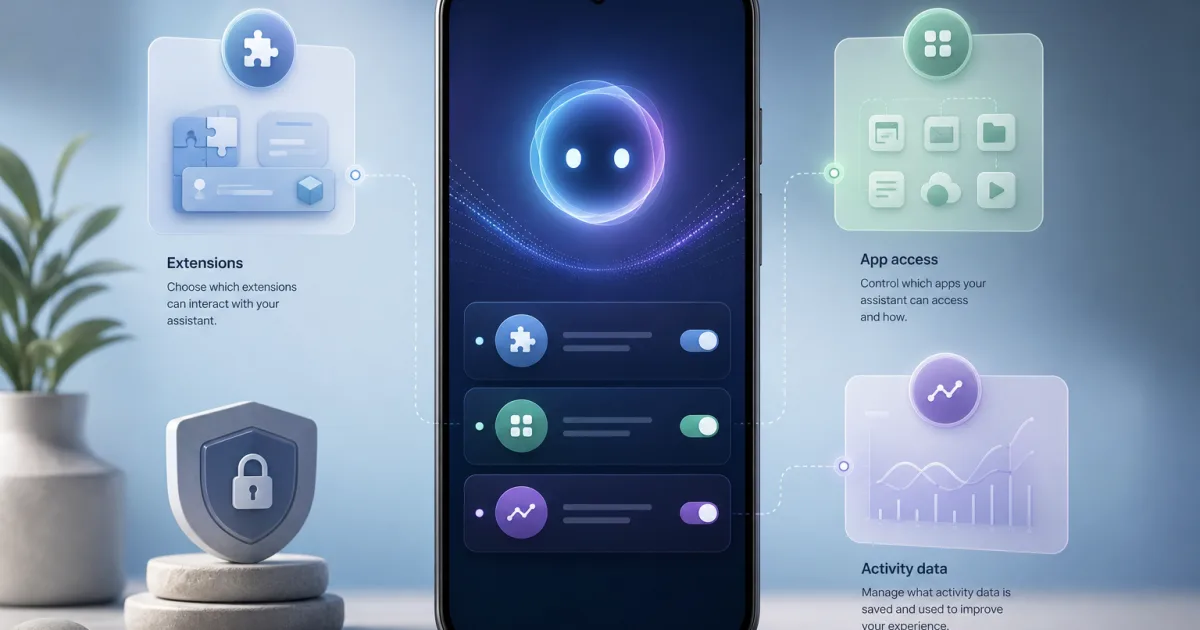
Google beschreibt Gemini als KI-Assistenten, der auf Android und im Google-Konto je nach Verfügbarkeit mit Apps, Erweiterungen und Aktivitätsdaten zusammenspielt. Genau deshalb ist die wichtigste Einstellung nicht eine einzelne Schaltfläche, sondern ein kurzer Kontrollgang: Welche Dienste darf Gemini nutzen, was wird gespeichert, und bei welchen Aufgaben bleibt die KI besser außen vor?

Diese Anleitung ist für normale Android-Nutzer gedacht: privates Handy, Familiengerät, Arbeitsprofil oder kleines Büro. Sie ersetzt keine Unternehmensrichtlinie und keine Datenschutzberatung. Sie hilft dir aber, Gemini nicht einfach als neue Standardsuche zu behandeln, sondern als Assistenten mit möglichen Kontozugriffen. Das ist gerade in Deutschland und Europa relevant, weil Android im Alltag vieler Haushalte und kleiner Betriebe der zentrale Zugang zu Mails, Kalender, Fotos, Dateien und Bank- oder Gesundheits-Apps ist.
Voraussetzungen
- Ein Android-Smartphone mit Gemini-App oder Gemini-Zugriff über die Google-App beziehungsweise den Assistant-Ablauf.
- Ein angemeldetes Google-Konto.
- Aktuelle App-Versionen, soweit dein Gerät und Konto sie anbieten.
- Zugriff auf die Google-Konto- und Gemini-Aktivitätseinstellungen.
- Ein paar Minuten Ruhe, damit du nicht nebenbei Berechtigungen bestätigst.
Wichtig: Menünamen und Verfügbarkeit können nach Gerät, Sprache, Konto, Region, App-Version und Rollout abweichen. Wenn ein Punkt fehlt, ist das kein Fehler in deinem Handy. Dann springst du zum Abschnitt zur Fehlersuche.
1. Gemini öffnen und das richtige Konto prüfen
Öffne Gemini und schaue zuerst auf das aktive Konto. Das klingt banal, verhindert aber viele Datenschutzpannen. Wer mehrere Google-Konten nutzt, kann sonst private Prompts im Arbeitskonto stellen oder umgekehrt. Prüfe außerdem, ob du Gemini als eigene App, über die Google-App oder als Assistant-Ersatz nutzt. Je nach Weg unterscheiden sich die sichtbaren Einstellungen.
- Öffne Gemini auf deinem Android-Handy.
- Tippe auf dein Profilbild oder den Kontobereich.
- Kontrolliere, welches Google-Konto aktiv ist.
- Wechsle bei Bedarf in das private oder berufliche Konto, das du bewusst verwenden willst.
- Schließe Gemini einmal und öffne es neu, damit du sicher im richtigen Konto arbeitest.
Meine klare Empfehlung: Nutze Gemini nicht im falschen Konto „nur kurz zum Testen“. Gerade Kalender, Mails, Drive-Dateien oder Standortbezüge können sonst in einen Kontext rutschen, den du später nicht mehr sauber auseinanderhältst.
2. Erweiterungen nicht pauschal aktivieren
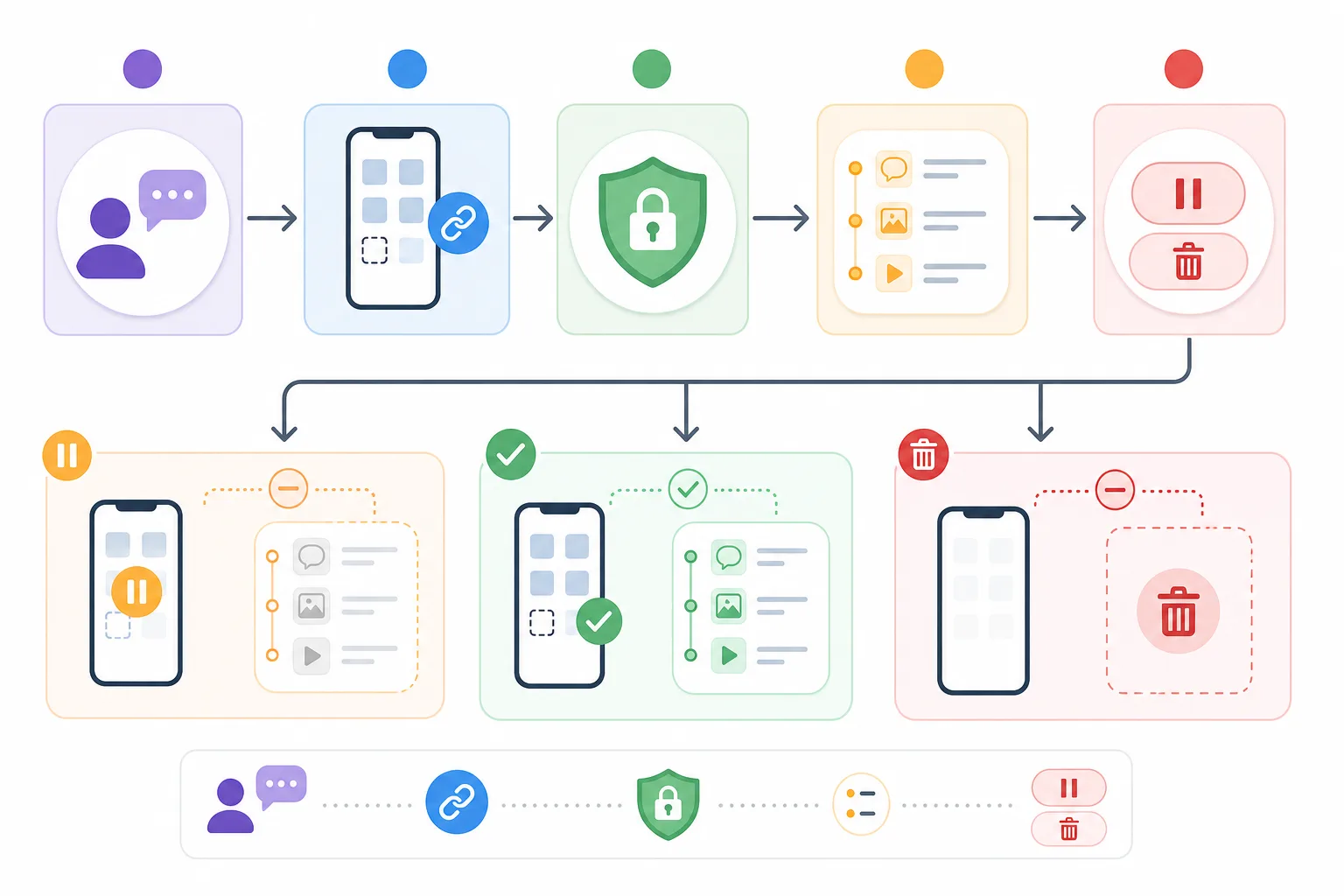
Google beschreibt Gemini-Erweiterungen als Möglichkeit, Dienste und Informationen in Gemini-Aufgaben einzubeziehen. Praktisch kann das nützlich sein: Termine finden, Reiseinfos zusammenfassen, YouTube-Inhalte einordnen oder andere Google-Dienste ansprechen. Der Preis ist aber, dass die Aufgabe näher an deine Kontodaten rückt.
- Öffne in Gemini den Bereich für Einstellungen oder Erweiterungen.
- Sieh dir jede verfügbare Erweiterung einzeln an.
- Aktiviere nur Erweiterungen, für die du einen konkreten Nutzen hast.
- Deaktiviere alles, was du nicht regelmäßig brauchst.
- Teste eine neue Erweiterung zuerst mit unkritischen Prompts.
Ein guter Maßstab ist die Aufgabenfrage: Soll Gemini wirklich Zugriff auf diese Art von Information haben, um diese Aufgabe zu erledigen? Wenn die Antwort nur „vielleicht irgendwann“ lautet, bleibt die Erweiterung aus. Du kannst sie später gezielt aktivieren.
3. App-Zugriff nach Datenklasse sortieren
Nicht jede App ist gleich heikel. Ein Kalendertermin für den Zahnarzt, eine vertrauliche Kundenmail, eine private Drive-Datei und eine Playlist haben völlig unterschiedliche Sensibilität. Deshalb solltest du Gemini-Zugriffe nicht nach Bequemlichkeit, sondern nach Datenklasse bewerten.
- Niedriges Risiko: öffentliche Informationen, einfache Erinnerungen, allgemeine Suchfragen, unkritische Ideenlisten.
- Mittleres Risiko: Kalender, Reiseplanung, Einkaufslisten, private Notizen, Familienorganisation.
- Hohes Risiko: Arbeitsdaten, Verträge, Gesundheitsinformationen, Bankdaten, Ausweiskopien, Passwörter, Zugangscodes, vertrauliche Chats.
Für hohes Risiko gilt eine harte Regel: Nicht in Gemini kopieren, nicht als Prompt formulieren und nicht über eine Erweiterung zugänglich machen, wenn du keine klare Freigabe und keinen belastbaren Grund hast. Für berufliche Konten zählen außerdem die Regeln deines Arbeitgebers oder deiner Schule, nicht nur die App-Einstellung auf deinem privaten Gerät.
4. Gemini-Apps-Aktivitäten prüfen
Der zweite große Hebel sind Aktivitätsdaten. Google stellt für Gemini-Apps eine Aktivitätsverwaltung bereit. Dort geht es darum, ob und wie Aktivitäten gespeichert, geprüft, gelöscht oder pausiert werden können. Die genaue Wirkung hängt vom Konto und von den aktuellen Google-Regeln ab; deshalb solltest du die Beschreibung im Einstellungsbereich aufmerksam lesen, statt nur den Schalter zu suchen.
- Öffne die Gemini- oder Google-Konto-Einstellungen.
- Suche den Bereich für Gemini-Apps-Aktivitäten.
- Lies, welche Aktivitäten gespeichert werden und wofür Google sie verwendet.
- Prüfe, ob automatisches Löschen angeboten wird und welches Intervall sinnvoll ist.
- Lösche alte Aktivität, wenn sie für dich keinen Nutzen mehr hat.
- Pausiere Aktivität nur bewusst, weil dadurch Funktionen anders arbeiten können.
Für viele Nutzer ist automatisches Löschen ein guter Kompromiss: Gemini bleibt nutzbar, aber alte Prompts bleiben nicht unbegrenzt liegen. Wer besonders sensible Themen verarbeitet, sollte solche Inhalte ohnehin gar nicht erst eingeben.
5. Einen sicheren Prompt-Test machen
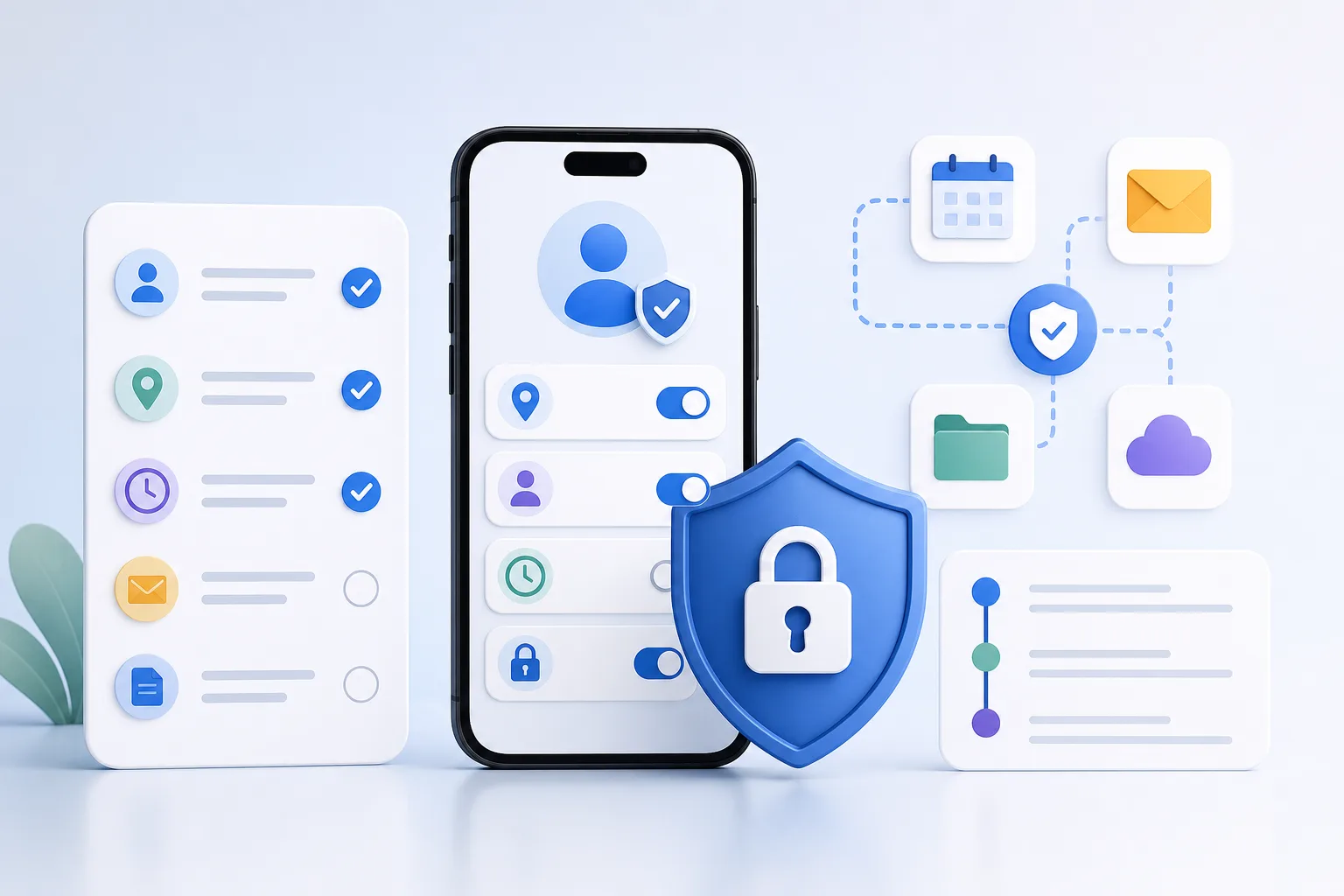
Bevor du Gemini mit echten Aufgaben betraust, mach einen kleinen Sicherheitstest. Nicht technisch kompliziert, sondern alltagsnah. Du willst herausfinden, ob Gemini unerwartet Dienste nutzt, falsche Informationen erfindet oder zu viel Kontext aus verbundenen Bereichen einbezieht.
- Stelle zuerst eine harmlose Frage ohne persönliche Daten.
- Bitte Gemini danach um eine Aufgabe, für die eine Erweiterung nötig wäre.
- Achte darauf, ob Gemini transparent macht, welche Quelle oder welchen Dienst es nutzt.
- Prüfe wichtige Aussagen manuell, besonders Termine, Zahlen, Namen und Links.
- Wenn die Antwort überraschend viel Kontext enthält, kontrolliere Erweiterungen und Aktivitätseinstellungen erneut.
Der Test ist bestanden, wenn du verstehst, woher Gemini seine Antwort nimmt und welche Verbindung dafür aktiv war. Wenn du nur denkst „praktisch, aber unklar“, ist das ein Signal zum Nachjustieren.
6. Getrennte Regeln für Privat, Familie und Arbeit festlegen
Auf einem Familiengerät gelten andere Regeln als auf einem persönlichen Handy. Kinder, Partner oder Eltern können sonst versehentlich Prompts in einem Konto stellen, das nicht für sie gedacht ist. Bei Arbeitsprofilen wird es noch wichtiger: Selbst wenn Gemini technisch verfügbar ist, kann die Nutzung durch interne Richtlinien, Datenschutzpflichten oder Kundenvereinbarungen eingeschränkt sein.
- Nutze auf gemeinsam verwendeten Geräten getrennte Profile, wenn möglich.
- Speichere keine sensiblen Prompts als Beispiel oder Verlauf, den andere sehen könnten.
- Verwende für Arbeitsdaten nur freigegebene KI-Werkzeuge.
- Trenne private Kalender, Familienkalender und berufliche Kalender bewusst.
- Erkläre Mitnutzern kurz, dass Gemini kein normaler Taschenrechner ist, sondern ein KI-Dienst mit Kontobezug.
7. Typische Probleme lösen
Eine Erweiterung fehlt
Dann ist sie für dein Gerät, Konto, deine Sprache oder deinen Rollout möglicherweise noch nicht verfügbar. Aktualisiere die Gemini- und Google-App, prüfe das aktive Konto und warte im Zweifel. Erfinde keine Workarounds mit fremden APKs oder dubiosen Anleitungen.
Gemini ist nicht der Standardassistent
Je nach Gerät kannst du festlegen, welcher digitale Assistent beim langen Druck auf die Einschalttaste, per Sprache oder per Gesten startet. Wenn Gemini nicht wie erwartet öffnet, prüfe die Assistant- beziehungsweise Standard-App-Einstellungen deines Android-Geräts.
Aktivität lässt sich nicht wie erwartet ändern
Bei Arbeits-, Schul- oder Familienkonten können Administratoren oder Elternfreigaben Einstellungen begrenzen. Nutze dann nicht das private Konto als Ausweichlösung, wenn es eigentlich um berufliche oder verwaltete Daten geht.
Antworten wirken überzeugend, sind aber falsch
Gemini kann sich irren. Prüfe Termine, rechtliche Aussagen, Gesundheitsfragen, Preise, technische Anleitungen und Sicherheitsratschläge gegen offizielle Quellen. Für Konto- oder Geräteeinstellungen zählt am Ende die sichtbare Option im aktuellen Google- oder Android-Menü.
8. Kurzcheck vor der täglichen Nutzung
- Richtiges Google-Konto aktiv?
- Nur benötigte Erweiterungen eingeschaltet?
- Gemini-Apps-Aktivitäten geprüft?
- Automatisches Löschen passend eingestellt?
- Keine vertraulichen Arbeits-, Gesundheits-, Bank- oder Zugangsdaten im Prompt?
- Wichtige Antworten manuell gegengeprüft?
Fazit
Gemini auf Android ist dann hilfreich, wenn du es wie einen konfigurierbaren Assistenten behandelst: nützlich, aber nicht grenzenlos. Der entscheidende Punkt ist nicht, ob KI im Alltag bequem ist. Das ist sie oft. Entscheidend ist, ob du Erweiterungen, App-Zugriff und Aktivitätsdaten so einstellst, dass der Nutzen zur Datenfreigabe passt. Wer diesen Kontrollgang einmal sauber macht, nutzt Gemini entspannter und reduziert zugleich das Risiko, private oder berufliche Informationen unnötig in einen KI-Kontext zu ziehen.
Quellen
- Google Gemini-Hilfe: Gemini-Apps verwenden
- Google Gemini-Hilfe: Erweiterungen in Gemini-Apps
- Google Gemini-Hilfe: Gemini-Apps-Aktivitäten verwalten
Hinweis: Für diesen Artikel wurden KI-gestützte Recherche- und Editierwerkzeuge verwendet. Der Inhalt wurde menschlich redaktionell geprüft. Stand: 15.05.2026.