
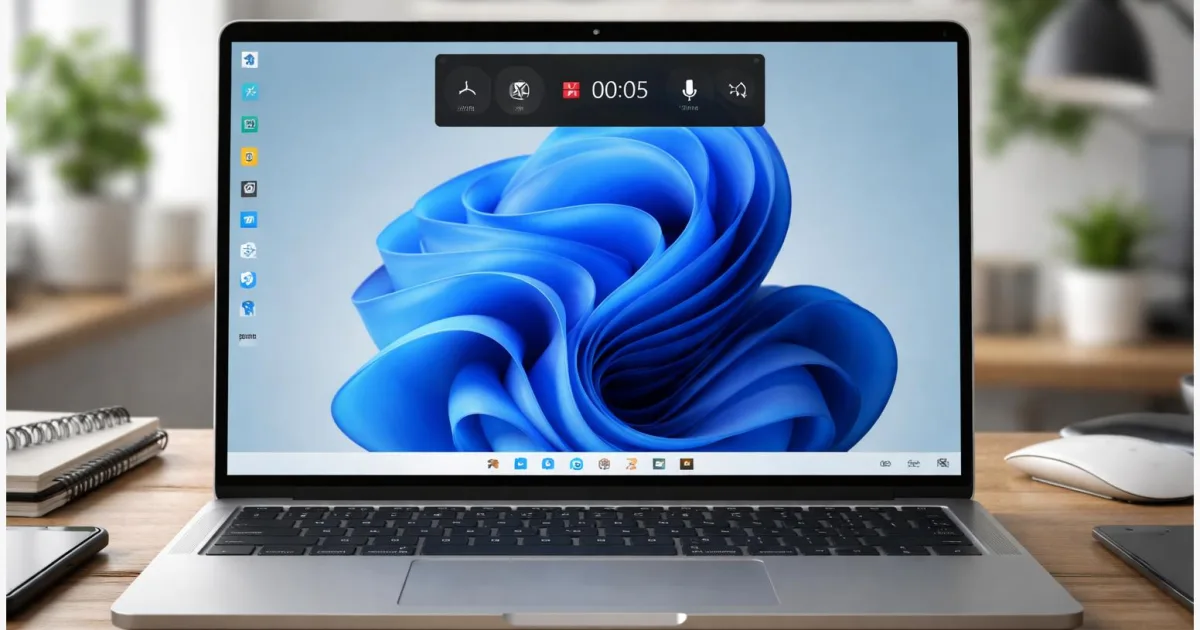
Eine Bildschirmaufnahme kann viele Aufgaben deutlich einfacher machen. Ob kurze Anleitung für Kolleginnen und Kollegen, ein aufgezeichnetes Online‑Meeting oder ein Spielclip: Mit der integrierten Funktion für Windows 11 Bildschirmaufnahme lässt sich der Bildschirm inklusive Ton direkt aufzeichnen. Moderne Windows‑Versionen bringen dafür zwei Werkzeuge mit – die Xbox Game Bar und das Snipping Tool. Mit wenigen Schritten speichern Sie Videos vom Bildschirm samt Systemton oder Mikrofon. Diese Anleitung zeigt verständlich, wie Sie die Aufnahme starten, speichern und typische Probleme schnell lösen.
Einleitung
Viele Dinge lassen sich leichter erklären, wenn man sie einfach zeigt. Genau deshalb sind Bildschirmvideos so beliebt. Ein kurzer Clip zeigt einem Freund, wie eine Einstellung funktioniert. Ein Tutorial hilft bei einer neuen Software. Und manchmal möchte man einfach eine Szene aus einem Spiel festhalten.
Früher brauchte man dafür zusätzliche Programme. Heute steckt die nötige Technik bereits in Windows 11. Zwei Werkzeuge sind besonders wichtig: die Xbox Game Bar und das Snipping Tool. Beide können Bildschirmvideos erstellen. Die Game Bar eignet sich gut für Programme oder Spiele. Das Snipping Tool ist praktisch für kurze Bildschirmaufnahmen im Alltag.
Viele Menschen suchen nach einer einfachen Antwort auf die Frage: Wie kann ich den Bildschirm in Windows 11 aufnehmen? Die gute Nachricht ist, dass der Ablauf schnell zu lernen ist. Mit wenigen Tastenkombinationen startet die Aufnahme. Ton vom System oder vom Mikrofon kann ebenfalls gespeichert werden.
Die folgenden Abschnitte zeigen Schritt für Schritt, wie die Windows 11 Bildschirmaufnahme funktioniert. Außerdem erfahren Sie, welche Einstellungen vor der Aufnahme sinnvoll sind und wie sich typische Probleme vermeiden lassen.
Windows 11 Bildschirmaufnahme: Grundlagen und Überblick
Windows 11 enthält mehrere Funktionen, mit denen sich Bildschirmvideos direkt erstellen lassen. Sie müssen dafür keine zusätzliche Software installieren. Die wichtigsten Werkzeuge sind die Xbox Game Bar und das Snipping Tool.
Die Xbox Game Bar wurde ursprünglich für Spiele entwickelt. Sie kann aber auch jedes normale Programmfenster aufnehmen. Besonders praktisch ist, dass sich Ton vom Computer oder vom Mikrofon gleichzeitig aufzeichnen lässt.
Bildschirmvideos funktionieren unter Windows 11 mit integrierten Systemwerkzeugen. Für viele Alltagssituationen reicht diese Funktion völlig aus.
Das Snipping Tool kennen viele bereits von Screenshots. In neueren Versionen kann es auch kurze Bildschirmvideos erstellen. Diese Methode ist vor allem für schnelle Demonstrationen geeignet.
Beide Wege speichern das Ergebnis als Videodatei auf dem Computer. Die Dateien lassen sich später schneiden, teilen oder direkt verschicken.
| Option oder Variante | Beschreibung | Geeignet für |
|---|---|---|
| Xbox Game Bar | Integrierte Aufnahmefunktion mit Systemton und Mikrofon. | Programme, Spiele und längere Aufnahmen. |
| Snipping Tool Video | Kurze Bildschirmaufnahme in einem ausgewählten Bereich. | Kurze Tutorials oder schnelle Erklärvideos. |
Vorbereitung und Voraussetzungen
Bevor Sie eine Bildschirmaufnahme starten, lohnt sich ein kurzer Blick auf einige grundlegende Einstellungen. So vermeiden Sie später fehlenden Ton oder unvollständige Videos.
Windows 11 aktiviert die Xbox Game Bar normalerweise automatisch. Falls sie deaktiviert wurde, lässt sich die Funktion in den Systemeinstellungen wieder einschalten.
- Öffnen Sie die Windows Einstellungen.
- Wechseln Sie zu “Spielen”.
- Aktivieren Sie dort die Option für die Xbox Game Bar.
Ein weiterer wichtiger Punkt ist der Ton. Windows kann sowohl den Systemton als auch ein Mikrofon aufnehmen. Prüfen Sie deshalb vorher kurz, ob Ihr gewünschtes Mikrofon korrekt erkannt wird.
- Öffnen Sie die Windows Einstellungen.
- Gehen Sie zu “System” und danach zu “Sound”.
- Kontrollieren Sie, ob Lautsprecher und Mikrofon richtig ausgewählt sind.
Auch Speicherplatz spielt eine Rolle. Ein Bildschirmvideo kann schnell mehrere hundert Megabyte groß werden, besonders bei längeren Aufnahmen.
Standardmäßig speichert Windows die Aufnahmen im Ordner “Videos” und dort im Unterordner “Captures”. Wenn Sie regelmäßig Bildschirmvideos aufnehmen, lohnt sich ein kurzer Blick in diesen Ordner.
Schritt-für-Schritt-Anleitung
Die einfachste Methode für eine Windows 11 Bildschirmaufnahme ist die Xbox Game Bar. Sie lässt sich mit einer Tastenkombination jederzeit öffnen.
- Drücken Sie gleichzeitig die Tasten Windows + G. Dadurch öffnet sich die Xbox Game Bar über dem aktuellen Programm.
- Suchen Sie das Widget “Aufnahme”. Es zeigt ein kleines Symbol mit einem Kreis.
- Aktivieren Sie bei Bedarf das Mikrofon‑Symbol, wenn Ihre Stimme aufgenommen werden soll.
- Klicken Sie auf den runden Aufnahme‑Button oder drücken Sie Windows + Alt + R, um die Aufnahme zu starten.
- Während der Aufnahme erscheint ein kleines Steuerfeld auf dem Bildschirm.
- Zum Beenden klicken Sie auf “Stopp” oder drücken erneut Windows + Alt + R.
Nach dem Stoppen speichert Windows das Video automatisch im Capture‑Ordner. Dort finden Sie die Datei als MP4‑Video.
Wenn Sie nur einen bestimmten Bereich aufnehmen möchten, können Sie stattdessen das Snipping Tool nutzen. Öffnen Sie das Programm über die Windows Suche und wählen Sie im oberen Menü den Videomodus. Danach markieren Sie mit der Maus den gewünschten Bereich und starten die Aufnahme.
Beide Methoden erzeugen sofort eine Videodatei. Diese lässt sich später mit Videoprogrammen schneiden oder direkt verschicken.
Tipps, Fehlerbehebung und Varianten
Manchmal funktioniert eine Bildschirmaufnahme nicht auf Anhieb. Häufig liegt das an einfachen Einstellungen.
Ein typisches Problem ist fehlender Ton. In vielen Fällen ist das Mikrofon in der Game Bar deaktiviert oder das falsche Audiogerät wurde ausgewählt. Ein kurzer Blick in die Windows Soundeinstellungen löst das Problem meist schnell.
Auch Programme können eine Aufnahme verhindern. Einige Anwendungen schützen bestimmte Inhalte, etwa Streaming‑Videos. In solchen Fällen zeigt die Aufnahme nur ein schwarzes Bild.
Für längere Tutorials lohnt sich außerdem ein kurzer Testlauf. Starten Sie eine kurze Aufnahme von etwa zehn Sekunden und prüfen Sie danach Bild und Ton. So erkennen Sie mögliche Probleme früh.
Wer häufiger Bildschirmvideos erstellt, nutzt manchmal zusätzliche Programme. Diese bieten Funktionen wie Videobearbeitung, mehrere Tonspuren oder Kameraeinblendungen. Für einfache Aufgaben reicht die integrierte Windows‑Lösung jedoch in vielen Fällen völlig aus.
Eine gute Gewohnheit ist es außerdem, den Desktop vor der Aufnahme aufzuräumen. Offene Benachrichtigungen oder private Dateien können sonst versehentlich im Video erscheinen.
Fazit
Eine Bildschirmaufnahme gehört inzwischen zu den praktischen Standardfunktionen moderner Computer. Windows 11 bringt dafür bereits alles mit, was im Alltag benötigt wird. Mit der Xbox Game Bar lassen sich Programme oder Spiele schnell aufzeichnen, während das Snipping Tool kurze Videos aus einem ausgewählten Bereich ermöglicht.
Die grundlegenden Schritte bleiben dabei übersichtlich. Aufnahme starten, gewünschte Tonquelle aktivieren und das Video anschließend im Capture‑Ordner speichern. Nach wenigen Versuchen geht der Ablauf fast automatisch von der Hand.
Wer regelmäßig Bildschirmvideos erstellt, kann mit kleinen Vorbereitungen viel Zeit sparen. Ein kurzer Ton‑Test, genügend Speicherplatz und ein aufgeräumter Desktop sorgen dafür, dass die Aufnahme sofort gelingt.
Damit wird die Windows 11 Bildschirmaufnahme zu einem einfachen Werkzeug für Tutorials, Erklärvideos oder kurze Clips aus dem digitalen Alltag.
Probieren Sie die Aufnahmefunktion direkt aus und teilen Sie Ihre Erfahrungen oder Tipps gern mit anderen Leserinnen und Lesern.




