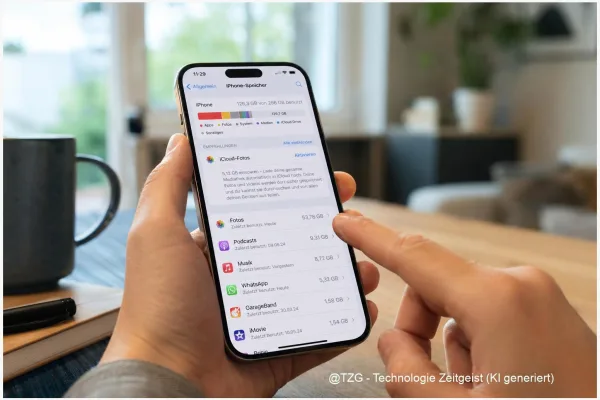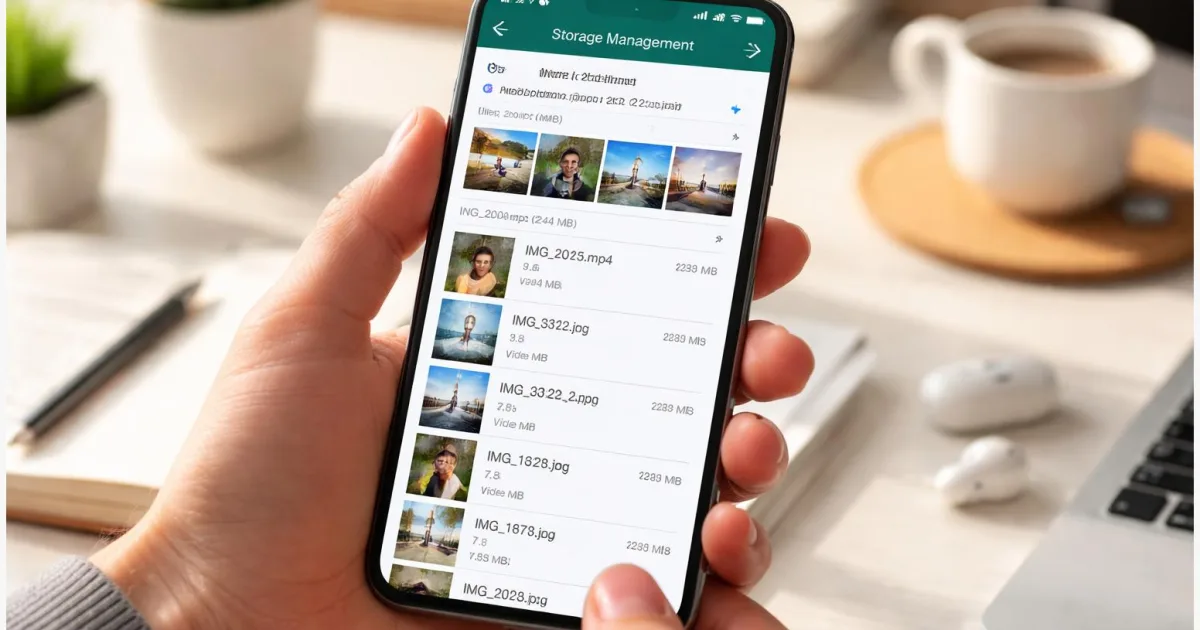
Wenn in WhatsApp viele Fotos, Videos, Sprachnachrichten und Dokumente zusammenkommen, wird der freie Gerätespeicher schnell knapp. Genau dabei hilft die integrierte Funktion zum WhatsApp Speicherplatz freigeben: Sie zeigt große Dateien, auffällige Chats und löschbare Medien gesammelt an. In diesem Ratgeber erfährst du, was dabei sicher entfernt werden kann, wann ein Backup sinnvoll ist und wie du Schritt für Schritt aufräumst, ohne versehentlich wichtige Inhalte zu verlieren. Der Ablauf funktioniert grundsätzlich auf iPhone und Android, auch wenn einzelne Bezeichnungen je nach Gerät leicht abweichen können.
Warum WhatsApp oft mehr Speicher belegt als gedacht
Viele merken das Problem erst, wenn das Smartphone knapp wird: Updates lassen sich schlechter installieren, die Kamera meldet zu wenig freien Speicher oder andere Apps reagieren träge. Häufig liegt das nicht an der App selbst, sondern an den Inhalten darin. In WhatsApp sammeln sich über Monate hinweg Fotos, Videos, Dokumente und Sprachnachrichten aus Gruppen, Familienchats und Arbeitskonversationen. Gerade Videos und mehrfach gespeicherte Medien treiben den Bedarf schnell nach oben.
Praktisch ist, dass WhatsApp dafür eine eigene Speicherverwaltung mitbringt. Damit lässt sich gezielt aufräumen, statt die App komplett zu löschen oder wahllos ganze Chats zu entfernen. Der Vorteil: Du kannst große Dateien zuerst prüfen, einzelne Medien löschen und nur dann zu härteren Schritten greifen, wenn ein bestimmter Chat besonders viel Platz belegt. So bleibt der Verlauf weitgehend erhalten, während unnötige Altlasten verschwinden.
WhatsApp Speicherplatz freigeben: Diese Wege gibt es
WhatsApp unterscheidet im Alltag vor allem zwischen drei Aufräumwegen. Erstens kannst du in der Speicherverwaltung einzelne große Medien prüfen und löschen. Das ist meist die schonendste Methode, weil nur konkrete Dateien verschwinden. Zweitens lässt sich innerhalb eines Chats der Inhalt leeren. Dann werden Nachrichten und Medien aus diesem Chat auf deinem Gerät entfernt, der Chat bleibt aber in der Liste sichtbar. Drittens gibt es eine Funktion zum Leeren aller Chats. Das ist deutlich radikaler und nur sinnvoll, wenn du wirklich umfassend aufräumen willst.
Wichtig ist die Trennung zwischen Chat und Medium. Ein Foto kann Speicher belegen, auch wenn dir der eigentliche Nachrichtenverlauf nicht wichtig ist. Umgekehrt kann ein Chat wichtig bleiben, obwohl du seine alten Videos loswerden möchtest. Genau deshalb ist die Speicherverwaltung oft der bessere Einstieg als das sofortige Leeren ganzer Unterhaltungen. Laut WhatsApp können gelöschte Dateien dauerhaft entfernt sein und sich danach nicht einfach wieder aus dem Chat herunterladen lassen. Wer unsicher ist, sollte deshalb erst prüfen und dann löschen.
Was du vor dem Aufräumen prüfen solltest
Bevor du Medien oder ganze Chats entfernst, lohnt sich ein kurzer Sicherheitscheck. Das spart Ärger, falls doch noch etwas Wichtiges dabei ist. Besonders bei Familienfotos, eingescannten Dokumenten oder beruflichen Anhängen solltest du nicht direkt auf Löschen tippen.
- Prüfe zuerst, ob du wichtige Bilder, Videos oder Dokumente bereits separat gesichert hast.
- Wenn dir der Chatverlauf wichtig ist, kontrolliere vorab, ob es eine aktuelle Sicherung deiner Chats gibt.
- Plane kurz, was weg kann: einzelne große Dateien, ein kompletter Problemchat oder im Ausnahmefall alle Chats.
Außerdem hilfreich zu wissen: Die von WhatsApp angezeigte Speicherbelegung und die Anzeige des Betriebssystems müssen nicht immer exakt gleich aussehen. Das liegt daran, dass App und Gerät Speicher nicht in jeder Ansicht identisch berechnen. Für das praktische Aufräumen ist die WhatsApp-interne Übersicht trotzdem der sinnvollste Startpunkt, weil sie direkt zeigt, welche Inhalte innerhalb der App den Platz belegen.
So löschst du große Dateien und räumst Chats auf
Der sicherste Weg führt über die integrierte Speicherverwaltung von WhatsApp. Je nach Gerät oder Sprache können die Namen einzelner Menüs leicht anders heißen, die Struktur ist aber ähnlich.
- Öffne WhatsApp und gehe in die Einstellungen. Suche dort den Bereich für Speicher und Daten oder direkt die Speicherverwaltung.
- Öffne die Übersicht zum verwalteten Speicher. Dort zeigt WhatsApp in der Regel, welche Chats und Medien besonders viel Platz belegen.
- Tippe zuerst auf große oder auffällige Bereiche und sieh dir die Dateien an. Wenn eine Sortierung verfügbar ist, ordne die Inhalte nach Größe, Alter oder Aktualität, um die größten Speicherfresser schneller zu finden.
- Wähle die Medien aus, die du nicht mehr brauchst, und lösche sie gezielt. Wenn WhatsApp zusätzlich anbietet, weitere Kopien derselben Datei zu entfernen, prüfe den Hinweis genau, bevor du bestätigst.
- Wenn ein einzelner Chat insgesamt zu groß ist, öffne den betreffenden Chat und nutze die Funktion zum Leeren des Chats. Falls WhatsApp dabei eine Option zum Entfernen empfangener Medien aus der Gerätegalerie anbietet, lies den Hinweis sorgfältig und entscheide bewusst.
- Kontrolliere danach die Speicherübersicht erneut. So siehst du direkt, ob genug Platz frei geworden ist oder ob noch ein weiterer Chat bereinigt werden sollte.
Du erkennst den Erfolg meist sofort: In der WhatsApp-Speicherverwaltung sinkt der belegte Platz, und auf dem Smartphone steht wieder mehr freier Speicher zur Verfügung. Wenn kaum ein Unterschied sichtbar ist, liegen oft noch weitere große Medien in anderen Chats oder zusätzliche Kopien außerhalb von WhatsApp auf dem Gerät.
Typische Probleme, Varianten und sinnvolle Tipps
Nicht jeder Fall ist gleich. Manchmal reicht das Löschen einzelner Videos, manchmal steckt das Problem in mehreren Gruppen gleichzeitig. Ein paar typische Stolpersteine kommen besonders oft vor.
- Du willst Platz schaffen, aber den Chat behalten: Dann lösche zuerst einzelne Medien in der Speicherverwaltung statt den kompletten Chat zu leeren.
- Nach dem Löschen ist weniger Platz frei als erwartet: Prüfe weitere Chats und beachte, dass Dateien unter Umständen zusätzlich an anderer Stelle auf dem Gerät gespeichert sein können.
- Du hast aus Versehen zu viel entfernt: Wenn kein passendes Backup vorhanden ist und die Dateien bereits dauerhaft gelöscht wurden, lässt sich das oft nicht mehr rückgängig machen.
Für die Zukunft hilft eine einfache Routine: Größere Gruppen von Zeit zu Zeit prüfen, sehr große Videos früh löschen und nicht erst warten, bis das Smartphone fast voll ist. Wer häufig viele Medien bekommt, sollte außerdem regelmäßig schauen, ob sich ein einzelner Gruppenchat zum Hauptverursacher entwickelt hat. Das spart später deutlich mehr Arbeit als eine komplette Aufräumaktion unter Zeitdruck.
So bleibt WhatsApp dauerhaft schlanker
WhatsApp aufzuräumen ist kein komplizierter Eingriff, solange du mit der integrierten Speicherverwaltung beginnst und nicht vorschnell ganze Chats löschst. In den meisten Fällen reicht es schon, große Videos, alte Anhänge und besonders volle Gruppenchats gezielt durchzugehen. Das spart Speicher, ohne dass wichtige Unterhaltungen verschwinden müssen. Wer vorab kurz prüft, ob wichtige Inhalte gesichert sind, senkt das Risiko für unnötigen Datenverlust deutlich. Am sinnvollsten ist deshalb ein zweistufiges Vorgehen: erst einzelne Medien entfernen, danach nur bei Bedarf Chats leeren. So gewinnst du meist schnell spürbar Platz zurück und behältst trotzdem die Kontrolle darüber, was auf dem Gerät bleibt.
Am besten direkt mit dem größten Chat anfangen und danach die Speicherübersicht noch einmal prüfen.