Wenn das iPhone meldet, dass der Speicher knapp wird, zeigt sich das meist sofort im Alltag: Fotos lassen sich nicht mehr aufnehmen, Updates stocken und Apps reagieren träger. Dieser Leitfaden zeigt Schritt für Schritt, wie du iPhone Speicherplatz freigeben kannst, ohne planlos Daten zu löschen. Du prüfst zuerst den Gerätespeicher, trennst ihn sauber vom iCloud-Speicher und gehst dann die größten Platzfresser systematisch durch: Apps, Fotos, Videos, Downloads und Anhänge. So wird wieder Platz frei, ohne dass wichtige Inhalte unnötig verloren gehen.
Warum der volle iPhone-Speicher schnell zum Problem wird
Ein fast voller iPhone-Speicher macht sich selten nur an einer Zahl bemerkbar. Häufig kommen mehrere Probleme gleichzeitig zusammen: Die Kamera speichert neue Fotos nicht mehr zuverlässig, iOS-Updates brauchen zu viel Platz, Downloads schlagen fehl und manche Apps wirken zäher als sonst. Gerade bei vielen Fotos, Videos, Messenger-Anhängen und selten genutzten Apps füllt sich der Gerätespeicher schleichend.
Der wichtigste Punkt gleich zu Beginn: Der lokale Speicher des iPhones ist nicht dasselbe wie der iCloud-Speicher. iCloud kann beim Sichern und Auslagern helfen, ersetzt aber den physischen Speicher des Geräts nicht einfach eins zu eins. Deshalb bringt es wenig, nur auf die Cloud zu schauen. Sinnvoller ist ein kurzer Bestandscheck und dann ein geordnetes Vorgehen. Genau darauf ist dieser Artikel ausgelegt.
Was auf dem iPhone wirklich Speicher belegt
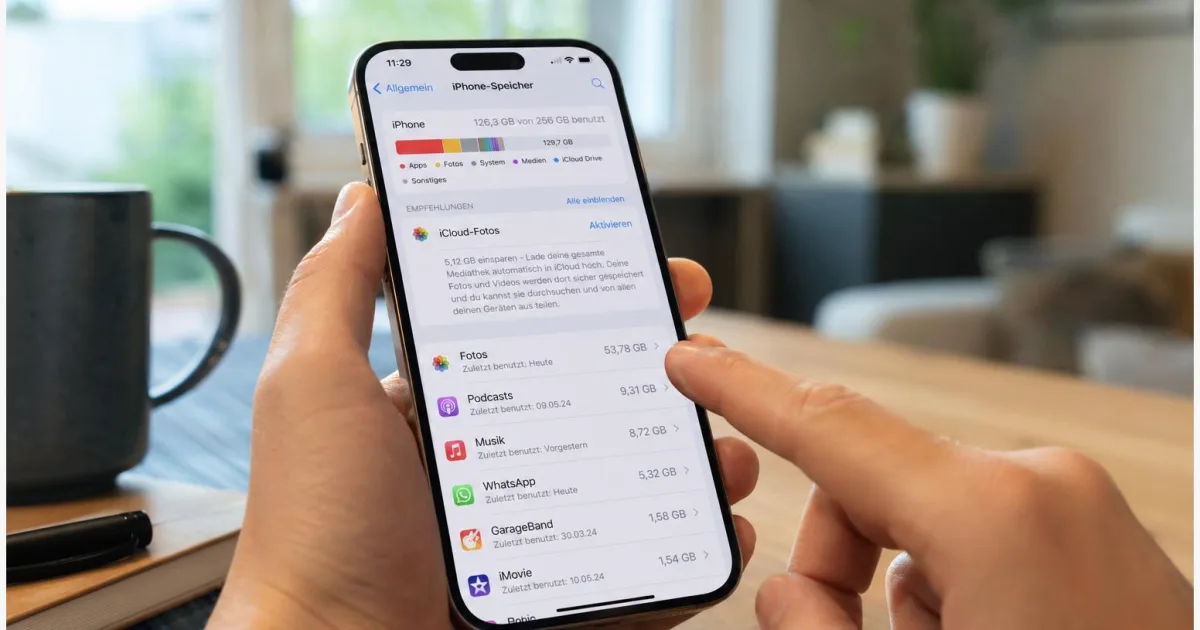
Apple zeigt die Speicherverteilung direkt in den Einstellungen unter Einstellungen > Allgemein > iPhone-Speicher. Dort siehst du, welche Apps und Inhalte besonders viel Platz belegen. Typische große Blöcke sind Fotos und Videos, Messenger-Inhalte, heruntergeladene Medien sowie Apps mit umfangreichen Datenbeständen. iOS kann in diesem Bereich auch Empfehlungen anzeigen, die beim Aufräumen helfen.
Wichtig für die Einordnung: Gerätespeicher ist der tatsächlich eingebaute Speicher deines iPhones. iCloud-Speicher ist separater Online-Speicher für Backups, iCloud-Fotos, Dateien und weitere Apple-Dienste. Das ist im Alltag oft die größte Verwechslungsquelle. Wer lokalen Platz sparen will, muss deshalb zuerst den iPhone-Speicher prüfen und nicht nur den iCloud-Bereich.
| Option | Beschreibung | Geeignet für |
|---|---|---|
| App auslagern | Die App wird entfernt, Dokumente und Daten bleiben erhalten und können bei einer Neuinstallation weiterverwendet werden. | Selten genutzte Apps, die du nicht komplett verlieren willst |
| Fotos optimieren | Bei aktivierten iCloud-Fotos können platzsparende Versionen auf dem Gerät bleiben, während die Originale in iCloud liegen. | Große Foto- und Videosammlungen mit genügend iCloud-Speicher |
Was du vor dem Aufräumen prüfen solltest
Bevor du Inhalte löschst oder Apps entfernst, lohnt sich eine kurze Vorbereitung. So vermeidest du, dass wichtige Daten versehentlich verschwinden oder du einen Schritt wählst, der dein Problem gar nicht löst.
- Prüfe zuerst den Gerätespeicher unter Einstellungen > Allgemein > iPhone-Speicher.
- Prüfe separat den iCloud-Speicher unter Einstellungen > [dein Name] > iCloud.
- Wenn du viele Fotos oder Videos löschen willst, sichere wichtige Inhalte vorher auf einen Mac, PC oder in die gewünschte Cloud-Lösung.
Falls du iCloud-Fotos nutzt, ist genug freier iCloud-Speicher eine echte Voraussetzung. Ist iCloud voll, helfen Cloud-Funktionen beim Entlasten nur eingeschränkt. Für Apps gilt außerdem: Auslagern und Löschen sind nicht dasselbe. Beim Auslagern bleiben App-Daten erhalten, beim Löschen verschwinden App und zugehörige Daten vom Gerät.
iPhone Speicherplatz freigeben: Schritt für Schritt
Am einfachsten klappt das Aufräumen in einer festen Reihenfolge. So bearbeitest du zuerst die größten Speicherfresser und siehst schnell, welche Maßnahme wirklich etwas bringt.
- Speicherübersicht öffnen: Gehe zu Einstellungen > Allgemein > iPhone-Speicher und warte kurz, bis iOS die Belegung berechnet hat. Notiere dir die größten Posten statt sofort irgendetwas zu löschen.
- Apple-Empfehlungen prüfen: Wenn im oberen Bereich Empfehlungen angezeigt werden, lies sie einzeln durch. Dort schlägt iOS teils direkt geeignete Maßnahmen vor. Setze nur Punkte um, bei denen klar ist, welche Inhalte betroffen sind.
- Große oder selten genutzte Apps durchgehen: Tippe in der Liste auf eine große App. Prüfe dann, ob du sie noch regelmäßig brauchst. Wenn nicht, ist App auslagern oft der schonendere Weg, weil Dokumente und Daten erhalten bleiben. Wenn du die App sicher nicht mehr brauchst, kannst du sie vollständig löschen.
- Fotos und Videos als Hauptfaktor prüfen: Wenn die Mediathek viel Platz verbraucht, entscheide zwischen zwei Wegen. Entweder du löschst nicht mehr benötigte Aufnahmen konsequent, oder du nutzt iCloud-Fotos mit der Option zur Speicheroptimierung auf dem iPhone. Letzteres ist nur sinnvoll, wenn dein iCloud-Konto dafür ausreichend Platz bietet.
- Heruntergeladene Inhalte und Anhänge reduzieren: Kontrolliere Apps, in denen sich Downloads oder große Anhänge sammeln. Das betrifft vor allem Medien- und Nachrichteninhalte. Lösche nur Elemente, die du nicht mehr lokal brauchst.
- iCloud getrennt kontrollieren: Öffne danach Einstellungen > [dein Name] > iCloud. Wenn dein iCloud-Speicher fast voll ist, kann das Backups und die Synchronisierung ausbremsen. Das löst zwar nicht direkt jeden lokalen Engpass, erklärt aber oft, warum die Speicheroptimierung bei Fotos oder Backups nicht wie erwartet wirkt.
- Ergebnis prüfen: Gehe zurück zu iPhone-Speicher und vergleiche den freien Platz mit dem Ausgangswert. Wenn sich mehrere Gigabyte nicht wie erwartet freigemacht haben, war meist noch ein großer Datenblock übersehen worden.
Du erkennst den Erfolg daran, dass im Bereich iPhone-Speicher wieder mehr freier Platz angezeigt wird und alltägliche Funktionen wie Kamera, Updates oder App-Downloads wieder ohne Warnhinweise laufen.
Typische Fehler, Grenzen und sinnvolle Varianten
Wenn das Aufräumen weniger bringt als erwartet, liegt das oft nicht an einem Defekt, sondern an einer falschen Annahme über die Speicherart oder an einer zu groben Vorgehensweise.
- iCloud ist frei, aber das iPhone trotzdem voll: Das ist kein Widerspruch. Freier iCloud-Speicher ersetzt den lokalen Gerätespeicher nicht automatisch.
- App auslagern bringt weniger Platz als gedacht: Dann liegen die größten Brocken womöglich nicht in der App selbst, sondern in Fotos, Videos oder anderen lokal gespeicherten Inhalten.
- Fotos sollen bleiben, aber lokal weniger Platz verbrauchen: Dann ist die Speicheroptimierung mit iCloud-Fotos die naheliegende Variante. Sie setzt aber ausreichend iCloud-Speicher und die Nutzung von iCloud-Fotos voraus.
Beim Löschen gilt: Je wertvoller der Inhalt, desto wichtiger die Sicherung vorab. Das betrifft besonders eigene Fotos, Videos und Dokumente. Wer vorsichtig vorgeht, beginnt mit selten genutzten Apps und lokal gespeicherten Downloads und arbeitet sich erst dann an persönliche Medienbestände heran.
So bleibt dauerhaft wieder Luft auf dem Gerät
Ein voller iPhone-Speicher lässt sich meist ohne Hektik lösen, wenn du nicht bei einzelnen Dateien anfängst, sondern erst die Speicherübersicht prüfst. Genau dort zeigt sich, ob Apps, Fotos, Videos oder Downloads das eigentliche Problem sind. Danach reichen oft schon wenige gezielte Schritte: große Apps auslagern oder löschen, Medienbestand aufräumen und bei Bedarf iCloud-Fotos mit Speicheroptimierung nutzen. Ebenso wichtig ist die saubere Trennung zwischen Gerätespeicher und iCloud-Speicher. Wer diesen Unterschied kennt, spart Zeit und vermeidet unnötige Fehlversuche. Für den Alltag ist das die praktikabelste Methode: erst messen, dann die größten Blöcke reduzieren und zum Schluss kontrollieren, ob genug Reserve für Fotos, Updates und neue Apps geblieben ist.
Wenn dein iPhone wieder Luft hat, lohnt sich ein kurzer Blick in den Speicherbereich alle paar Wochen.