
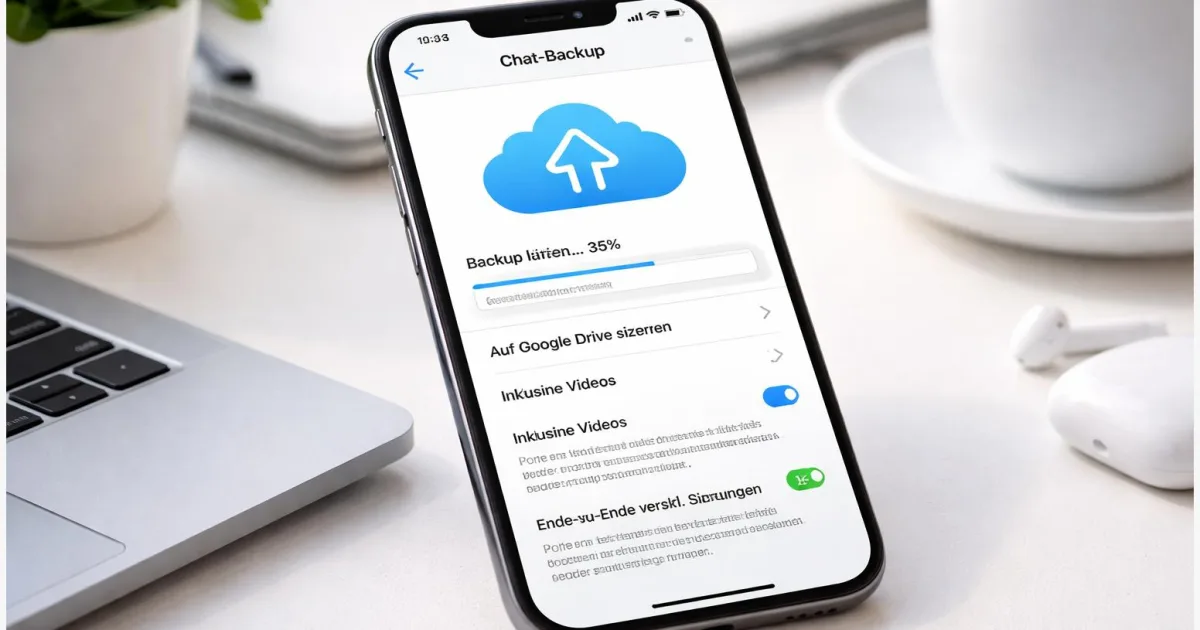
Ein verlorenes Smartphone bedeutet oft auch verlorene Erinnerungen. Wer ein WhatsApp Backup einrichten möchte, sorgt dafür, dass Chats, Fotos und Sprachnachrichten im Notfall schnell wieder da sind. Diese Anleitung zeigt Schritt für Schritt, wie du Backups auf iPhone und Android aktivierst, automatisch sichern lässt und bei Bedarf wiederherstellst. Am Ende weißt du, wo deine Daten liegen, wie oft gesichert wird und was du tun kannst, wenn das Backup nicht funktioniert.
Einleitung
Viele merken erst im falschen Moment, wie wichtig ein Backup ist. Das Handy geht verloren, wird beschädigt oder ein neues Gerät steht an. Ohne Sicherung sind Chatverläufe, Bilder und Sprachnachrichten oft unwiederbringlich weg.
Gerade bei WhatsApp sammeln sich über Monate und Jahre viele persönliche Inhalte. Urlaubsfotos, wichtige Absprachen oder Nachrichten von Familie und Freunden. All das steckt in einer App, die im Alltag schnell selbstverständlich wirkt.
Ein Backup nimmt dir diese Unsicherheit. Es läuft im Hintergrund, wenn es einmal eingerichtet ist, und sorgt dafür, dass deine Daten bei Bedarf wieder auftauchen. Das gilt sowohl für iPhones mit iCloud als auch für Android-Geräte mit Google Drive.
Die gute Nachricht: Die Einrichtung dauert nur wenige Minuten. Wer die wichtigsten Einstellungen kennt, spart sich später viel Ärger und hat beim Gerätewechsel deutlich weniger Stress.
Grundlagen: So funktioniert das WhatsApp Backup
WhatsApp speichert deine Daten nicht automatisch auf einem Server, den du direkt siehst. Stattdessen nutzt die App die Cloud-Dienste deines Systems. Beim iPhone ist das iCloud, bei Android Google Drive.
Ein Backup ist dabei eine Kopie deiner Chats und Medien. Diese wird regelmäßig aktualisiert und kann bei Bedarf wieder eingespielt werden, zum Beispiel beim Einrichten eines neuen Smartphones.
Ohne aktives Backup bleiben WhatsApp-Daten meist nur lokal auf dem Gerät gespeichert und gehen bei Verlust schnell verloren.
Wichtig ist der Unterschied zwischen Chatverlauf und Medien. Textnachrichten benötigen wenig Speicher, Fotos und Videos dagegen deutlich mehr. Deshalb kann ein Backup je nach Nutzung schnell mehrere Gigabyte groß werden.
Außerdem gibt es zwei Arten der Sicherung: automatische Backups, die täglich oder wöchentlich laufen, und manuelle Backups, die du selbst anstößt. Beides lässt sich kombinieren.
| Option oder Variante | Beschreibung | Geeignet für |
|---|---|---|
| Automatisches Backup | Regelmäßige Sicherung im Hintergrund. | Alle, die sich nicht selbst kümmern wollen. |
| Manuelles Backup | Sofortige Sicherung per Knopfdruck. | Vor Gerätewechsel oder Reset sinnvoll. |
Vorbereitung und Voraussetzungen
Bevor du ein WhatsApp Backup einrichtest, lohnt sich ein kurzer Check. So vermeidest du typische Probleme, etwa fehlenden Speicher oder unterbrochene Sicherungen.
Diese Punkte solltest du vorab prüfen:
- Du bist mit einem iCloud- oder Google-Konto angemeldet.
- Auf deinem Cloud-Speicher ist genug Platz frei.
- Eine stabile WLAN-Verbindung ist aktiv.
- WhatsApp hat Zugriff auf Speicher und Cloud-Dienste.
Gerade der Speicher wird oft unterschätzt. Fotos und Videos machen den größten Teil eines Backups aus. Wer viele Medien verschickt oder empfängt, sollte regelmäßig prüfen, wie groß die Sicherung ist.
Auf dem iPhone findest du die iCloud-Einstellungen in den Systemeinstellungen unter deinem Namen. Bei Android-Geräten sind die Google-Dienste meist bereits aktiv, solange du dein Gerät mit einem Google-Konto eingerichtet hast.
Ein kurzer Blick in die WhatsApp-Einstellungen zeigt dir außerdem, ob bereits ein Backup existiert. Das ist hilfreich, wenn du unsicher bist, ob deine Daten schon gesichert werden.
WhatsApp Backup einrichten: Schritt für Schritt
Die Einrichtung läuft auf iPhone und Android ähnlich ab. Die Menüs unterscheiden sich leicht, die Schritte bleiben aber gut nachvollziehbar.
- Öffne WhatsApp und tippe auf “Einstellungen”. Auf Android findest du diese über die drei Punkte oben rechts.
- Gehe zu “Chats” und wähle anschließend “Chat-Backup”.
- Tippe auf “Backup jetzt erstellen”, um eine erste Sicherung anzustoßen.
- Lege unter “Automatisches Backup” fest, wie oft gesichert werden soll, zum Beispiel täglich oder wöchentlich.
- Aktiviere optional die Sicherung von Videos, wenn du auch diese speichern möchtest.
Auf dem iPhone wird das Backup automatisch mit iCloud verknüpft. Auf Android kannst du dein Google-Konto auswählen, falls mehrere Konten eingerichtet sind.
Während des ersten Backups kann es etwas dauern, besonders bei vielen Fotos. Du erkennst den Fortschritt an einer Statusanzeige in der App.
Wenn alles geklappt hat, siehst du Datum und Uhrzeit der letzten Sicherung. Das ist ein guter Hinweis darauf, dass dein Backup aktiv ist.
Tipps, Fehlerbehebung und Varianten
Manchmal läuft ein Backup nicht wie geplant. Häufig steckt etwas Einfaches dahinter, etwa fehlender Speicher oder eine instabile Verbindung.
Wenn das WhatsApp Backup nicht funktioniert, helfen diese Ansätze:
- Prüfe den freien Speicher in iCloud oder Google Drive.
- Wechsle in ein stabiles WLAN statt mobile Daten.
- Starte WhatsApp oder das Smartphone neu.
- Kontrolliere, ob dein Konto korrekt verbunden ist.
Ein weiterer Punkt ist die Wiederherstellung. Beim Einrichten eines neuen Geräts erkennt WhatsApp vorhandene Backups automatisch. Du wirst dann gefragt, ob du diese laden möchtest.
Wichtig: Die Telefonnummer muss identisch sein, sonst wird das Backup nicht gefunden. Auch das verwendete Konto sollte gleich bleiben.
Wer Speicher sparen möchte, kann Videos vom Backup ausschließen oder alte Chats löschen. Das reduziert die Größe deutlich und beschleunigt die Sicherung.
Für mehr Hintergrundwissen zu Speicherverwaltung lohnt sich ein Blick auf Tipps zum Smartphone-Speicher optimieren, um große Datenmengen besser im Griff zu behalten.
Fazit
Ein WhatsApp-Backup gehört zu den kleinen Einstellungen mit großer Wirkung. Mit wenigen Schritten stellst du sicher, dass deine Chats und Medien nicht verloren gehen, egal ob dein Smartphone ersetzt wird oder ein Problem auftritt.
Die Kombination aus automatischer Sicherung und gelegentlichem manuellem Backup sorgt für ein gutes Gefühl im Alltag. Gleichzeitig behältst du die Kontrolle darüber, wie oft gesichert wird und wie viel Speicher genutzt wird.
Wer die grundlegenden Einstellungen einmal sauber setzt, muss sich später kaum noch darum kümmern. Und genau das macht den Unterschied, wenn es darauf ankommt.
Probier die Schritte direkt aus und prüfe, wann dein letztes Backup erstellt wurde. Teile den Artikel gern oder speichere ihn für später, falls ein Gerätewechsel ansteht.




