
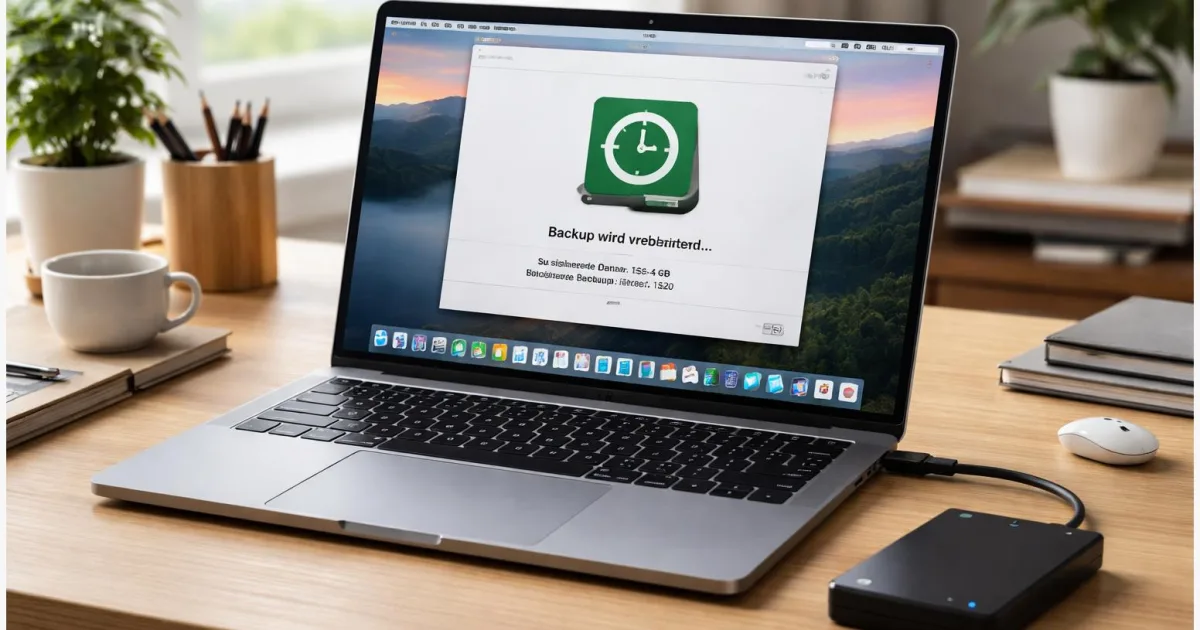
Ein Time Machine Backup einrichten gehört zu den wichtigsten Schritten auf dem Mac, wird aber oft aufgeschoben. Dabei schützt eine automatische Sicherung vor Datenverlust durch Defekte, Fehler oder verlorene Geräte. Diese Anleitung zeigt Schritt für Schritt, wie du Time Machine auf einer externen Festplatte oder einem NAS einrichtest. Am Ende läuft die Sicherung im Hintergrund, ohne dass du dich darum kümmern musst. So bleiben Fotos, Dokumente und Einstellungen jederzeit wiederherstellbar.
Einleitung
Viele merken erst zu spät, wie schnell Daten verschwinden können. Ein falscher Klick, ein defekter Datenträger oder ein verlorenes Gerät reichen aus. Besonders ärgerlich wird es, wenn wichtige Dokumente oder persönliche Fotos betroffen sind.
macOS bringt mit Time Machine bereits eine Lösung mit, die genau für solche Fälle gedacht ist. Das System sichert automatisch im Hintergrund und legt ältere Versionen von Dateien ab. So lassen sich nicht nur komplette Systeme wiederherstellen, sondern auch einzelne Dateien aus der Vergangenheit.
Im Alltag bedeutet das: Du arbeitest ganz normal weiter, während dein Mac regelmäßig Kopien erstellt. Ob auf einer externen Festplatte am Schreibtisch oder auf einem Netzlaufwerk im Heimnetz, die Einrichtung ist überschaubar und spart später viel Stress.
Was hinter Time Machine steckt
Time Machine ist die integrierte Backup-Funktion von macOS. Sie erstellt automatisch Sicherungen deiner Daten und speichert mehrere Versionen. Das bedeutet: Wenn du eine Datei veränderst oder löschst, kannst du zu einem früheren Stand zurückkehren.
Technisch arbeitet Time Machine inkrementell. Nach der ersten vollständigen Sicherung werden nur noch Änderungen gespeichert. Das spart Speicherplatz und sorgt dafür, dass Backups schnell laufen.
Ein Backup ist nur dann hilfreich, wenn es regelmäßig und ohne Aufwand im Hintergrund läuft. Genau darauf ist Time Machine ausgelegt.
Du kannst zwischen zwei typischen Speicherorten wählen. Eine externe Festplatte wird direkt per USB oder Thunderbolt angeschlossen. Ein NAS ist ein Netzwerkspeicher, der über WLAN oder LAN erreichbar ist und oft mehrere Geräte gleichzeitig bedient.
| Option oder Variante | Beschreibung | Geeignet für |
|---|---|---|
| Externe Festplatte | Direkt angeschlossen, schnelle Einrichtung und hohe Geschwindigkeit. | Einzelne Macs zu Hause oder unterwegs. |
| NAS im Netzwerk | Backup über das Heimnetz mit zentralem Speicherort. | Mehrere Geräte oder automatische Sicherung ohne Anstecken. |
Das solltest du vor dem Start prüfen
Bevor du dein Time Machine Backup einrichtest, lohnt sich ein kurzer Check. Viele Probleme lassen sich so vermeiden.
- Aktuelles macOS: Halte dein System möglichst auf einem aktuellen Stand, damit Time Machine stabil läuft.
- Genug Speicherplatz: Die Backup-Festplatte sollte mindestens die Größe deiner Mac-Daten haben, besser das Doppelte.
- Passendes Format: Externe Laufwerke werden beim Einrichten automatisch vorbereitet, meist im APFS-Format.
- Stabile Verbindung: Für NAS-Backups ist ein zuverlässiges WLAN oder besser eine LAN-Verbindung sinnvoll.
Wenn du ein NAS nutzt, muss dieses Time Machine unterstützen. Laut Apple erfolgt die Sicherung über das SMB-Protokoll, also eine Netzwerkfreigabe, ähnlich wie ein gemeinsamer Ordner im Heimnetz.
Praktisch ist auch, vorher kurz aufzuräumen. Große, unnötige Dateien verlängern die erste Sicherung deutlich. Eine kleine Vorbereitung spart später Zeit.
Time Machine Backup einrichten Schritt für Schritt
Die eigentliche Einrichtung dauert nur wenige Minuten. Danach arbeitet das System automatisch weiter.
- Schließe deine externe Festplatte an oder verbinde dich mit dem NAS im Finder.
- Öffne die Systemeinstellungen und gehe zu “Allgemein” und dann “Time Machine”.
- Klicke auf “Backup-Volume hinzufügen”. Dein Mac zeigt verfügbare Laufwerke oder Netzwerkfreigaben an.
- Wähle das gewünschte Laufwerk aus und bestätige die Auswahl.
- Optional kannst du die Verschlüsselung aktivieren. Dann wird dein Backup mit einem Passwort geschützt.
- Nach der Bestätigung startet die erste Sicherung automatisch.
Du erkennst den Fortschritt am Time-Machine-Symbol in der Menüleiste. Die erste Sicherung kann je nach Datenmenge mehrere Stunden dauern. Danach folgen stündliche, tägliche und wöchentliche Backups im Hintergrund.
Typische Probleme und praktische Tipps
Wenn ein Backup nicht startet, liegt es oft an einfachen Dingen. Eine getrennte Verbindung, fehlende Berechtigungen oder zu wenig Speicher sind häufige Ursachen.
Bei NAS-Backups hilft es, die Netzwerkverbindung zu prüfen und die Freigabe erneut zu verbinden. Manche Geräte benötigen eine eigene Time-Machine-Freigabe oder eine Speicherbegrenzung pro Gerät.
Ein weiterer Punkt ist die Geschwindigkeit. Externe Festplatten sind meist deutlich schneller als WLAN-Verbindungen. Wer regelmäßig große Datenmengen sichert, merkt den Unterschied schnell.
Für mehr Kontrolle kannst du bestimmte Ordner ausschließen. Das ist sinnvoll bei großen Daten wie Downloads oder temporären Dateien. Diese Einstellung findest du direkt in den Time-Machine-Optionen.
Wenn du dein System einmal komplett wiederherstellen musst, startet Time Machine beim Einrichten eines neuen Macs oder über die macOS-Wiederherstellung. Dort kannst du ein vorhandenes Backup auswählen und alles zurückspielen.
Fazit
Ein sauber eingerichtetes Backup nimmt dir im Alltag viel Unsicherheit ab. Time Machine arbeitet leise im Hintergrund und sorgt dafür, dass deine Daten nicht an einem einzigen Ort hängen. Die Einrichtung ist überschaubar, egal ob du eine externe Festplatte nutzt oder ein NAS im Netzwerk einbindest.
Besonders hilfreich ist die Kombination aus automatischen Sicherungen und der Möglichkeit, einzelne Dateiversionen wiederherzustellen. So lassen sich kleine Fehler genauso schnell korrigieren wie größere Probleme.
Wer das einmal eingerichtet hat, muss sich kaum noch darum kümmern. Und genau das macht den Unterschied, wenn es darauf ankommt.
Probier die Einrichtung am besten direkt aus und sichere deinen Mac, bevor etwas verloren geht. Wenn du magst, teile deine Erfahrungen oder lies weitere Anleitungen rund um macOS.




