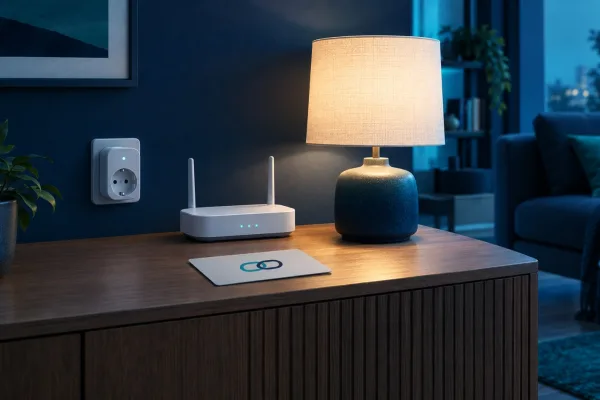
Kurz gesagt: Matter ist die gemeinsame Sprache vieler neuer Smart-Home-Geräte. Trotzdem scheitert die Einrichtung oft an sehr einfachen Dingen: Der QR-Code ist nicht lesbar, das Gerät hängt noch in einem alten Zuhause, ein Thread-Border-Router fehlt oder die App hat keine lokalen Netzwerkrechte. Diese Anleitung geht die Einrichtung so durch, dass du die typischen Stolperfallen vorher abräumst.
Worum geht es?
Ein Matter-Gerät lässt sich grundsätzlich in Ökosysteme wie Google Home, Apple Home, Samsung SmartThings oder andere Matter-kompatible Plattformen einbinden. Der Standard sorgt dafür, dass Geräte unterschiedlicher Hersteller besser zusammenarbeiten. Er ersetzt aber weder einen Matter-Controller noch — bei Thread-Geräten — den passenden Thread-Border-Router.
Die folgenden Schritte sind deshalb bewusst allgemein gehalten. Menünamen unterscheiden sich je nach App und Version leicht. Die Reihenfolge bleibt gleich: Voraussetzungen prüfen, Gerät in den Kopplungsmodus bringen, Matter-Code scannen, Raum zuordnen und erst dann Automationen bauen.
Für wen ist diese Anleitung gedacht?
- Für Nutzerinnen und Nutzer, die Lampen, Sensoren, Steckdosen, Schalter oder Thermostate mit Matter-Logo einrichten wollen.
- Für Haushalte mit Google Home, Apple Home, SmartThings oder mehreren Smart-Home-Apps.
- Für alle, die beim Pairing Meldungen wie „Gerät nicht gefunden“ oder „Code ungültig“ sehen.
- Für Einsteiger, die wissen möchten, wann Thread, WLAN, Hub und Controller wirklich eine Rolle spielen.
Voraussetzungen
- Ein Matter-kompatibles Gerät mit QR-Code oder numerischem Setup-Code.
- Eine aktuelle Smart-Home-App, zum Beispiel Google Home, Apple Home oder SmartThings.
- Ein Matter-Controller im Zuhause. Das kann je nach Plattform ein Hub, Lautsprecher, Display, Apple TV, HomePod, SmartThings Hub oder ein anderes kompatibles Gerät sein.
- Bei Matter-over-Thread zusätzlich ein Thread-Border-Router. Ohne ihn kann das Thread-Gerät nicht sauber mit dem Heimnetz sprechen.
- Aktiviertes Bluetooth und WLAN am Smartphone. Während der Einrichtung sollte das Smartphone nah beim neuen Gerät sein.
- App-Berechtigungen für Kamera, Bluetooth und lokales Netzwerk, falls dein Betriebssystem danach fragt.

Schritt-für-Schritt-Anleitung
1. Prüfen, ob das Gerät wirklich Matter unterstützt
- Suche auf Verpackung, Gerät oder Anleitung nach dem Matter-Logo und dem Matter-Setup-Code.
- Verwechsle Matter nicht mit Zigbee, Bluetooth oder einem herstellereigenen Hub-System. Ein smartes Gerät ist nicht automatisch ein Matter-Gerät.
- Prüfe die Modellnummer. Gerade Lampen, Steckdosen und Sensoren sehen je nach Generation fast gleich aus.
- Wenn nur ein herstellereigener QR-Code vorhanden ist, aber kein Matter-Code, brauchst du wahrscheinlich die Hersteller-App oder einen anderen Kopplungsweg.
2. Controller und Thread-Bedarf klären
- Öffne deine Smart-Home-App und prüfe, ob dein Zuhause bereits einen Matter-Controller enthält.
- Lies in der Gerätedokumentation nach, ob das Gerät Matter über WLAN/Ethernet oder Matter über Thread nutzt.
- Bei WLAN- oder Ethernet-Geräten reicht in der Regel ein Matter-Controller plus Heimnetz.
- Bei Thread-Geräten brauchst du zusätzlich einen Thread-Border-Router. Er verbindet das Thread-Funknetz mit deinem IP-Heimnetz.
- Wenn mehrere Plattformen im Haus aktiv sind, entscheide vorab, welche App die erste Kopplung übernehmen soll.
3. Gerät vorbereiten
- Versorge das Gerät mit Strom oder setze frische Batterien ein.
- Setze ein bereits benutztes Gerät auf Werkseinstellungen zurück, wenn es noch mit einem alten Zuhause verbunden war.
- Bringe das Gerät in den Pairing-Modus. Oft blinkt eine LED; Details stehen in der Herstelleranleitung.
- Lege den Matter-QR-Code bereit. Ist er schlecht lesbar, nutze den numerischen Setup-Code.
- Halte Smartphone, Gerät und Controller während der Einrichtung nah beieinander.
4. Matter-Code in der Smart-Home-App scannen
- Öffne die gewünschte Smart-Home-App.
- Wähle „Gerät hinzufügen“, „Zubehör hinzufügen“ oder den entsprechenden Plus-Button.
- Scanne den Matter-QR-Code oder gib den numerischen Code ein.
- Bestätige angefragte Berechtigungen für Bluetooth, Kamera und lokales Netzwerk.
- Warte, bis die App das Gerät gefunden und mit deinem Zuhause verbunden hat. Brich den Vorgang nicht nach wenigen Sekunden ab.
5. Raum, Name und Grundfunktion testen
- Ordne das Gerät direkt dem richtigen Raum zu.
- Vergib einen eindeutigen Namen, etwa „Flur Steckdose Fenster“ statt nur „Steckdose“.
- Teste eine einfache Funktion: Lampe ein/aus, Sensorstatus, Schalter oder Steckdose.
- Aktualisiere Firmware oder App, falls die Plattform darauf hinweist.
- Baue erst danach Automationen. Sonst suchst du später in Routinen nach Fehlern, die eigentlich beim Pairing entstanden sind.
6. Gerät in mehreren Ökosystemen nutzen
- Wenn das Gerät bereits in einer Plattform funktioniert, nutze für weitere Plattformen bewusst Matter Multi-Admin.
- Erzeuge in der ersten App einen neuen Kopplungscode für eine weitere Plattform, statt den alten Verpackungscode erneut zu erzwingen.
- Füge das Gerät dann in der zweiten App hinzu.
- Teste, ob Grundfunktionen in beiden Apps sichtbar sind. Spezialfunktionen können je nach Plattform fehlen.
Typische Fehler und schnelle Lösungen

- Der QR-Code wird nicht erkannt: Mehr Licht, anderer Abstand, Kamera reinigen oder den numerischen Code verwenden.
- Das Gerät wird nicht gefunden: Pairing-Modus neu starten, Gerät näher an Smartphone und Controller bringen, Bluetooth aktivieren und das Gerät notfalls zurücksetzen.
- Thread-Gerät bleibt offline: Prüfe, ob ein Thread-Border-Router vorhanden, eingeschaltet und im richtigen Zuhause eingebunden ist.
- Code angeblich ungültig: Gerät könnte noch mit einem alten Zuhause gekoppelt sein. Entferne es dort oder setze es zurück.
- Nur Basisfunktionen sichtbar: Matter deckt Geräteklassen und Standardfunktionen ab. Herstellerextras können in der Hersteller-App bleiben.
- Automation reagiert spät: Batteriestand, Funkabdeckung und Hub-Status prüfen. Bei Thread kann ein dichteres Mesh helfen, etwa durch weitere dauerhaft stromversorgte Thread-Geräte.
Sicherheit, Datenschutz und Grenzen
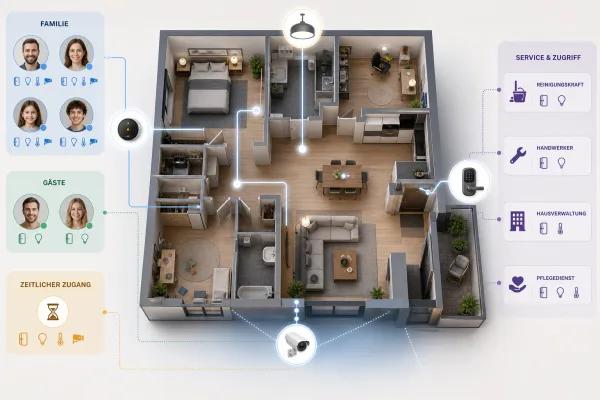
Matter verbessert Interoperabilität, bedeutet aber nicht automatisch „alles lokal“ oder „alles privat“. Plattformen können weiterhin Cloud-Dienste, Benutzerkonten und Fernzugriff nutzen. Prüfe deshalb, wer Zugriff auf dein Smart Home hat, welche Gäste eingeladen sind und welche Automationen sicherheitsrelevante Geräte steuern.
Wichtig ist auch: Ein Gerät kann per Matter eingebunden sein und trotzdem Firmware-Updates über die Hersteller-App brauchen. Gerade bei Sensoren, Schlössern, Kameras und sicherheitsnahen Geräten lohnt sich ein regelmäßiger Blick in die Original-App und in die Update-Hinweise des Herstellers.
Kurzcheck vor dem zweiten Versuch
- Matter-Code vorhanden und lesbar?
- Gerät im Pairing-Modus?
- Matter-Controller im Zuhause aktiv?
- Bei Thread: Thread-Border-Router vorhanden?
- Bluetooth, WLAN und lokale Netzwerkrechte am Smartphone aktiv?
- Gerät aus altem Zuhause entfernt oder zurückgesetzt?
- App und Firmware aktuell genug?
Fazit
Die meisten Matter-Probleme lassen sich vermeiden, bevor der QR-Code gescannt wird. Wer zuerst Controller, Thread-Bedarf, Kopplungszustand und Berechtigungen prüft, bekommt neue Geräte deutlich stressfreier ins Smart Home. Danach lohnt es sich, klein anzufangen: Grundfunktion testen, sauber benennen, Raum zuordnen — und erst dann die große Automation bauen.
Quellen
- Google Nest-Hilfe: Matter-fähige Geräte einrichten
- Apple Support: Matter-Zubehör koppeln
- SmartThings Support: Matter in SmartThings
- Connectivity Standards Alliance: Matter
Hinweis: Für diesen Artikel wurden KI-gestützte Recherche- und Editierwerkzeuge verwendet. Der Inhalt wurde menschlich redaktionell geprüft. Stand: 7. Mai 2026