
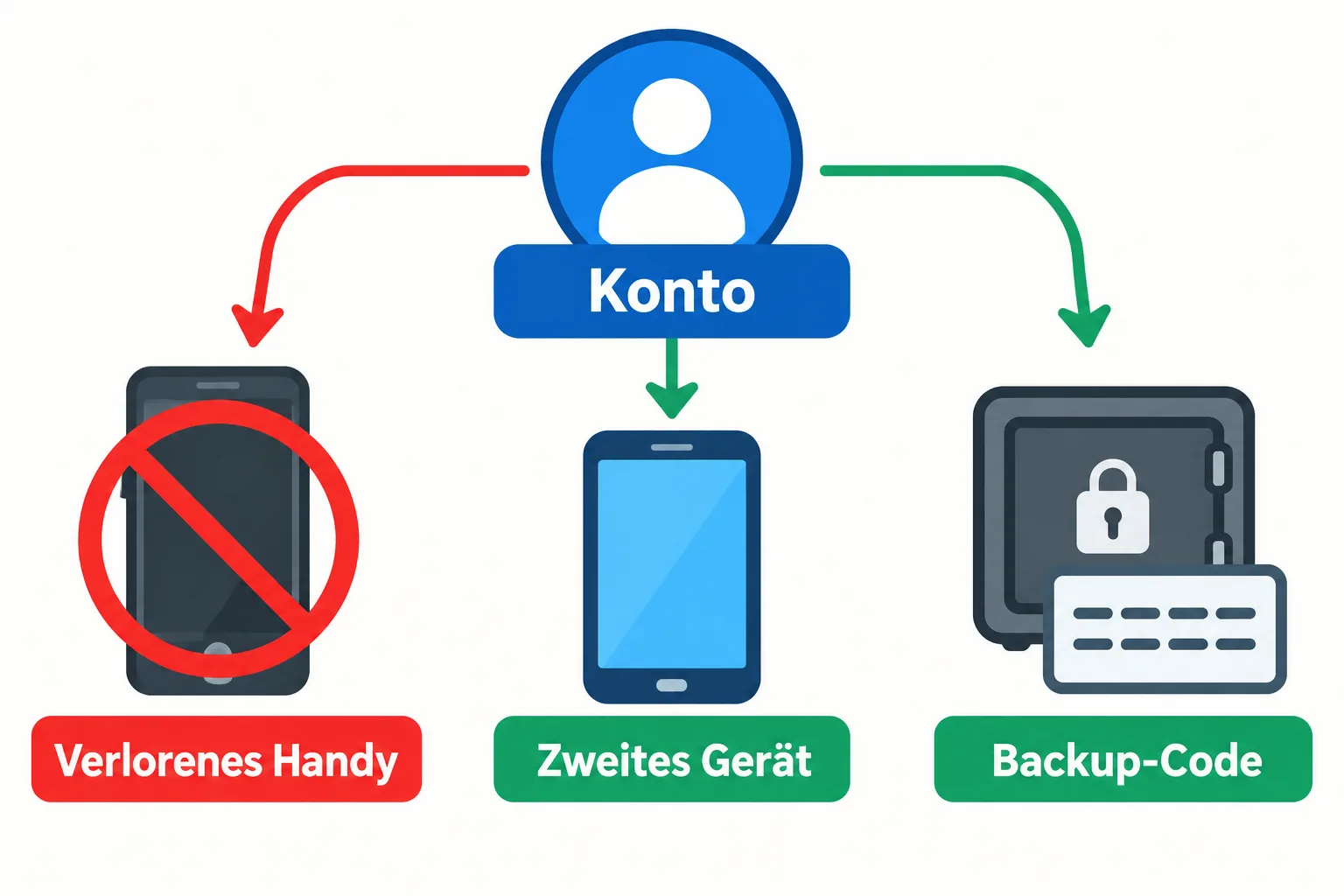
Ist das Smartphone verschwunden, muss der Zugang zu Ihren Konten nicht mit ihm verschwinden. Richten Sie schon vorher eine zweite Anmeldemöglichkeit ein, prüfen Sie deren Funktion und bewahren Sie Wiederherstellungscodes getrennt vom Handy auf. Welche Möglichkeiten bestehen, hängt vom jeweiligen Dienst ab.
Nach einem Verlust melden Sie sich über ein anderes verfügbares Gerät an, entfernen den mit dem verlorenen Gerät verknüpften Passkey und melden das Gerät im Konto ab. Google empfiehlt außerdem, das Kontopasswort zu ändern. Die folgenden Schritte zeigen die Vorbereitung und nutzen das Google-Konto als konkretes Beispiel.
Was ein Passkey mit dem Handy zu tun hat
Ein Passkey ist ein digitaler Anmeldeschlüssel. Anstelle eines eingetippten Passworts bestätigen Sie die Anmeldung auf einem Gerät, etwa mit der Displaysperre, einem Fingerabdruck oder der Gesichtserkennung. Die biometrische Prüfung entsperrt den Zugang auf dem Gerät; Google erhält dabei laut seiner Anleitung zur Passkey-Anmeldung keine biometrischen Daten.
Für den Alltag ist entscheidend, wo der Schlüssel liegt. Manche Passkeys werden über einen Passwortmanager oder Schlüsselbund auf weitere eigene Geräte synchronisiert. Andere sind an ein bestimmtes Gerät oder einen Sicherheitsschlüssel gebunden. Prüfen Sie bei Ihrem Dienst und Ihrem Passwortmanager, welche Variante Sie verwenden. Ein neues Handy allein garantiert noch keinen Zugriff auf den gespeicherten Schlüssel: Auch der Zugang zum verwaltenden Konto muss funktionieren.
Vor dem Verlust: einen zweiten Weg einrichten
Öffnen Sie die Sicherheitseinstellungen Ihrer wichtigsten Konten und sehen Sie nach, welche Anmeldemethoden dort registriert sind. Beginnen Sie mit dem E-Mail-Konto und dem Konto, über das Ihr Passwortmanager oder Schlüsselbund synchronisiert wird. Über diese Konten kann die Wiederherstellung weiterer Zugänge laufen.
Wenn der Anbieter es unterstützt, richten Sie einen zusätzlichen Passkey auf einem anderen eigenen Gerät oder einen registrierten Hardware-Sicherheitsschlüssel ein. Ein Sicherheitsschlüssel ist ein separates physisches Gerät, das die Anmeldung bestätigen kann. Bewahren Sie einen Ersatz an einem anderen sicheren Ort auf. Prüfen Sie anschließend, ob der zweite Weg tatsächlich angeboten wird. Ein Gerät, das nur gelegentlich genutzt wird, sollte zugänglich und entsperrbar bleiben.
Backup-Codes getrennt aufbewahren
Einige Dienste stellen Wiederherstellungs- oder Backup-Codes bereit. Diese müssen vor einem Verlust erzeugt und so aufbewahrt werden, dass Sie auch ohne das betroffene Smartphone darauf zugreifen können. Ein Ausdruck an einem geschützten Ort ist eine Möglichkeit. Wer die Codes erhält, kann sie möglicherweise für den Kontozugang einsetzen; sie gehören deshalb nicht offen an den Bildschirm oder in eine ungeschützte Notiz.
Google nennt zuvor gespeicherte Backup-Codes, ein anderes angemeldetes Smartphone, eine zuvor hinzugefügte Telefonnummer, einen registrierten Sicherheitsschlüssel und einen Passkey auf einem anderen Gerät als mögliche Wege. Welche Auswahl im konkreten Fall erscheint, hängt davon ab, was eingerichtet wurde. Wenn Codes verloren gehen, lassen sich bei Google neue erzeugen und die alten widerrufen. Details stehen in der Google-Hilfe zur Zwei-Faktor-Authentifizierung.
Synchronisierung hilft, hat aber eine Voraussetzung
Ein synchronisierter Passkey kann auf einem weiteren angemeldeten Gerät verfügbar sein. Apple beschreibt diese Redundanz für den iCloud-Schlüsselbund: Geht ein einzelnes Gerät verloren, können andere verbundene Geräte weiterhelfen. Gehen alle zugehörigen Geräte verloren, ist die Wiederherstellung des Schlüsselbunds an weitere Prüfungen gebunden. Deshalb lohnt es sich, die Wiederherstellungsangaben des Apple-Kontos vorher zu prüfen. Apple erläutert die Sicherheits- und Wiederherstellungsbedingungen für seinen Schlüsselbund.
Verlassen Sie sich bei einem neuen Gerät nicht darauf, dass die Synchronisierung schon irgendwie klappt. Prüfen Sie, mit welchem Konto der Passwortmanager verbunden ist und wie Sie sich dort ohne das verlorene Handy anmelden. Bei Firmenkonten können die Regeln der Organisation abweichen; dort ist die IT-Ansprechstelle der richtige Ausgangspunkt.
Das Handy ist bereits weg: Zugang wieder sichern
Versuchen Sie zunächst die Anmeldung auf einem anderen Gerät, auf das Sie Zugriff haben. Bietet Google den Passkey an, können Sie laut Hilfe „Andere Option wählen“ und eine andere verfügbare Anmeldemethode auswählen. Nutzen Sie beispielsweise einen vorher gespeicherten Backup-Code oder einen eingerichteten Sicherheitsschlüssel. Falls die Telefonnummer eine Rolle spielt, kann der Mobilfunkanbieter sie gegebenenfalls auf eine neue SIM übertragen.
Öffnen Sie nach der Anmeldung die Sicherheitsübersicht. Google rät, den Passkey zu entfernen, der mit dem verlorenen oder gestohlenen Gerät verknüpft ist, und sich von diesem Gerät abzumelden. Ändern Sie das Passwort des Google-Kontos und kontrollieren Sie die verbleibenden Anmeldemethoden. Entfernen Sie nicht vorschnell alle funktionierenden Alternativen: Mindestens ein Zugang sollte während der Bereinigung nutzbar bleiben.
Fehlt jeder vorbereitete Ersatzweg, bleibt die Kontowiederherstellung des Anbieters. Google weist darauf hin, dass die Identitätsprüfung bei aktivierter Zwei-Faktor-Authentifizierung mehrere Arbeitstage beanspruchen kann. Beantworten Sie die Fragen über den offiziellen Wiederherstellungsweg und folgen Sie keinen fremden Nachrichten, die eine sofortige Freischaltung versprechen.
Danach den Ersatzweg wiederherstellen
Richten Sie auf dem neuen Gerät die gewünschte Displaysperre und die Anmeldung erneut ein. Erstellen oder registrieren Sie einen neuen Passkey, wenn der Dienst das anbietet. Prüfen Sie dann, ob das zweite Gerät, der Sicherheitsschlüssel oder die gesicherten Codes weiterhin verfügbar sind. Die Vorsorge ist erst dann wieder vollständig, wenn Sie auch beim nächsten Geräteverlust einen gangbaren Weg zurück ins Konto haben.
Quellen
- Google: Häufige Probleme bei der 2-Faktor-Authentifizierung beheben
- Google: Für die Anmeldung Passkeys statt Passwörter verwenden
- Apple: About the security of passkeys
Für diesen Artikel wurden KI-gestützte Recherche- und Editierwerkzeuge verwendet. Der Inhalt wurde redaktionell geprüft.