Ein neues iPhone einzurichten ist meistens unkompliziert – solange man die richtige Reihenfolge einhält. Am wichtigsten ist die Frage: Sollen die Daten direkt von iPhone zu iPhone übertragen werden, oder willst du das neue Gerät aus einem iCloud-Backup wiederherstellen?
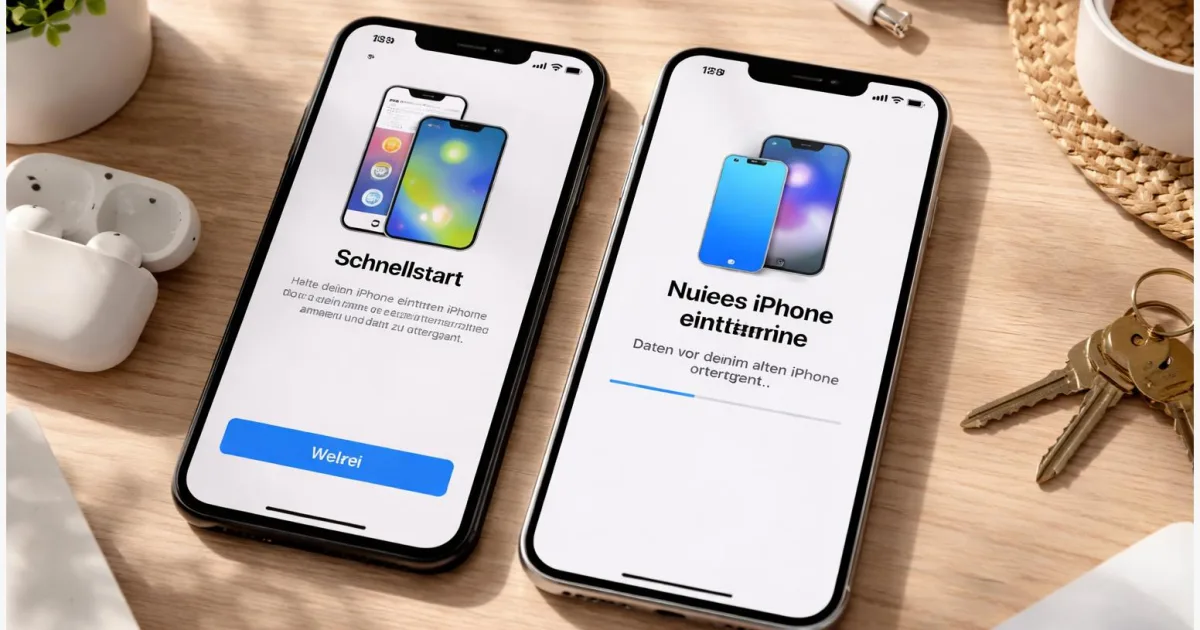
Für die meisten Nutzer ist Apples Schnellstart der einfachste Weg. Beide iPhones liegen nebeneinander, das alte Gerät erkennt das neue, danach führt dich iOS durch die Übertragung. Fotos, Apps, Einstellungen, Nachrichten und viele Konten kommen so sauber rüber. Trotzdem solltest du vorher ein Backup anlegen und danach prüfen, ob wirklich alles da ist.
Kurzfassung: Der sicherste Weg zum neuen iPhone
- Wenn du beide Geräte hast: Nutze Schnellstart und wähle „Vom iPhone übertragen“.
- Wenn das alte iPhone nicht verfügbar ist: Stelle das neue iPhone aus einem aktuellen iCloud-Backup wieder her.
- Bei vielen Fotos oder instabilem WLAN: Prüfe die kabelgebundene Übertragung im Schnellstart-Prozess.
- Vorher wichtig: Apple-ID, WLAN, Strom, Speicherplatz und ein aktuelles Backup bereithalten.
- Nachher prüfen: Fotos, Chats, Kontakte, Mail, Banking-Apps, eSIM, Wallet und wichtige Logins.
Welche Methode passt zu deinem iPhone-Umzug?
Apple bietet mehrere Wege an, um Daten auf ein neues iPhone zu übertragen. Du musst nicht alle kennen. Entscheidend ist, in welcher Situation du gerade bist.
Schnellstart ist die naheliegende Methode, wenn du das alte und das neue iPhone gleichzeitig vor dir liegen hast. Das alte Gerät erkennt das neue iPhone, danach kannst du die Einrichtung direkt starten. In vielen Fällen ist das der bequemste Weg, weil viele Einstellungen, Apps und Daten automatisch übernommen werden.
iCloud-Backup ist sinnvoll, wenn das alte iPhone nicht mehr danebenliegen kann oder du ohnehin regelmäßig über iCloud sicherst. Das neue iPhone lädt dann deine Daten aus dem Backup. Wichtig: Manche Inhalte laden nach dem ersten Start noch im Hintergrund weiter.
Kabelübertragung kann helfen, wenn du viele Daten hast oder dein WLAN unzuverlässig ist. Apple beschreibt dafür eine kabelgebundene Verbindung innerhalb des Übertragungsprozesses.
| Methode | Wann sie passt | Worauf du achten solltest |
|---|---|---|
| Schnellstart drahtlos | Beide iPhones sind verfügbar und liegen nebeneinander. | WLAN, Bluetooth und Strom sollten aktiv sein. |
| iCloud-Backup | Das alte iPhone ist nicht lange verfügbar oder du nutzt iCloud ohnehin. | Backup muss aktuell sein, Downloads laufen teils nach. |
| Kabelgebundene Übertragung | Viele Daten oder schwaches WLAN. | Passendes Kabel beziehungsweise Adapter bereithalten. |
Vor dem Start: diese Dinge kurz vorbereiten
Die meisten Probleme beim iPhone-Wechsel entstehen nicht während der Übertragung, sondern vorher: Passwort vergessen, Akku leer, Backup alt, WLAN instabil. Nimm dir deshalb ein paar Minuten für die Vorbereitung.
- Apple-ID prüfen: Du solltest Passwort und Zugriff auf die Zwei-Faktor-Bestätigung haben.
- WLAN bereithalten: Für iCloud-Backup und App-Downloads brauchst du eine stabile Verbindung.
- Beide Geräte laden: Hänge altes und neues iPhone am besten ans Netzteil.
- Bluetooth am alten iPhone einschalten: Schnellstart nutzt die Nähe der Geräte und aktive Funkverbindungen.
- Aktuelles Backup erstellen: Ein Backup ist dein Sicherheitsnetz, falls der Direkttransfer nicht klappt.
- Speicher prüfen: Wenn das neue iPhone weniger Speicher hat als das alte, solltest du vorher aufräumen.
Wenn der Speicher knapp ist, hilft vorab ein Blick in die Einstellungen unter „Allgemein“ und „iPhone-Speicher“. Für mehr Ordnung findest du bei uns außerdem die Anleitung iPhone-Speicher freimachen. Wenn eher iCloud voll ist, passt der Beitrag iCloud-Speicher verwalten.
Daten von iPhone zu iPhone übertragen mit Schnellstart
Wenn du beide Geräte hast, beginne mit Schnellstart. Das ist der Weg, nach dem viele suchen, wenn sie „iPhone Daten übertragen“ oder „Daten von iPhone zu iPhone“ eingeben.
- Altes iPhone entsperren: WLAN und Bluetooth einschalten.
- Neues iPhone einschalten: Warte auf den „Hallo“-Bildschirm und wähle Sprache und Region.
- Geräte nebeneinanderlegen: Auf dem alten iPhone sollte ein Hinweis erscheinen, dass ein neues iPhone eingerichtet werden kann.
- Auf „Fortfahren“ tippen: Folge den Anweisungen auf dem alten iPhone.
- Animation scannen: Auf dem neuen iPhone erscheint eine Grafik. Scanne sie mit der Kamera des alten iPhones.
- Code eingeben: Gib den Gerätecode deines alten iPhones auf dem neuen ein.
- Apple-ID bestätigen: Melde dich an, falls iOS danach fragt.
- „Vom iPhone übertragen“ wählen: Damit werden Daten direkt vom alten auf das neue Gerät übertragen.
- Übertragung abwarten: Beide iPhones nah beieinanderlassen, nicht ausschalten, möglichst am Strom lassen.
Während der Übertragung solltest du nicht ungeduldig werden. Je mehr Fotos, Videos, App-Daten und Nachrichten vorhanden sind, desto länger dauert der Vorgang. Nach dem ersten Start können Apps außerdem noch nachgeladen werden.
Neues iPhone aus iCloud-Backup wiederherstellen
Ein iCloud-Backup ist die richtige Wahl, wenn du das alte iPhone nicht mehr direkt danebenlegen kannst oder wenn der Schnellstart nicht sauber funktioniert. Voraussetzung ist ein aktuelles Backup.
Auf dem alten iPhone findest du die Sicherung unter „Einstellungen“, deinem Namen, „iCloud“ und „iCloud-Backup“. Dort siehst du, ob zuletzt gesichert wurde. Wenn möglich, starte vor dem Wechsel noch einmal ein frisches Backup.
- Neues iPhone einschalten und Sprache sowie Region auswählen.
- Mit WLAN verbinden.
- Beim Punkt „Apps & Daten“ die Wiederherstellung aus iCloud wählen.
- Mit Apple-ID anmelden.
- Das passende Backup auswählen, am besten das neueste.
- Einrichtung abschließen und das iPhone am WLAN sowie am Strom lassen.
Wichtig ist Geduld: Das iPhone kann schon nutzbar sein, während Fotos, Apps und andere Inhalte noch im Hintergrund geladen werden. Das ist normal und kein Zeichen dafür, dass Daten fehlen.
iPhone-Daten per Kabel übertragen
Wenn dein WLAN schwankt oder du sehr viele Daten übertragen möchtest, kann eine kabelgebundene Verbindung sinnvoll sein. Apple beschreibt diese Möglichkeit als Teil der Übertragung auf ein neues iPhone.
Du brauchst dafür ein passendes Kabel beziehungsweise einen passenden Adapter für deine Geräte. Die konkrete Kombination hängt davon ab, welche Anschlüsse altes und neues iPhone haben. Starte wie beim Schnellstart, verbinde die Geräte im passenden Moment und folge den Hinweisen auf dem Bildschirm.
Auch hier gilt: Beide Geräte sollten ausreichend geladen sein oder am Strom hängen. Unterbrich die Übertragung nicht, nur weil eine Anzeige eine Weile scheinbar unverändert bleibt.
Fotos, Chats, Apps und Passwörter: was du prüfen solltest
Nach dem Umzug ist das neue iPhone oft schon nutzbar, aber noch nicht vollständig fertig. Nimm dir deshalb fünf bis zehn Minuten für eine Kontrolle.
- Fotos: Öffne die Fotos-App. Wenn du iCloud-Fotos nutzt, kann die Mediathek noch weiter synchronisieren.
- Nachrichten und Messenger: Prüfe, ob wichtige Chats vorhanden sind. Manche Messenger verlangen zusätzliche Bestätigung.
- Kontakte und Kalender: Öffne ein paar Einträge und schaue, ob alles plausibel ist.
- Mail: Teste, ob deine Konten eingebunden sind und neue E-Mails ankommen.
- Apps: Viele Apps erscheinen zunächst als Symbol und laden danach nach.
- Passwörter: Prüfe, ob Anmeldung und Passwortverwaltung wie erwartet funktionieren.
Dass einzelne Apps eine neue Anmeldung verlangen, ist normal. Besonders bei Banking, Authenticator-Apps, Arbeitstools oder Streaming-Diensten solltest du mit einer erneuten Bestätigung rechnen.
eSIM, Wallet und Banking-Apps nicht vergessen
Beim iPhone-Wechsel geht es nicht nur um Fotos und Apps. Einige Dinge sind sicherheitsrelevant und werden deshalb nicht immer einfach still im Hintergrund übernommen.
eSIM und Mobilfunk: Prüfe nach der Einrichtung, ob Telefonie und mobile Daten funktionieren. Wenn du eine eSIM nutzt, kann je nach Anbieter ein zusätzlicher Aktivierungsschritt nötig sein.
Wallet: Öffne Apple Wallet und kontrolliere, ob deine Karten verfügbar sind oder erneut bestätigt werden müssen. Das ist bei Zahlungsfunktionen nicht ungewöhnlich.
Banking- und TAN-Apps: Starte diese Apps frühzeitig, nicht erst an der Supermarktkasse oder kurz vor einer Überweisung. Viele Banken koppeln ein neues Gerät aus Sicherheitsgründen separat.
Authenticator-Apps: Wenn du Codes für Logins nutzt, prüfe sofort, ob sie auf dem neuen iPhone funktionieren. Sonst kann es später bei wichtigen Konten hektisch werden.
Wenn die Datenübertragung hängt oder etwas fehlt
Wenn Schnellstart nicht erscheint, prüfe zuerst die einfachen Dinge: Ist das alte iPhone entsperrt? Sind WLAN und Bluetooth aktiv? Liegen die Geräte nah genug beieinander? Hilft ein Neustart beider iPhones?
Wenn die Übertragung sehr lange dauert, liegt es oft an großen Datenmengen. Fotos, Videos und App-Daten brauchen Zeit. Lasse beide Geräte am Strom und vermeide es, währenddessen ständig herumzutippen.
Wenn ein iCloud-Backup nicht wiederhergestellt werden kann, empfiehlt Apple unter anderem, die WLAN-Verbindung zu prüfen und es erneut zu versuchen. Wähle außerdem bewusst das richtige Backup aus. Ein altes Backup kann dazu führen, dass dir aktuelle Daten fehlen.
Wenn einzelne Apps fehlen, warte zunächst ab. Nach einer Wiederherstellung werden Apps oft nacheinander geladen. Öffne den App Store erst später, wenn klar ist, dass wirklich etwas nicht übernommen wurde.
Altes iPhone erst löschen, wenn alles geprüft ist
Der wichtigste Rat zum Schluss: Setze das alte iPhone nicht sofort zurück. Erst wenn du auf dem neuen Gerät Fotos, Chats, Kontakte, Mail, Mobilfunk, Wallet und wichtige Apps geprüft hast, solltest du das alte Gerät löschen oder weitergeben.
Wenn du das iPhone verkaufen, verschenken oder eintauschen willst, halte dich an Apples Ablauf für die Vorbereitung eines alten Geräts. So vermeidest du, dass persönliche Daten zurückbleiben oder die Aktivierungssperre später Probleme macht.
Praktisch ist eine kurze Übergangszeit: Lege das alte iPhone noch ein oder zwei Tage beiseite, wenn du es nicht sofort abgeben musst. So kannst du nachsehen, falls dir doch noch etwas auffällt.
FAQ zum iPhone-Wechsel
Kann ich Daten direkt von iPhone zu iPhone übertragen?
Ja. Dafür ist Schnellstart gedacht. Beide Geräte müssen in der Nähe sein, das alte iPhone sollte entsperrt sein, WLAN und Bluetooth sollten aktiv sein.
Was ist besser: Schnellstart oder iCloud-Backup?
Wenn du beide Geräte hast, ist Schnellstart meist bequemer. Ein iCloud-Backup ist sinnvoll, wenn das alte iPhone nicht verfügbar ist oder du lieber aus einer Sicherung wiederherstellst.
Werden wirklich alle Apps übernommen?
Apps werden in der Regel wiederhergestellt oder nachgeladen. Manche App-Inhalte und Logins hängen aber vom jeweiligen Dienst ab. Besonders Banking- und Sicherheits-Apps verlangen oft eine erneute Einrichtung.
Warum sind meine Fotos noch nicht vollständig da?
Wenn du iCloud-Fotos nutzt, kann die Synchronisation nach dem ersten Start weiterlaufen. Lass das iPhone im WLAN und am Strom, bis alles geladen ist.
Kann ich das neue iPhone ohne iCloud einrichten?
Ja, wenn du beide Geräte hast, kannst du die direkte Übertragung per Schnellstart nutzen. Ein zusätzliches Backup als Sicherheitsnetz bleibt trotzdem sinnvoll, zum Beispiel lokal am Computer.