Ein neues iPhone einrichten klappt am entspanntesten, wenn deine Daten sauber mit umziehen: Apps, Fotos, Nachrichten, Einstellungen und viele Logins. In dieser Anleitung siehst du die drei gängigen Wege, mit denen du Daten vom alten iPhone auf das neue iPhone überträgst: per iPhone-Schnellstart (direkt oder über iCloud), per iCloud-Backup und per Computer-Backup. Du erfährst außerdem, welche Dinge bewusst nicht automatisch übernommen werden (zum Beispiel Face ID/Touch ID oder Apple Pay) und wie du typische Stolpersteine schnell löst, ohne etwas zu verlieren.
Einleitung
Du kennst das: Das neue iPhone liegt bereit, aber der Gedanke an den Umzug stresst. Sind alle Fotos da? Bleiben WhatsApp-Chats erhalten? Muss ich jede App neu suchen und mich überall erneut anmelden? Genau an dieser Stelle entscheidet sich, ob der Gerätewechsel wie ein Upgrade wirkt – oder wie ein kleiner Digital-Umzug mit Kisten und Chaos.
Die gute Nachricht: Moderne iPhones bringen dafür sehr ausgereifte Umzugsfunktionen mit. In vielen Fällen reicht es, beide Geräte nebeneinander zu legen und ein paar Bildschirme abzuarbeiten. Trotzdem lohnt sich ein kurzer Plan: Je nachdem, ob du schnelles WLAN hast, wie viel Speicher belegt ist und ob dein altes iPhone noch zuverlässig läuft, passt eine Methode besser als die andere.
Du bekommst deshalb erst einen Überblick über die Optionen und Begriffe – und danach eine klare Schrittfolge, mit der du dein neues iPhone einrichten und die Daten vom alten iPhone übertragen kannst, ohne dich in Details zu verlieren. Am Ende weißt du auch, was du nach dem Umzug noch einmal kontrollieren solltest, damit wirklich alles sitzt.
Grundlagen und Überblick
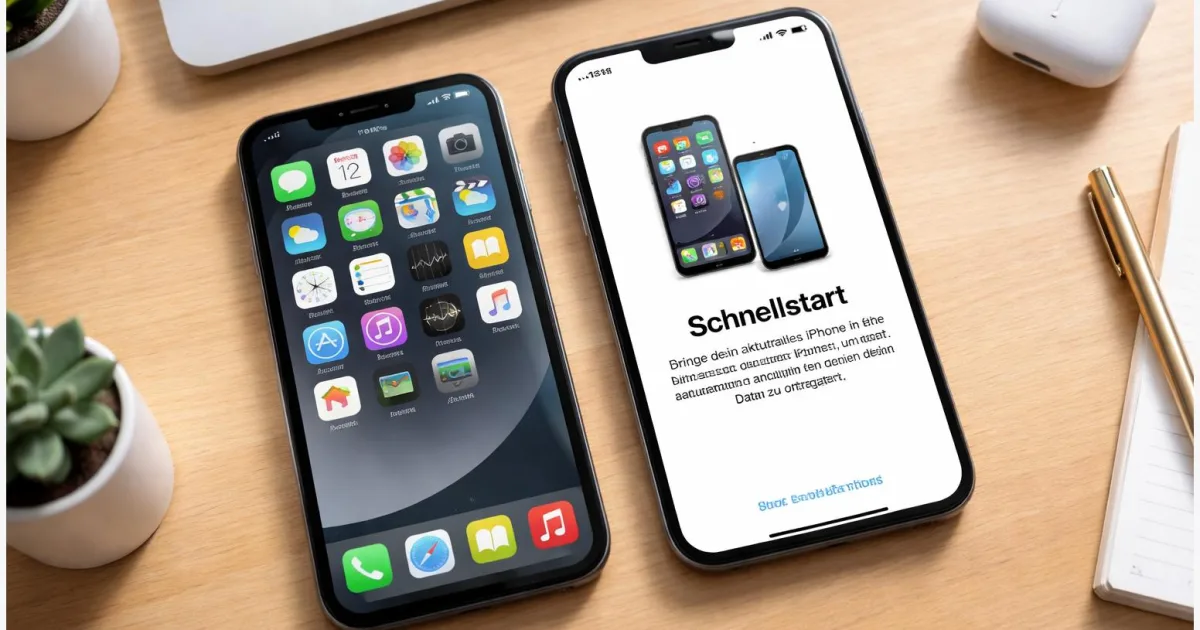
Beim iPhone-Wechsel gibt es im Alltag drei Wege, die sich bewährt haben. Apple nennt den bequemsten „Schnellstart“: Du hältst das neue iPhone in die Nähe des alten, bestätigst ein paar Schritte und überträgst Daten und Einstellungen. Dabei kannst du je nach Situation entweder direkt vom alten iPhone umziehen oder über iCloud wiederherstellen. Außerdem gibt es die klassische Variante über ein Computer-Backup (Mac oder Windows-PC).
Wichtig ist der Unterschied zwischen Geräte-Backup und App-Backup. Ein Geräte-Backup (iCloud oder Computer) sichert große Teile deines iPhones, also Einstellungen, Apps und viele Daten. Manche Apps nutzen zusätzlich eigene Sicherungen (zum Beispiel Messenger). Wenn du besonders an Chats hängst, lohnt sich nach dem Umzug ein kurzer Check in der jeweiligen App.
Je weniger du während der Übertragung am WLAN, am Kabel oder an den Geräten „herumspielst“, desto zuverlässiger läuft der Umzug – Geduld ist hier oft die beste Fehlervermeidung.
Ein paar Dinge werden aus Sicherheitsgründen nicht 1:1 kopiert. Dazu zählen zum Beispiel Face ID oder Touch ID (dein Gesichts- bzw. Fingerabdruck-Login), und auch Apple Pay-Karten müssen in der Regel auf dem neuen Gerät erneut aktiviert werden. Das ist normal und schützt deine Daten, falls ein Backup in falsche Hände gerät.
Welche Methode passt, hängt vor allem davon ab, ob das alte iPhone noch da ist, wie stabil deine Internetverbindung ist und ob du lieber sofort weiterarbeiten willst oder lieber „einmal sauber rüberkopieren“ möchtest.
| Option oder Variante | Beschreibung | Geeignet für |
|---|---|---|
| Schnellstart (direkt übertragen) | Daten wandern vom alten aufs neue iPhone; beide Geräte bleiben währenddessen in der Nähe. | Du hast beide iPhones griffbereit und willst möglichst vollständig umziehen. |
| Schnellstart (iCloud) | Du startest mit dem neuen iPhone schneller, Inhalte laden danach weiter aus iCloud. | Du willst das neue iPhone zügig nutzen, auch wenn Downloads im Hintergrund laufen. |
| iCloud-Backup wiederherstellen | Du wählst während der Einrichtung ein vorhandenes iCloud-Backup (nach Datum/Größe). | Das alte iPhone ist nicht mehr da oder soll währenddessen unabhängig bleiben. |
| Computer-Backup (Finder/iTunes) | Wiederherstellung von einem Mac/PC; je nach Backup-Typ sehr vollständig möglich. | Du hast ein großes Backup oder willst unabhängig von WLAN und iCloud-Speicher sein. |
Vorbereitung und Voraussetzungen
Bevor du startest, nimm dir fünf bis zehn Minuten für die Vorbereitung. Das spart später oft eine Stunde Frust. Apple empfiehlt für die Übertragung grundsätzlich: Geräte nah beieinander lassen, WLAN und Bluetooth aktivieren und beide iPhones am besten ans Stromnetz hängen. Die Dauer hängt stark davon ab, wie viele Daten du hast und wie stabil WLAN oder Kabelverbindung sind.
Diese Checkliste hat sich in der Praxis bewährt:
- Beide iPhones laden: Ideal ist, wenn beide am Ladegerät hängen (Transfer kann lange dauern).
- WLAN und Bluetooth an (altes iPhone): Schnellstart nutzt die Nähe-Verbindung; ohne Bluetooth startet er oft gar nicht.
- Apple-ID-Zugang bereitlegen: Passwort und ggf. Code für die Zwei‑Faktor‑Bestätigung. Zwei‑Faktor heißt: Neben dem Passwort bestätigst du die Anmeldung mit einem Code, der auf einem Gerät angezeigt wird.
- Genug iCloud-Speicher (falls iCloud genutzt wird): Für ein iCloud-Backup muss ausreichend Speicher vorhanden sein. Wenn du unsicher bist, prüfe auf dem alten iPhone unter Einstellungen > [dein Name] > iCloud.
- Letztes Backup anstoßen: Unter Einstellungen > [dein Name] > iCloud > iCloud‑Backup > Jetzt erstellen (Apple beschreibt diese Schritte in seiner iPhone-Anleitung).
- SIM/eSIM im Blick behalten: Je nach Vertrag kann die SIM einfach umgesteckt werden, bei eSIM läuft der Wechsel oft geführt während der Einrichtung.
Wenn du zusätzlich aufräumen willst, mach das besser vor dem Umzug: Ein schlankeres altes iPhone bedeutet meist eine schnellere Übertragung. Passend dazu: Auf TechZeitGeist findest du eine Anleitung zum iPhone-Speicher aufräumen und eine Schrittfolge, wie du iCloud-Speicher freimachen kannst.
Schritt-für-Schritt-Anleitung
Die folgende Schrittfolge ist so aufgebaut, dass du möglichst wenig Entscheidungen unter Stress treffen musst. Falls du beide iPhones noch hast, ist „Schnellstart“ in vielen Fällen der bequemste Weg. Wenn das nicht klappt oder du lieber über ein Backup gehst, findest du die Alternativen direkt im Ablauf.
- Altes iPhone vorbereiten: Schalte WLAN und Bluetooth ein, entsperre das Gerät und lege es neben das neue iPhone. Hänge beide Geräte nach Möglichkeit ans Ladekabel.
- Neues iPhone einschalten: Wähle Sprache und Region. Sobald auf dem alten iPhone ein Hinweis zur Einrichtung erscheint, tippe auf Fortfahren.
- Animation scannen: Auf dem neuen iPhone erscheint eine „Wolke“-Animation. Halte das alte iPhone so darüber, dass die Animation im Kamerarahmen liegt. (Das ist Apples Schnellstart-Kopplung.)
- Code und Apple-ID bestätigen: Gib bei Bedarf den Code des alten iPhones auf dem neuen ein. Danach folgen Apple-ID-Anmeldung und – je nach Konto – eine Bestätigung per Sicherheitscode.
- WLAN auswählen: Verbinde das neue iPhone mit deinem WLAN. Eine stabile Verbindung ist besonders wichtig, wenn Apps und Fotos später aus iCloud nachladen.
- Übertragungsart wählen: Wenn du die Wahl siehst, entscheide dich je nach Situation:
- „Vom iPhone übertragen“ (direkte Übertragung): Das kopiert Daten vom alten auf das neue iPhone. Beide Geräte sollten dabei in der Nähe bleiben.
- „Aus iCloud-Backup wiederherstellen“: Du wählst ein Backup (nach Datum/Größe). Das ist praktisch, wenn du das alte iPhone nicht dauerhaft daneben liegen lassen willst.
- Warten, bis die Übertragung abgeschlossen ist: Lass beide Geräte liegen und unterbrich den Vorgang nicht. Je nach Datenmenge kann das deutlich länger als ein paar Minuten dauern.
- Face ID/Touch ID neu einrichten: Folge den Bildschirmanweisungen. Das ist normal, weil diese Daten nicht aus einem Backup übernommen werden.
- Apps und Inhalte nachladen lassen: Nach der ersten Einrichtung können Apps, Fotos und Musik weiter im Hintergrund laden. Das neue iPhone ist oft schon nutzbar, auch wenn noch nicht alles vollständig ist.
- Zum Schluss prüfen: Öffne Fotos, Nachrichten und ein bis zwei wichtige Apps (zum Beispiel Banking oder Ticket-Apps). Plane ein, dass manche Apps dich erneut einloggen lassen.
Woran du merkst, dass alles richtig läuft: Beim Schnellstart siehst du eine Fortschrittsanzeige, und das neue iPhone zeigt später nach und nach Icons mit Ladebalken (Apps werden dann automatisch aus dem App Store geladen). Wenn du über iCloud wiederherstellst, kann der Download großer Foto-Bibliotheken je nach WLAN noch eine Weile dauern.
Tipps, Fehlerbehebung und Varianten
Auch bei einer guten Anleitung hakt es manchmal an Kleinigkeiten. Die häufigsten Probleme lassen sich aber meist ohne Datenverlust beheben – wichtig ist, ruhig zu bleiben und nicht mehrfach „wild“ neu zu starten.
Problem: Schnellstart erscheint nicht.
Prüfe auf dem alten iPhone WLAN und Bluetooth und entsperre es. Lege beide Geräte sehr nah zusammen. Hilft das nicht, starte beide Geräte neu und versuche es erneut. Apple beschreibt Schnellstart als Funktion ab iOS 11; bei sehr alten Geräten kann das der limitierende Faktor sein.
Problem: Die Übertragung dauert ewig oder bricht ab.
Hänge beide Geräte ans Ladegerät und verhindere, dass sie sich zu weit voneinander entfernen. Wenn dein WLAN instabil ist, kann eine kabelgebundene Übertragung eine gute Alternative sein. Apple bietet dafür eine eigene Anleitung („wired connection“) – je nach iPhone-Modell klappt das über passende Kabel/Adapter.
Problem: iCloud-Backup lässt sich nicht wiederherstellen.
Apple empfiehlt in solchen Fällen typischerweise: WLAN prüfen, ein anderes Backup auswählen und sicherstellen, dass auf dem neuen iPhone genug Speicher frei ist. Wenn das Backup von einer neueren iOS-Version stammt als das neue iPhone aktuell hat, kann ein Update nötig sein. Dafür stellt Apple eine eigene Support-Seite zur Fehlerbehebung bereit.
WhatsApp und andere Messenger: Nach einem iPhone-Umzug ist WhatsApp oft da – aber bei Chats lohnt sich ein Check. WhatsApp nutzt für Chats in der Regel ein eigenes iCloud-Chat-Backup bzw. eine Übertragungsfunktion innerhalb der App (abhängig von Version und Einstellungen). Wenn dir Chats extrem wichtig sind, prüfe auf dem alten iPhone in WhatsApp unter Einstellungen > Chats die Backup-/Übertragungsoptionen, bevor du das alte Gerät zurücksetzt.
Nach dem Umzug: Diese Dinge kurz kontrollieren
- Apple Pay: Karten ggf. neu hinzufügen oder bestätigen (Sicherheitsgründe).
- Banking, Passwort-Manager, Authenticator-Apps: Oft ist eine erneute Anmeldung oder Gerätefreigabe nötig.
- Fotos: Wenn iCloud-Fotos aktiv ist, kann das vollständige Nachladen dauern. Am besten im WLAN lassen.
- Altes iPhone erst später löschen: Warte mit „Inhalte & Einstellungen löschen“, bis du 1–2 Tage alles geprüft hast.
Extra-Tipp für einen sauberen Abschluss: Wenn das neue iPhone stabil läuft, aktualisiere iOS und alle Apps. So reduzierst du Kompatibilitätsprobleme bei Logins und Synchronisierung.
Fazit
Ein iPhone-Wechsel muss sich nicht nach Neuanfang anfühlen. Wenn du vorab kurz prüfst, ob ein aktuelles Backup vorhanden ist, und dann Schnellstart oder eine Backup-Wiederherstellung sauber durchlaufen lässt, landen Apps, Fotos, Nachrichten und viele Einstellungen zuverlässig auf dem neuen Gerät. Dass Face ID/Touch ID und Apple Pay nicht automatisch mitwandern, ist kein Fehler, sondern ein Sicherheitsprinzip. Plane nach der Einrichtung ein paar Minuten für einen Realitätscheck ein: Öffne Fotos, Nachrichten und zwei bis drei wichtige Apps und schau, ob alles wie gewohnt funktioniert. Erst dann lohnt es sich, das alte iPhone zurückzusetzen oder weiterzugeben. So wird der Umzug nicht zur Baustelle, sondern wirklich zum Upgrade.
Hast du beim Umzug eine Stelle gehabt, an der du kurz hängen geblieben bist? Teile deine Erfahrung – und wenn du magst, schau dir als nächsten Schritt eine unserer Anleitungen rund um iCloud und iPhone-Speicher an.