
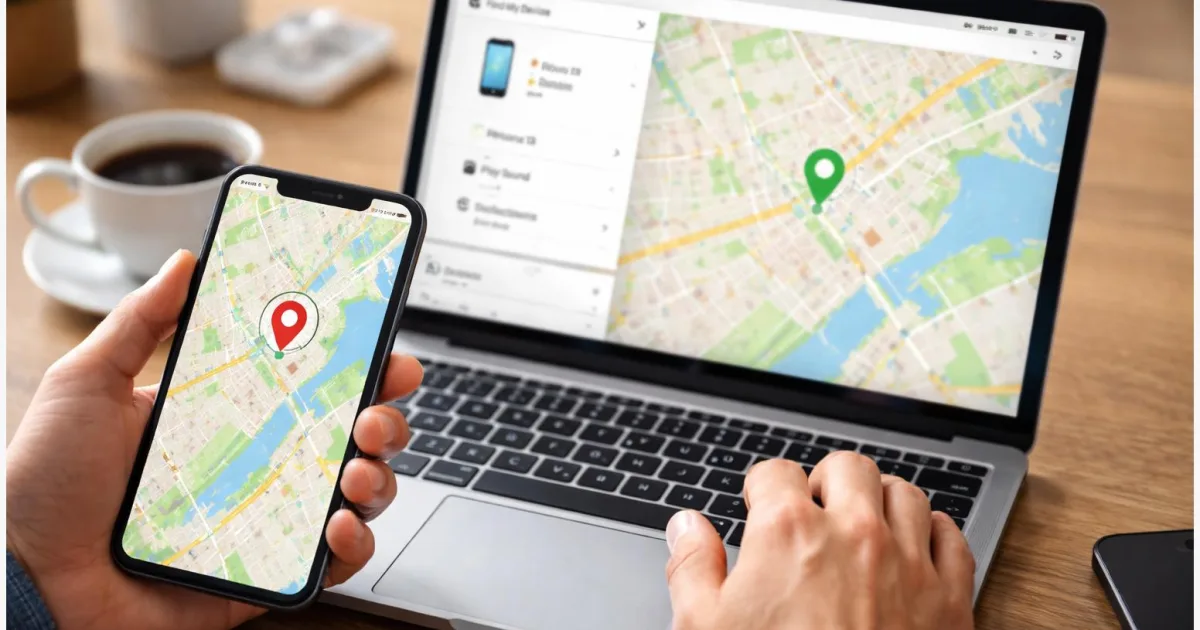
Ein verlorenes Smartphone sorgt schnell für Stress. Mit den Funktionen „Wo ist?“ auf dem iPhone und „Mein Gerät finden“ auf Android lässt sich ein Handy orten, sperren oder im Notfall löschen. In dieser Anleitung erfährst du Schritt für Schritt, wie du „Mein Gerät finden“ einrichten und dein Gerät absichern kannst. Nach wenigen Minuten Vorbereitung kannst du dein Smartphone im Ernstfall auf einer Karte sehen und aus der Ferne reagieren.
Einleitung
Ein kurzer Moment reicht: Das Handy bleibt im Café liegen oder rutscht im Zug aus der Tasche. Oft merkt man es erst, wenn es schon zu spät ist. Genau für solche Situationen gibt es eingebaute Funktionen, mit denen sich ein Smartphone wiederfinden lässt.
Moderne Geräte senden ihren Standort an ein Benutzerkonto. Über einen Browser oder ein zweites Gerät kannst du dann sehen, wo sich dein Handy befindet. Zusätzlich lassen sich Sperren aktivieren oder Daten löschen, falls es nicht mehr zurückkommt.
Der Haken: Diese Funktionen müssen vorher aktiviert sein. Viele Geräte bringen sie zwar mit, doch ohne Einrichtung bleiben sie wirkungslos. Mit ein paar Einstellungen sorgst du dafür, dass dein Smartphone im Notfall nicht einfach verschwindet.
Grundlagen: Handy orten und schützen
Sowohl Apple als auch Google haben eigene Ortungsdienste. Auf dem iPhone heißt die Funktion „Wo ist?“. Auf Android-Geräten läuft sie unter „Mein Gerät finden“. Beide arbeiten ähnlich: Dein Smartphone meldet regelmäßig seinen Standort an dein Konto.
Wichtig ist dabei die Standortfreigabe. Sie erlaubt dem Gerät, GPS und WLAN zu nutzen, um seine Position zu bestimmen. Zusätzlich muss das Gerät mit deinem Konto verknüpft sein, also mit einer Apple-ID oder einem Google-Konto.
Ohne aktivierte Ortungsfunktion lässt sich ein verlorenes Smartphone in der Regel nicht mehr nachträglich finden.
Die Dienste können mehr als nur eine Karte anzeigen. Du kannst einen Ton abspielen lassen, um das Gerät in der Wohnung zu finden. Du kannst es sperren, sodass niemand Zugriff bekommt. Und du kannst im Ernstfall alle Daten löschen.
| Option oder Variante | Beschreibung | Geeignet für |
|---|---|---|
| Standort anzeigen | Gerät wird auf einer Karte dargestellt. | Verlorenes Handy schnell finden. |
| Gerät sperren | Bildschirm wird gesperrt und Nachricht angezeigt. | Schutz bei Verlust unterwegs. |
| Daten löschen | Alle Inhalte werden aus der Ferne entfernt. | Wenn das Gerät nicht mehr zurückkommt. |
Vorbereitung und Voraussetzungen
Bevor du „Mein Gerät finden“ einrichten kannst, sollten ein paar Grundlagen stimmen. Die meisten davon sind schnell überprüft.
- Ein aktives Benutzerkonto: Apple-ID beim iPhone oder Google-Konto bei Android.
- Internetverbindung über WLAN oder mobile Daten.
- Aktivierte Standortdienste in den Einstellungen.
- Ein gesperrter Bildschirm mit PIN, Passwort oder biometrischer Entsperrung.
Beim iPhone findest du die relevanten Optionen in den Einstellungen unter deinem Namen. Dort liegt auch der Punkt „Wo ist?“. Auf Android-Geräten steckt die Funktion meist in den Sicherheitseinstellungen oder direkt im Google-Menü.
Sinnvoll ist außerdem ein Backup. Falls du das Gerät später aus der Ferne löschen musst, bleiben deine Daten trotzdem erhalten. Viele Systeme erstellen automatisch Sicherungen in der Cloud.
Ein kurzer Test nach der Einrichtung hilft. Melde dich einmal über einen Browser an und prüfe, ob dein Gerät sichtbar ist. So merkst du sofort, ob alles richtig eingestellt ist.
Mein Gerät finden einrichten: Schritt für Schritt
Die Einrichtung dauert nur wenige Minuten. Die Menüs sehen je nach Version etwas anders aus, die Schritte bleiben aber ähnlich.
- Öffne die Einstellungen auf deinem Smartphone und gehe zu deinem Konto (Apple-ID oder Google-Konto).
- Suche den Bereich „Wo ist?“ (iPhone) oder „Mein Gerät finden“ (Android).
- Aktiviere die Funktion über den Schalter. Achte darauf, dass auch „Standort teilen“ oder „Standort verwenden“ eingeschaltet ist.
- Erlaube dem Gerät, den Standort dauerhaft zu senden. Diese Option kann „Standortzugriff immer erlauben“ heißen.
- Optional: Aktiviere zusätzliche Optionen wie „Offline-Suche“ oder „Letzten Standort senden“, falls verfügbar.
- Teste die Funktion über einen Browser. Melde dich bei deinem Konto an und prüfe, ob dein Gerät auf der Karte erscheint.
Wenn alles klappt, siehst du dein Smartphone als Punkt auf einer Karte. In vielen Fällen wird auch der Akkustand angezeigt. Das hilft einzuschätzen, wie lange das Gerät noch erreichbar ist.
Tipps, Fehlerbehebung und Varianten
Manchmal taucht das Gerät nicht auf der Karte auf. Häufig liegt das an deaktivierten Standortdiensten oder fehlender Internetverbindung. Prüfe in diesem Fall zuerst diese beiden Punkte.
Wenn der Akku leer ist, wird meist der letzte bekannte Standort angezeigt. Das ist nicht perfekt, gibt aber einen Hinweis, wo du suchen kannst.
Ein praktischer Tipp: Aktiviere die Funktion für mehrere Geräte. Tablets, Laptops oder Smartwatches können oft ebenfalls eingebunden werden. So behältst du den Überblick über alle wichtigen Geräte.
Auch der Familienzugriff kann sinnvoll sein. Damit können ausgewählte Personen deine Geräte sehen und im Notfall helfen. Diese Funktion lässt sich in den Konto-Einstellungen einrichten.
Beim Thema Datenschutz gilt: Du entscheidest, welche Geräte sichtbar sind und wer Zugriff hat. Die Ortung funktioniert nur über dein Konto. Fremde können dein Gerät nicht einfach verfolgen.
Fazit
Mit wenigen Einstellungen lässt sich ein Smartphone deutlich besser absichern. „Wo ist?“ auf dem iPhone und „Mein Gerät finden“ auf Android sorgen dafür, dass du dein Gerät im Notfall orten, sperren oder löschen kannst.
Der wichtigste Schritt passiert vor dem Verlust. Sobald die Funktion aktiv ist, hast du später echte Handlungsmöglichkeiten. Ohne diese Vorbereitung bleibt oft nur die Hoffnung, dass das Gerät wieder auftaucht.
Ein kurzer Check der Einstellungen reicht aus, um auf der sicheren Seite zu sein. Gerade im Alltag, in dem das Smartphone ständig dabei ist, lohnt sich diese kleine Investition an Zeit.
Probier die Einrichtung direkt aus und prüfe danach, ob dein Gerät korrekt angezeigt wird – so bist du im Ernstfall vorbereitet.




