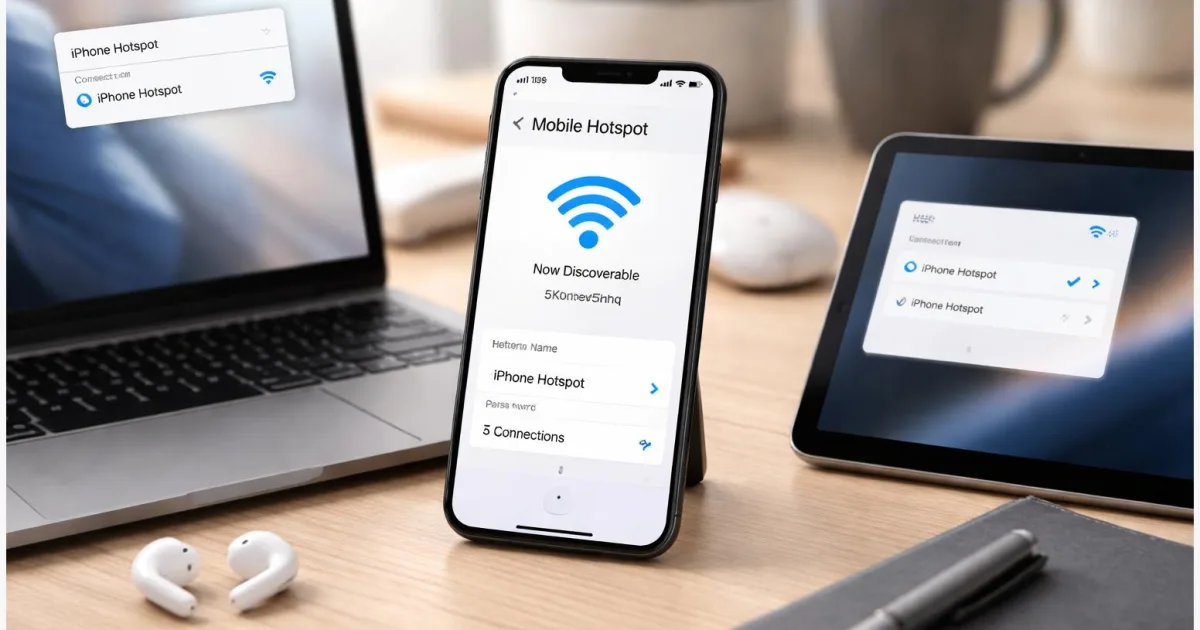
Ihr Laptop hat kein WLAN, unterwegs fehlt ein offenes Netz oder das Hotel‑Internet ist überlastet. In solchen Situationen kann das Smartphone einspringen. Ein WLAN‑Hotspot einrichten bedeutet, dass das Handy seine mobile Datenverbindung mit anderen Geräten teilt. Computer, Tablets oder ein zweites Smartphone verbinden sich dann wie mit einem normalen WLAN. Diese Anleitung zeigt Schritt für Schritt, wie Sie auf iPhone und Android einen persönlichen Hotspot aktivieren, ein sicheres Passwort setzen und typische Probleme lösen, falls der Hotspot nicht funktioniert.
Einleitung
Viele Menschen verlassen sich im Alltag auf eine stabile Internetverbindung. Doch unterwegs klappt das nicht immer. Im Zug bricht das WLAN ab, im Café ist das Netz langsam oder der Laptop hat gar keine eigene SIM‑Karte. Genau hier hilft eine Funktion, die fast jedes moderne Smartphone mitbringt.
Mit wenigen Einstellungen lässt sich das Handy in einen kleinen WLAN‑Router verwandeln. Das Telefon nutzt seine mobile Datenverbindung und gibt sie über WLAN, Bluetooth oder ein USB‑Kabel an andere Geräte weiter. Diese Technik heißt Tethering. Am häufigsten wird dabei ein WLAN‑Hotspot eingerichtet, weil sich so mehrere Geräte gleichzeitig verbinden können.
Der Vorgang dauert meist weniger als eine Minute. Trotzdem gibt es ein paar Punkte, die man kennen sollte. Ein starkes Passwort schützt vor fremden Zugriffen. Außerdem lohnt sich ein Blick auf den Datenverbrauch, denn mehrere Geräte können das mobile Datenvolumen schnell aufbrauchen.
Die folgenden Abschnitte zeigen zuerst die Grundlagen und führen danach Schritt für Schritt durch die Einrichtung auf iPhone und Android. Am Ende finden Sie typische Lösungen, falls der persönliche Hotspot nicht angezeigt wird oder keine Verbindung aufbaut.
Grundlagen zum WLAN‑Hotspot einrichten
Wenn Sie einen WLAN‑Hotspot einrichten, arbeitet das Smartphone ähnlich wie ein kleiner Router. Das Gerät verbindet sich über das Mobilfunknetz mit dem Internet und erstellt gleichzeitig ein eigenes WLAN. Andere Geräte können dieses Netzwerk auswählen und darüber online gehen.
Technisch wird diese Weitergabe der Internetverbindung Tethering genannt. Das Smartphone verteilt dabei lokale Netzwerkadressen und leitet den Datenverkehr über die mobile Verbindung weiter. Für den Nutzer wirkt es einfach wie ein gewöhnliches WLAN.
Ein persönlicher Hotspot macht aus dem Smartphone einen mobilen Internetzugang für Laptop, Tablet oder ein zweites Handy.
Die meisten Geräte unterstützen mehrere Wege, um die Verbindung zu teilen. WLAN ist am verbreitetsten, weil es schnell und komfortabel ist. USB‑Tethering eignet sich gut für einen einzelnen Computer. Bluetooth funktioniert ebenfalls, ist aber langsamer.
Welche Variante sinnvoll ist, hängt von der Situation ab. Wer unterwegs kurz mit dem Laptop arbeiten möchte, nutzt meist WLAN. Bei langen Sessions am Notebook ist USB oft stabiler und lädt gleichzeitig das Smartphone.
| Option oder Variante | Beschreibung | Geeignet für |
|---|---|---|
| WLAN‑Hotspot | Smartphone erstellt ein eigenes WLAN‑Netz mit Passwort. | Laptop, Tablet oder mehrere Geräte gleichzeitig. |
| USB‑Tethering | Internet wird über ein USB‑Kabel an einen Computer weitergegeben. | Stabile Verbindung für einen einzelnen Laptop. |
| Bluetooth‑Tethering | Verbindung über Bluetooth statt WLAN. | Geräte mit niedrigem Datenbedarf. |
Vorbereitung und Voraussetzungen
Bevor Sie den persönlichen Hotspot aktivieren, lohnt sich ein kurzer Blick auf einige grundlegende Voraussetzungen. Dadurch vermeiden Sie typische Verbindungsprobleme.
- Mobile Daten müssen aktiviert sein. Ohne aktive Internetverbindung kann das Smartphone keinen Hotspot bereitstellen.
- Der Mobilfunktarif muss Tethering erlauben. Bei modernen Tarifen ist das meist enthalten.
- Der Akku sollte ausreichend geladen sein. Ein aktiver Hotspot verbraucht deutlich mehr Energie.
- Ein sicheres Passwort verhindert, dass fremde Geräte das Netzwerk nutzen.
Außerdem sollten Sie kurz prüfen, wie viel Datenvolumen noch verfügbar ist. Wenn mehrere Geräte Videos streamen oder große Downloads starten, kann das monatliche Limit schnell erreicht sein.
Auf aktuellen Smartphones finden Sie die Hotspot‑Einstellung meist im Bereich „Netzwerk“, „Verbindungen“ oder „Mobile Daten“. Der genaue Menüname variiert je nach Hersteller und Android‑Version, die Grundstruktur bleibt jedoch ähnlich.
WLAN‑Hotspot einrichten auf iPhone und Android
Die Einrichtung funktioniert auf beiden Plattformen ähnlich. Nach wenigen Schritten erscheint das Smartphone als WLAN‑Netzwerk auf anderen Geräten.
- Öffnen Sie auf dem Smartphone die Einstellungen.
- Tippen Sie auf den Bereich für „Persönlicher Hotspot“, „Hotspot und Tethering“ oder „Mobiler Hotspot“.
- Aktivieren Sie die Option „Hotspot“ oder „Anderen Zugriff erlauben“.
- Legen Sie ein WLAN‑Passwort fest oder prüfen Sie das vorhandene Passwort.
- Öffnen Sie auf dem Laptop oder Tablet die WLAN‑Liste und wählen Sie den Namen Ihres Smartphones aus.
- Geben Sie das Passwort ein. Danach sollte die Internetverbindung sofort funktionieren.
Beim iPhone finden Sie die Funktion in der Regel unter „Einstellungen“ und „Persönlicher Hotspot“. Android‑Geräte zeigen die Option häufig unter „Netzwerk und Internet“ oder „Verbindungen“. Manche Hersteller platzieren den Schalter auch direkt im Schnellmenü, das sich durch Wischen vom oberen Bildschirmrand öffnen lässt.
Sobald der Hotspot aktiv ist, erscheint auf dem Smartphone meist ein Hinweis mit der Anzahl verbundener Geräte. Das hilft, den Überblick zu behalten.
Tipps, Fehlerbehebung und Varianten
Manchmal taucht der Hotspot auf anderen Geräten nicht auf oder die Verbindung bricht ab. In vielen Fällen hilft eine kleine Anpassung der Einstellungen.
- Schalten Sie mobile Daten kurz aus und wieder ein.
- Aktivieren Sie den Hotspot neu oder starten Sie das Smartphone einmal neu.
- Überprüfen Sie, ob WLAN und Bluetooth eingeschaltet sind.
Ein häufiger Grund für Probleme liegt in falschen Netzwerkeinstellungen. Wenn der Hotspot zwar sichtbar ist, aber keine Internetverbindung besteht, kann ein Zurücksetzen der Netzwerkeinstellungen helfen. Dabei werden gespeicherte WLAN‑Netze entfernt, persönliche Daten bleiben erhalten.
Auch der Standort spielt eine Rolle. In Gebäuden mit schwachem Mobilfunksignal kann der Hotspot zwar funktionieren, die Geschwindigkeit bleibt jedoch niedrig. Ein Platz in Fensternähe verbessert oft den Empfang.
Eine weitere praktische Variante ist USB‑Tethering. Dabei verbinden Sie das Smartphone per Kabel mit dem Laptop und aktivieren die entsprechende Option im Menü. Der Computer erkennt die Verbindung wie eine neue Netzwerkverbindung.
Wenn Sie den Datenverbrauch im Blick behalten möchten, lohnt sich ein Blick in die Einstellungen des Smartphones. Viele Geräte zeigen an, wie viel Daten ein Hotspot‑Gerät verbraucht hat.
Fazit
Ein Smartphone kann in wenigen Sekunden zum mobilen Internetzugang werden. Wer einen WLAN‑Hotspot einrichten möchte, braucht meist nur eine aktive mobile Datenverbindung und ein sicheres Passwort. Danach können Laptop, Tablet oder ein weiteres Handy das Netzwerk nutzen.
Die Einrichtung funktioniert auf iPhone und Android ähnlich. Ein kurzer Blick in die Einstellungen reicht aus, um den persönlichen Hotspot zu aktivieren. Besonders praktisch ist diese Funktion auf Reisen, bei kurzfristigen Meetings oder überall dort, wo kein zuverlässiges WLAN verfügbar ist.
Wichtig bleibt der Blick auf den Datenverbrauch und den Akkustand des Smartphones. Mehrere Geräte gleichzeitig können das Datenvolumen schneller verbrauchen als erwartet. Mit den beschriebenen Tipps lässt sich der Hotspot dennoch zuverlässig und sicher im Alltag nutzen.
Probieren Sie die Schritte direkt auf Ihrem Smartphone aus und teilen Sie die Anleitung gern mit anderen, die unterwegs eine schnelle Internetlösung brauchen.