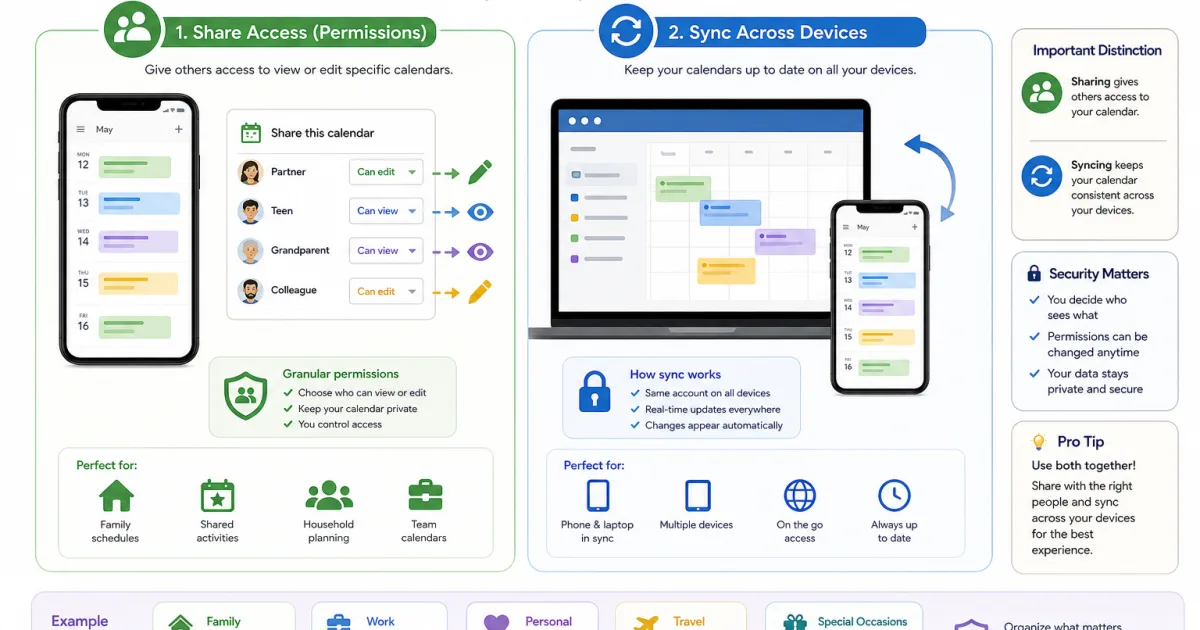
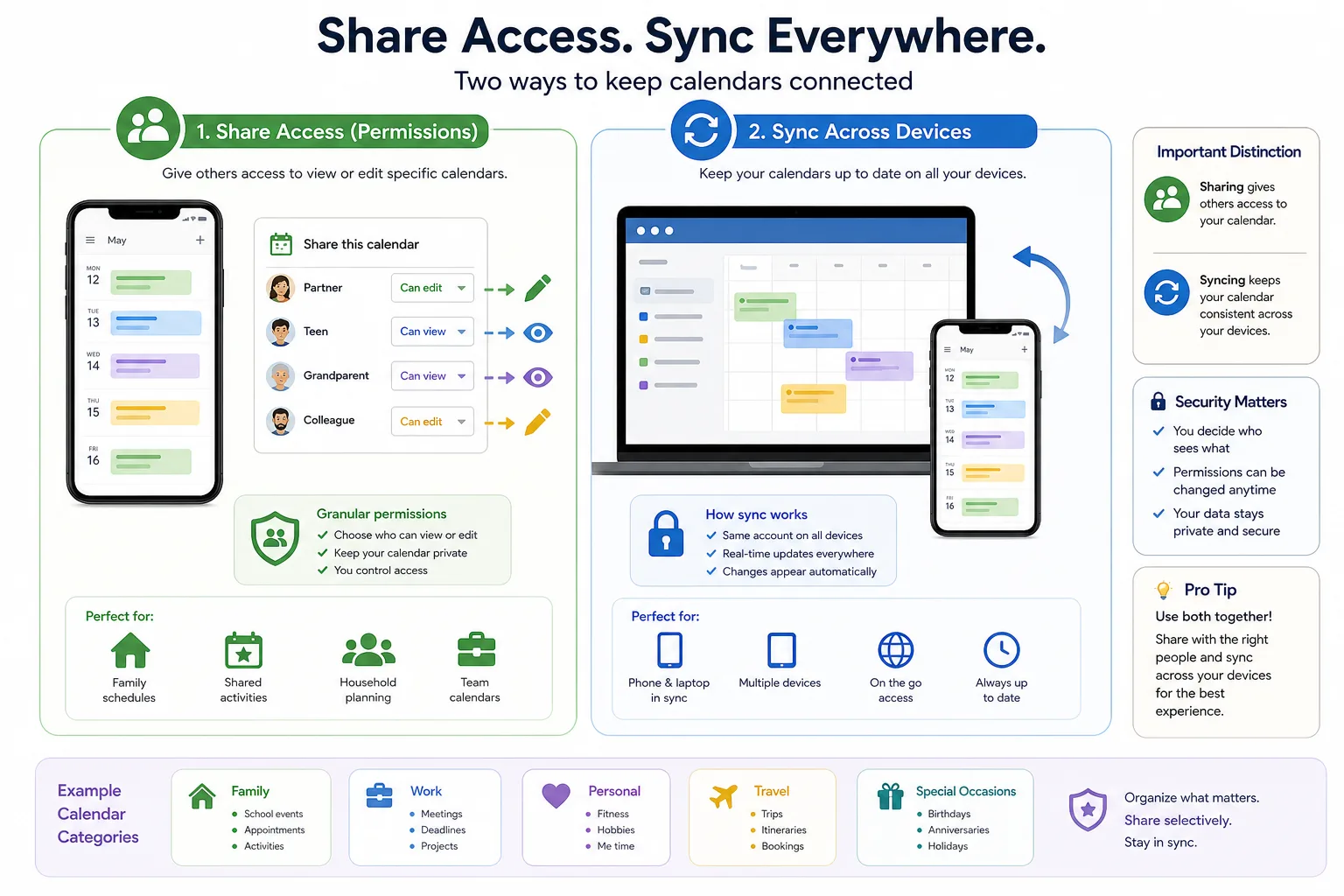
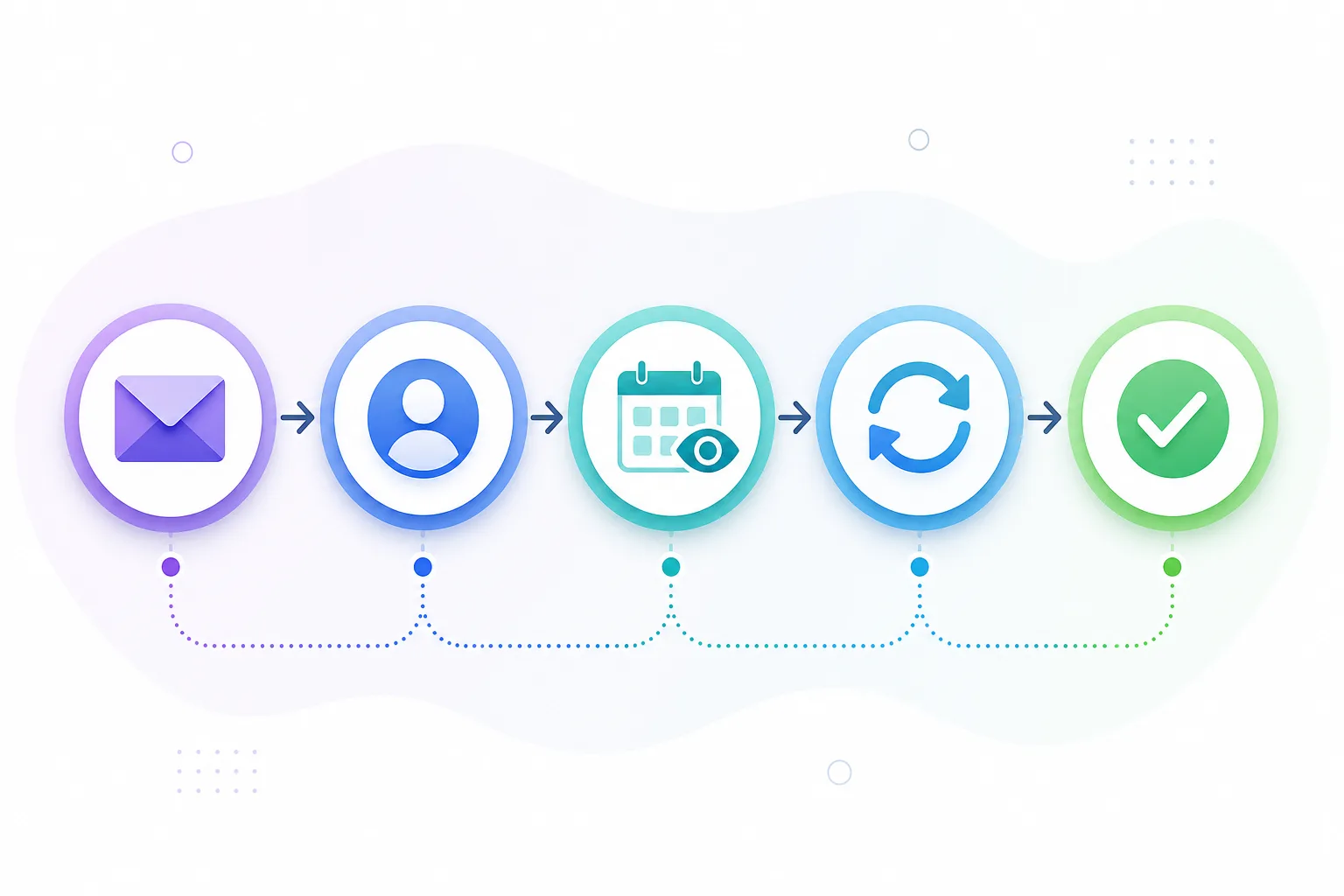
Ein geteilter Kalender klingt nach einer Kleinigkeit, bis im Familienalltag plötzlich Termine fehlen, jemand nur lesen statt ändern darf oder der Kalender auf dem iPhone gar nicht auftaucht. Der wichtigste Punkt: Die eigentliche Freigabe passiert bei Google Kalender im Konto beziehungsweise Browser. Das iPhone zeigt den Kalender danach nur an und synchronisiert ihn. Wer diese Trennung versteht, löst die meisten Probleme deutlich schneller.
Das Wichtigste auf einen Blick
- Google-Kalender-Freigaben werden in Google Kalender gesetzt, nicht vollständig in der iPhone-Kalender-App.
- Vor dem Teilen solltest du prüfen, ob du den richtigen Kalender auswählst und welche Berechtigung die andere Person wirklich braucht.
- Auf dem iPhone muss das Google-Konto eingebunden sein und der Kalender-Sync aktiv sein.
- Wenn ein Kalender fehlt, liegt es häufig am falschen Konto, an einer nicht angenommenen Einladung oder daran, dass der Kalender in der App ausgeblendet ist.
- Bei Familien-, Pflege- oder Arbeitskalendern ist Datenschutz kein Nebenthema: Geteilte Details können sehr persönliche Informationen enthalten.
Für wen ist diese Anleitung gedacht?
Diese Anleitung richtet sich an alle, die einen Google Kalender auf dem iPhone gemeinsam nutzen möchten: Familien, Paare, Wohngemeinschaften, pflegende Angehörige, kleine Teams oder Eltern mit Schul- und Vereinsorganisation. Der Artikel erklärt bewusst nicht jeden Kalenderdienst der Welt, sondern einen konkreten Fall: Google Kalender freigeben, Berechtigungen passend wählen und anschließend auf dem iPhone prüfen, ob Anzeige und Synchronisation funktionieren.
Die Schritte orientieren sich an den offiziellen Hilfeseiten von Google Kalender und am Apple-iPhone-Handbuch. Je nach iOS-Version, Google-Konto-Typ oder Unternehmensverwaltung können Menüpunkte leicht anders heißen. Der Ablauf bleibt aber gleich: erst Freigabe im Google-Konto, dann Sync auf dem iPhone, danach Funktionstest.
Voraussetzungen
- Ein Google-Konto mit Zugriff auf den Kalender, den du teilen möchtest.
- Die E-Mail-Adresse der Person, die Zugriff erhalten soll.
- Ein Browserzugriff auf Google Kalender, weil zentrale Freigabeeinstellungen dort vorgenommen werden.
- Ein iPhone, auf dem das Google-Konto eingerichtet ist oder eingerichtet werden kann.
- Eine klare Entscheidung: Soll die andere Person Termine nur sehen, Details sehen oder auch ändern dürfen?
1. Erst klären: Was passiert bei Google, was auf dem iPhone?
Der häufigste Denkfehler lautet: „Ich teile den Kalender einfach in der iPhone-Kalender-App.“ Genau das ist nur teilweise richtig. Die iPhone-App kann Kalender anzeigen, ausblenden und synchronisieren. Die eigentliche Freigabe eines Google Kalenders – also wer Zugriff bekommt und mit welchen Rechten – wird bei Google Kalender verwaltet.
- Öffne Google Kalender am besten im Browser.
- Melde dich mit dem Google-Konto an, dem der Kalender gehört.
- Wähle nicht automatisch den Hauptkalender, sondern prüfe den Namen des Kalenders genau.
- Lege erst die Freigabe fest, bevor du auf dem iPhone nach dem Kalender suchst.
Das erspart viel Frust. Wenn die Einladung noch nicht angenommen wurde oder die Freigabe am falschen Kalender hängt, kann iOS nichts „herbeisynchronisieren“.
2. Den richtigen Kalender auswählen
Viele Google-Konten haben mehr als einen Kalender: den persönlichen Hauptkalender, Familienkalender, Projektkalender, Geburtstage, Feiertage oder abonnierte Kalender. Für eine saubere Freigabe solltest du nicht den erstbesten Eintrag wählen.
- Öffne Google Kalender im Browser.
- Suche in der Kalenderliste den Kalender, den du wirklich teilen möchtest.
- Prüfe den Kalendernamen und, falls vorhanden, die Farbe oder Beschreibung.
- Wenn es um Familie, Pflege oder Arbeit geht, erstelle lieber einen eigenen Kalender statt deinen gesamten privaten Hauptkalender zu öffnen.
Gerade dieser Schritt schützt vor Datenschutzpannen. Ein eigener Familien- oder Organisationskalender ist oft besser als ein weit geöffneter privater Kalender, in dem Arzttermine, Reisen oder berufliche Termine liegen.
3. Person einladen und Berechtigung festlegen
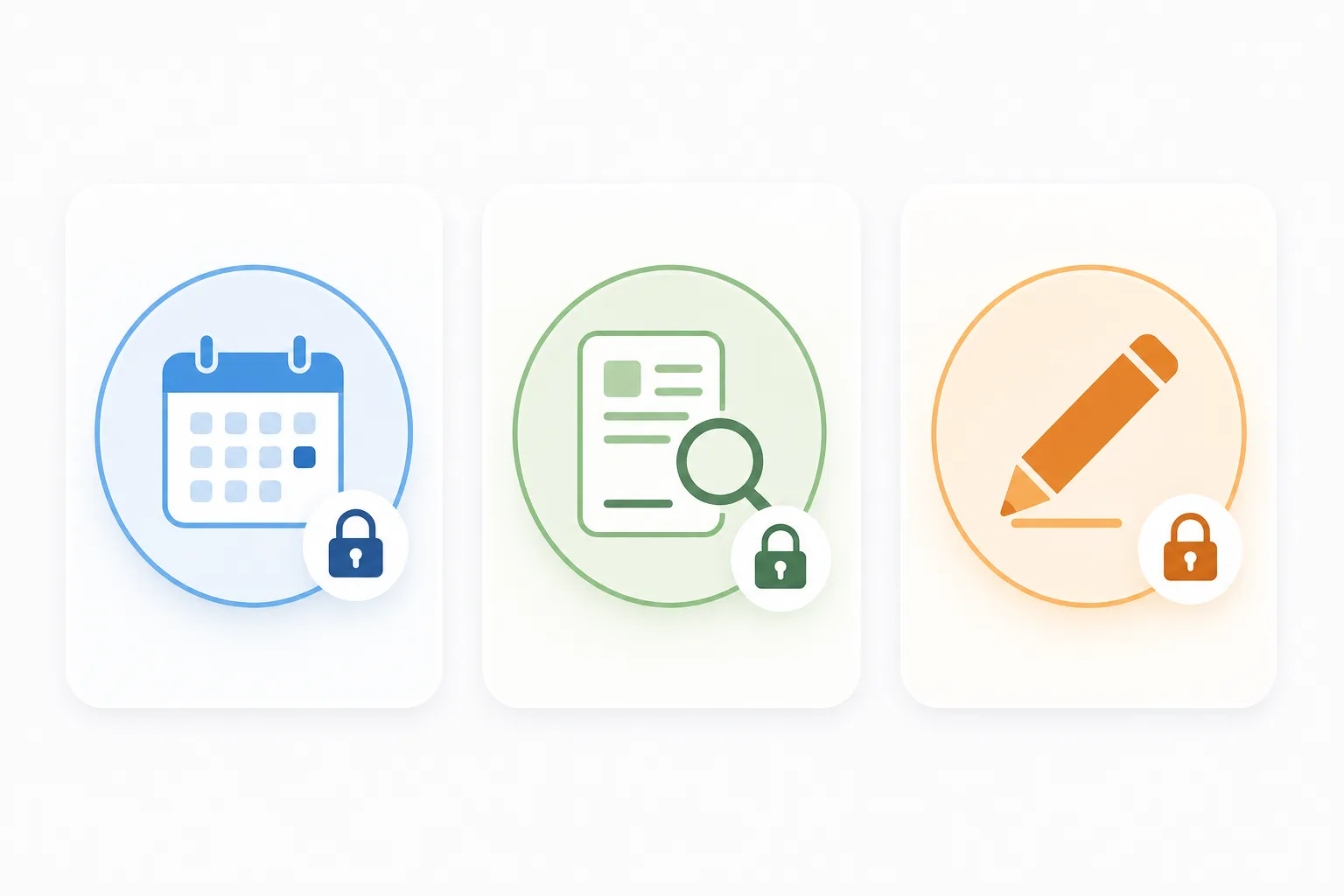
In Google Kalender kannst du Personen per E-Mail-Adresse hinzufügen und ihnen Rechte geben. Die genaue Oberfläche kann sich ändern, aber die Logik ist stabil: Person auswählen, Berechtigungsstufe festlegen, Einladung senden.
- Öffne die Einstellungen des gewünschten Kalenders.
- Suche den Bereich zum Teilen mit bestimmten Personen oder Gruppen.
- Trage die E-Mail-Adresse der Person ein.
- Wähle die Berechtigung bewusst: nur Verfügbarkeit sehen, Termindetails sehen, Termine ändern oder weitergehende Verwaltungsrechte.
- Sende die Einladung und bitte die andere Person, sie anzunehmen.
Für die meisten Familien- und Alltagskalender reicht „Termine ändern“ nur für Personen, die wirklich aktiv eintragen und korrigieren sollen. Wer nur wissen muss, wann etwas stattfindet, braucht keine Verwaltungsrechte. Noch sensibler sind Arbeitskalender, Pflegekalender und Kalender mit Gesundheits- oder Reisedaten.
4. Einladung annehmen und Rechte kurz testen
Nach dem Senden ist die Arbeit noch nicht fertig. Die eingeladene Person muss Zugriff tatsächlich bekommen. Am zuverlässigsten ist ein kurzer Test, bevor alle im Haushalt oder Team auf den Kalender vertrauen.
- Die eingeladene Person öffnet die Einladung im passenden Google-Konto.
- Sie prüft, ob der Kalender in Google Kalender sichtbar ist.
- Wenn Schreibrechte erlaubt sind, erstellt sie einen Testtermin mit eindeutigem Titel.
- Du prüfst, ob dieser Termin bei dir erscheint.
- Danach wird der Testtermin wieder gelöscht oder geändert, damit keine Verwirrung bleibt.
Dieser Test klingt banal, verhindert aber die klassischen Fehler: Einladung im falschen Konto angenommen, Kalender nur lesbar statt editierbar oder Sync erst später aktiv.
5. Google-Konto auf dem iPhone einrichten oder Kalender-Sync aktivieren
Jetzt kommt das iPhone ins Spiel. Damit der geteilte Kalender dort erscheint, muss das richtige Google-Konto eingebunden sein und Kalender-Synchronisation erlauben. Apple beschreibt im iPhone-Handbuch grundsätzlich, wie Kalender auf dem iPhone genutzt und eingebunden werden; Google erklärt ergänzend die Synchronisation mit Apple-Kalender.
- Öffne auf dem iPhone die Einstellungen und prüfe die Konten beziehungsweise Kalenderkonten.
- Füge das Google-Konto hinzu, falls es noch nicht eingerichtet ist.
- Aktiviere für dieses Konto die Kalender-Synchronisation.
- Öffne die Kalender-App auf dem iPhone.
- Prüfe in der Kalenderauswahl, ob der geteilte Google Kalender sichtbar und aktiviert ist.
Wenn mehrere Google-Konten auf dem iPhone eingerichtet sind, wird es schnell unübersichtlich. Dann hilft es, den Kalendernamen und das Konto bewusst abzugleichen. Ein Kalender im privaten Google-Konto erscheint nicht automatisch im beruflichen Google-Konto – selbst wenn beide auf demselben iPhone liegen.
6. Sichtbarkeit und Schreibrechte in der iPhone-Kalender-App prüfen
Ist der Kalender sichtbar, folgt der zweite Funktionstest – diesmal direkt auf dem iPhone.
- Öffne die iPhone-Kalender-App.
- Blende den geteilten Kalender ein, falls er in der Kalenderliste abgewählt ist.
- Erstelle einen Testtermin und wähle dabei bewusst den geteilten Google Kalender aus.
- Prüfe in Google Kalender im Browser oder auf einem zweiten Gerät, ob der Termin erscheint.
- Ändere den Termin kurz und lösche ihn anschließend wieder.
Falls das Erstellen nicht klappt, ist das kein iPhone-Problem im engeren Sinn. Meist fehlen Schreibrechte, der falsche Kalender ist ausgewählt oder die Synchronisation hängt. Dann lohnt sich der Blick zurück in die Google-Freigabe.
7. Troubleshooting: Wenn der Kalender auf dem iPhone fehlt
Einladung nicht angenommen
Ohne angenommene Einladung bleibt die Freigabe unvollständig. Prüfe im Postfach der eingeladenen Person, ob die Einladung angekommen ist. Achte darauf, dass sie mit dem richtigen Google-Konto geöffnet wird.
Falsches Google-Konto auf dem iPhone
Viele Menschen haben private, berufliche und alte Google-Konten. Kontrolliere, ob genau das Konto auf dem iPhone eingebunden ist, dem der Kalender freigegeben wurde.
Kalender ist vorhanden, aber ausgeblendet
In der iPhone-Kalender-App können einzelne Kalender deaktiviert sein. Öffne die Kalenderauswahl und aktiviere den geteilten Kalender. Manchmal ist der Sync korrekt, nur die Anzeige ausgeschaltet.
Keine Schreibrechte
Wenn Termine sichtbar sind, aber nicht geändert werden können, fehlen wahrscheinlich Änderungsrechte. Passe die Berechtigung in Google Kalender an und teste erneut.
Synchronisation hängt
Warte kurz, öffne die Kalender-App neu und prüfe die Internetverbindung. Bei hartnäckigen Fällen kann es helfen, Kalender-Sync für das Google-Konto kurz zu deaktivieren und wieder zu aktivieren. Lösche aber nicht vorschnell Konten, wenn du unsicher bist, welche Daten daran hängen.
Datenschutz: Nicht jeder Termin gehört in einen geteilten Kalender
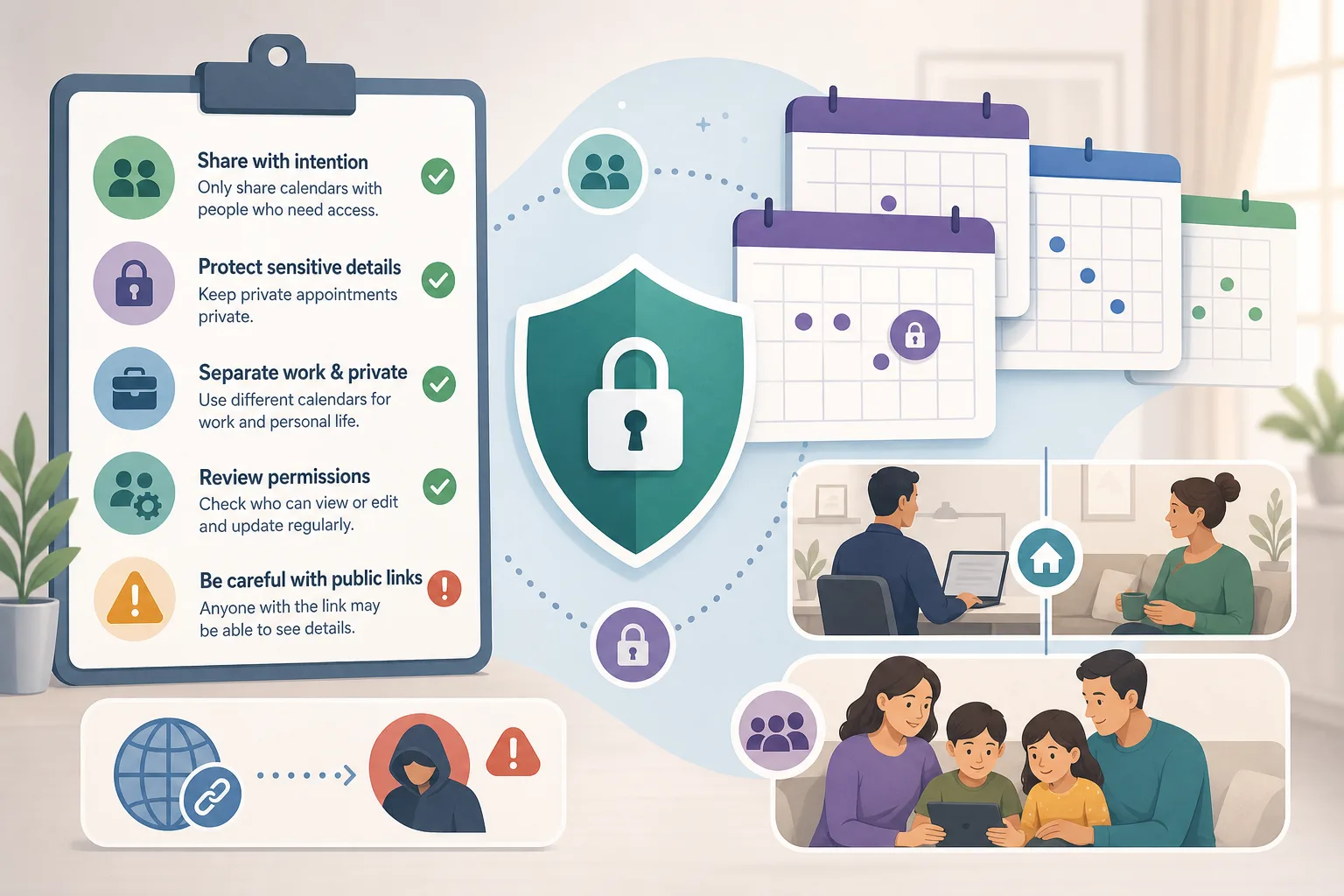
Ein geteilter Kalender ist praktisch, aber er verrät Routinen. Arzttermine, Aufenthaltsorte, Schulzeiten, Schichten, Reisen oder Pflegeeinsätze können sehr persönliche Informationen enthalten. Deshalb ist die beste Lösung oft nicht „alles teilen“, sondern ein eigener Kalender mit genau den Terminen, die gemeinsam relevant sind.
- Teile private Hauptkalender nur, wenn du die Folgen wirklich überblickst.
- Nutze für Familien, Pflege oder Projekte besser eigene Kalender.
- Vergib Änderungsrechte nur an Personen, die aktiv Termine pflegen sollen.
- Prüfe regelmäßig, wer Zugriff hat – besonders nach Jobwechsel, Trennung, Vereinswechsel oder Projektende.
- Vermeide öffentliche Freigaben, wenn der Kalender private oder identifizierbare Daten enthält.
Kurzfassung: Der saubere Ablauf in 10 Minuten
- Im Browser bei Google Kalender anmelden.
- Den richtigen Kalender auswählen, nicht versehentlich den privaten Hauptkalender.
- Person per E-Mail hinzufügen und passende Rechte setzen.
- Einladung annehmen lassen.
- Mit einem Testtermin prüfen, ob Lesen oder Schreiben wie gewünscht funktioniert.
- Google-Konto auf dem iPhone einrichten oder Kalender-Sync aktivieren.
- In der iPhone-Kalender-App den geteilten Kalender einblenden.
- Auf dem iPhone einen Testtermin im richtigen Kalender erstellen.
- Fehler über Konto, Einladung, Sichtbarkeit und Rechte eingrenzen.
- Zugriffe regelmäßig prüfen, damit aus praktischer Organisation keine Datenschutzpanne wird.
Fazit
Google Kalender auf dem iPhone zu teilen ist nicht schwer, aber es besteht aus mehreren Ebenen. Die Freigabe und die Rechte liegen bei Google. Das iPhone synchronisiert und zeigt den Kalender an. Wer diese Reihenfolge einhält, den richtigen Kalender auswählt und die Berechtigungen bewusst setzt, bekommt einen verlässlichen gemeinsamen Kalender – ohne unnötig private Termine oder falsche Schreibrechte zu verteilen.
Quellen
- Google Kalender-Hilfe: Kalender für andere freigeben
- Google Kalender-Hilfe: Kalender mit Apple Kalender synchronisieren
- Apple iPhone-Handbuch: Kalender verwenden
Hinweis: Für diesen Artikel wurden KI-gestützte Recherche- und Editierwerkzeuge verwendet. Der Inhalt wurde menschlich redaktionell geprüft. Stand: 14. Mai 2026