
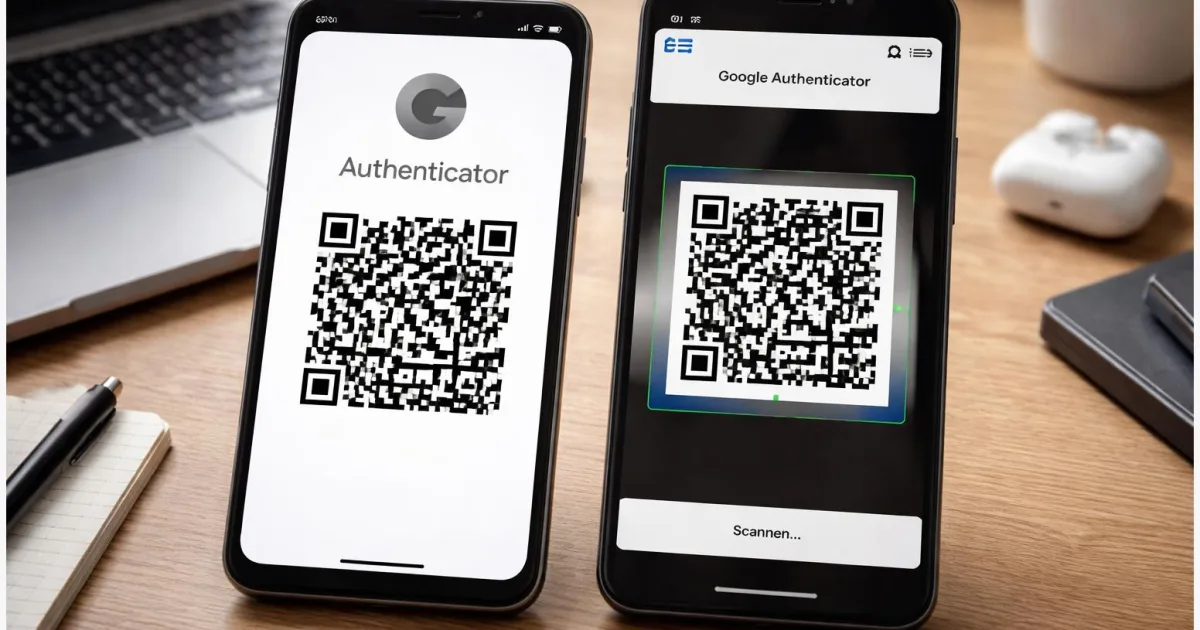
Google Authenticator übertragen klingt kompliziert, ist aber mit den richtigen Schritten gut machbar. Wer ein neues Smartphone einrichtet oder sein altes ersetzt, möchte die Zwei-Faktor-Codes (2FA) nicht verlieren. Diese Anleitung zeigt, wie du deine Konten sicher auf ein neues Gerät überträgst oder im Notfall wiederherstellst. Du lernst, welche Wege es gibt, worauf du achten solltest und wie du typische Fehler vermeidest, damit deine Logins weiterhin geschützt bleiben.
Einleitung
Ein neues Smartphone fühlt sich oft wie ein Neustart an. Apps installieren, Konten anmelden, Einstellungen prüfen. Ein Punkt wird dabei schnell übersehen: die Zwei-Faktor-Authentifizierung. Gerade Apps wie Google Authenticator hängen nicht automatisch an deinem Konto, sondern am Gerät selbst.
Das wird spätestens dann zum Problem, wenn das alte Handy nicht mehr verfügbar ist oder schon zurückgesetzt wurde. Ohne Zugriff auf die gespeicherten Codes lassen sich viele Dienste nicht mehr öffnen. E-Mail, Cloud, soziale Netzwerke oder sogar Banking-Apps können dann blockiert sein.
Mit ein wenig Vorbereitung lässt sich das vermeiden. Wer rechtzeitig seine Daten sichert oder korrekt überträgt, behält den Zugriff auf alle wichtigen Konten. Die folgenden Schritte führen ruhig durch den Prozess, egal ob du Android nutzt oder ein iPhone einrichtest.
Grundlagen und Überblick
Google Authenticator ist eine App, die sogenannte Einmalcodes erzeugt. Diese Codes wechseln alle 30 Sekunden und dienen als zweite Sicherheitsebene neben deinem Passwort. Man spricht hier von Zwei-Faktor-Authentifizierung, kurz 2FA.
Wichtig zu wissen: Die Codes liegen lokal auf deinem Gerät. Es gibt kein klassisches Cloud-Backup wie bei Fotos oder Kontakten. Deshalb musst du sie aktiv übertragen, wenn du das Smartphone wechselst.
Ohne vorherige Sicherung sind 2FA-Codes an das alte Gerät gebunden und lassen sich nicht automatisch wiederherstellen.
Google hat dafür eine Export-Funktion eingebaut. Damit kannst du mehrere Konten gleichzeitig als QR-Code anzeigen und auf einem neuen Gerät importieren. Alternativ lassen sich einzelne Konten direkt beim jeweiligen Dienst neu einrichten.
Seit neueren Versionen unterstützt die App auch eine optionale Synchronisierung über dein Google-Konto. Diese Funktion ist praktisch, ersetzt aber keine bewusste Kontrolle beim Gerätewechsel.
| Option oder Variante | Beschreibung | Geeignet für |
|---|---|---|
| QR-Code-Export | Mehrere Konten gleichzeitig übertragen. | Geplanter Gerätewechsel mit Zugriff auf altes Handy. |
| Neu einrichten | Konten einzeln erneut verknüpfen. | Wenn das alte Gerät fehlt oder nicht mehr funktioniert. |
Vorbereitung und Voraussetzungen
Bevor du loslegst, lohnt sich ein kurzer Check. Ein paar Minuten Vorbereitung sparen später viel Aufwand.
- Altes Smartphone griffbereit und entsperrt
- Neues Gerät bereits eingerichtet und mit Internet verbunden
- Aktuelle Version von Google Authenticator auf beiden Geräten
- Zugriff auf dein Google-Konto, falls Synchronisierung genutzt wird
Zusätzlich ist es sinnvoll, wichtige Konten abzusichern. Viele Dienste bieten sogenannte Backup-Codes an. Das sind einmalige Notfallcodes, die du speichern oder ausdrucken kannst.
Wenn du unsicher bist, ob deine Konten gesichert sind, lohnt sich ein kurzer Blick in die Sicherheitseinstellungen der jeweiligen Dienste. Dort findest du meist den Bereich für Zwei-Faktor-Authentifizierung.
Wer häufiger Geräte wechselt, kann sich auch mit Alternativen beschäftigen. In einem separaten Ratgeber zu Authenticator-Apps im Vergleich werden unterschiedliche Ansätze erklärt. Für diese Anleitung bleibt Google Authenticator im Fokus.
Schritt-für-Schritt-Anleitung: Google Authenticator übertragen
Der sicherste Weg ist der direkte Export über die App. Dabei bleiben alle Konten erhalten und müssen nicht einzeln neu eingerichtet werden.
- Öffne Google Authenticator auf deinem alten Smartphone.
- Tippe oben rechts auf die drei Punkte und wähle “Konten übertragen”.
- Wähle “Konten exportieren” und bestätige deine Geräte-Sperre (PIN oder Fingerabdruck).
- Markiere die Konten, die du übertragen möchtest. Die App zeigt anschließend einen oder mehrere QR-Codes an.
- Öffne nun Google Authenticator auf dem neuen Gerät.
- Wähle “Konten importieren” und scanne die angezeigten QR-Codes mit der Kamera.
Nach dem Scan erscheinen die Konten sofort auf dem neuen Gerät. Die Codes sollten identisch sein und sich synchron aktualisieren.
Ein kurzer Test hilft: Melde dich bei einem Dienst an, der 2FA nutzt, und prüfe, ob der Code vom neuen Gerät akzeptiert wird. Wenn alles funktioniert, kannst du das alte Smartphone später zurücksetzen.
Tipps, Fehlerbehebung und Varianten
Manchmal klappt die Übertragung nicht auf Anhieb. Ein häufiger Grund ist eine veraltete App-Version. In diesem Fall hilft ein Update über den App-Store.
Wenn der QR-Code nicht erkannt wird, lohnt sich ein zweiter Versuch mit besserem Licht oder etwas Abstand zur Kamera. Auch ein gereinigtes Display kann helfen.
Problematisch wird es, wenn das alte Gerät nicht mehr verfügbar ist. Dann bleibt nur der Weg über die einzelnen Dienste. Viele Anbieter bieten eine Wiederherstellung über Backup-Codes, E-Mail oder Identitätsprüfung an. Das kann je nach Dienst ein paar Minuten oder auch mehrere Tage dauern.
Ein praktischer Tipp für die Zukunft: Aktiviere, wenn möglich, mehrere Sicherheitsmethoden. Neben Authenticator-Apps gibt es oft auch SMS-Codes oder Sicherheitsschlüssel. So bist du flexibler, falls ein Gerät ausfällt.
Wenn du dich generell mit sicherem Login beschäftigen willst, kann ein Blick auf Tipps zur Zwei-Faktor-Authentifizierung im Alltag sinnvoll sein. Dort findest du ergänzende Hinweise zur Absicherung deiner Konten.
Fazit
Google Authenticator übertragen ist vor allem eine Frage des richtigen Zeitpunkts. Solange das alte Gerät noch verfügbar ist, dauert der Wechsel nur wenige Minuten und alle Konten bleiben erhalten. Die Export-Funktion mit QR-Code ist dabei der einfachste Weg.
Schwieriger wird es erst, wenn der Zugriff auf das alte Smartphone fehlt. Dann zeigt sich, wie wichtig vorbereitete Backup-Codes und alternative Login-Methoden sind. Wer hier vorsorgt, spart sich später viel Aufwand.
Im Alltag lohnt es sich, die eigene Sicherheitsstruktur gelegentlich zu überprüfen. Ein kurzer Blick in die Einstellungen kann entscheiden, ob du im Ernstfall schnell wieder Zugriff bekommst oder lange warten musst.
Probier die Übertragung am besten direkt aus und prüfe deine wichtigsten Konten. Wenn du möchtest, teile deine Erfahrungen oder lies weitere Anleitungen rund um sichere Logins.



