
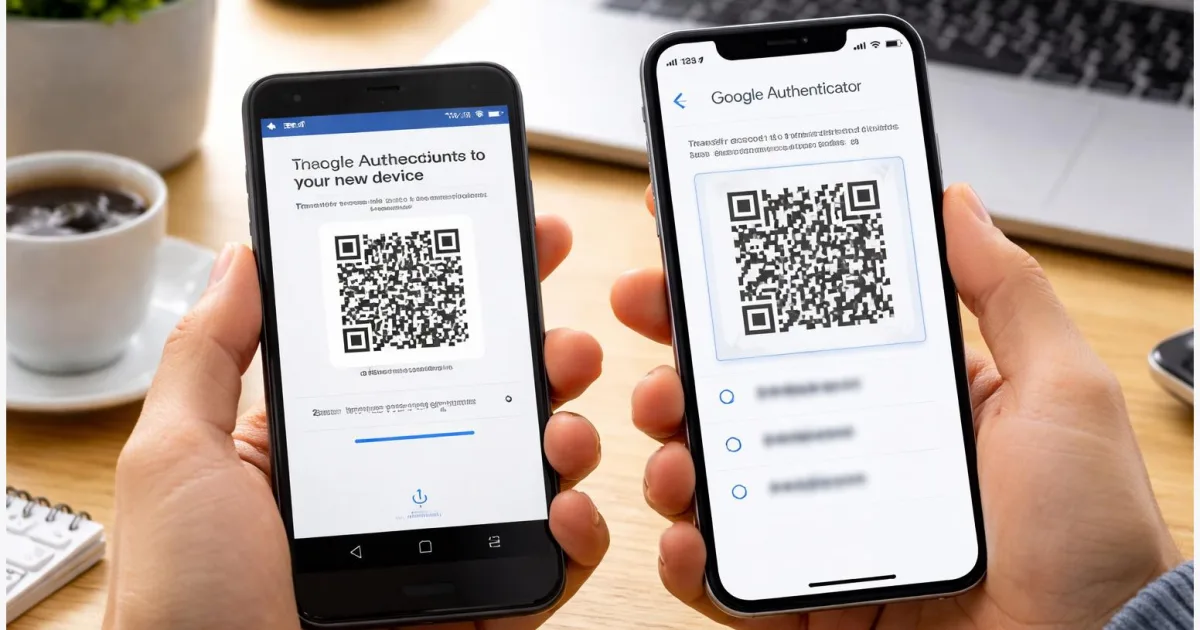
Ein neues Smartphone ist schnell eingerichtet. Schwieriger wird es oft bei der Zwei‑Faktor‑Authentifizierung. Viele Dienste nutzen Einmalcodes aus der Authenticator‑App. Wer hier nicht vorbereitet ist, kann sich beim Gerätewechsel leicht aussperren. Dieser Leitfaden zeigt Schritt für Schritt, wie sich Google Authenticator übertragen lässt, damit alle Codes sicher auf das neue Handy umziehen. Die Anleitung funktioniert auf iPhone und Android und erklärt auch, wie sich Probleme vermeiden lassen, bevor der alte Zugang verschwindet.
Einleitung
Ein neues Smartphone einzurichten gehört für viele Menschen zum Alltag. Kontakte, Fotos und Apps lassen sich meist automatisch übertragen. Doch bei Sicherheits‑Apps wie Google Authenticator klappt das nicht immer von selbst. Genau hier entstehen häufig Probleme.
Die App erzeugt sogenannte Einmalcodes. Diese sechsstelligen Zahlen ändern sich alle 30 Sekunden und dienen als zweite Sicherheitsstufe beim Login. Selbst wenn jemand ein Passwort kennt, fehlt ohne diesen Code der Zugang zum Konto.
Der Haken zeigt sich beim Gerätewechsel. Die Codes sind lokal im Gerät gespeichert. Wer einfach ein neues Handy aktiviert und das alte zurücksetzt, verliert unter Umständen den Zugriff auf wichtige Konten.
Die gute Nachricht: Der Umzug funktioniert zuverlässig, wenn man ihn bewusst vorbereitet. Moderne Versionen der App bieten eine Transferfunktion über QR‑Codes. Damit lassen sich mehrere Konten in wenigen Minuten auf ein neues Gerät übertragen.
Die folgenden Schritte zeigen, wie der Wechsel zwischen iPhone und Android gelingt und worauf man achten sollte, damit kein Konto verloren geht.
Google Authenticator übertragen: Grundlagen und Überblick
Google Authenticator ist eine App für Zwei‑Faktor‑Authentifizierung. Dabei reicht ein Passwort allein nicht aus. Nach der Eingabe des Passworts verlangt ein Dienst zusätzlich einen zeitlich begrenzten Code aus der App.
Technisch basiert dieses System auf sogenannten TOTP‑Codes. Die Abkürzung steht für “Time‑based One‑Time Password”. Die App berechnet aus einem geheimen Schlüssel und der aktuellen Zeit immer neue Codes. Server und Smartphone nutzen denselben Schlüssel und kommen deshalb zum gleichen Ergebnis.
Wer Google Authenticator auf ein neues Handy überträgt, verschiebt nicht nur eine App, sondern auch die geheimen Schlüssel hinter allen gespeicherten Konten.
Früher musste man jedes Konto einzeln neu einrichten. Heute bietet die App eine integrierte Transferfunktion. Dabei erstellt das alte Gerät QR‑Codes mit den gespeicherten Konten. Das neue Smartphone scannt diese Codes und übernimmt die Daten.
Der Ablauf funktioniert sowohl zwischen Android‑Geräten als auch zwischen iPhone und Android. Wichtig ist nur, dass beide Geräte während der Übertragung griffbereit sind.
| Option oder Variante | Beschreibung | Geeignet für |
|---|---|---|
| QR‑Transfer | Das alte Gerät erzeugt QR‑Codes, die das neue Smartphone scannt. | Standardweg beim Wechsel auf ein neues Gerät. |
| Manuelle Neueinrichtung | Jedes Konto wird erneut über den jeweiligen Dienst aktiviert. | Wenn das alte Handy nicht mehr verfügbar ist. |
Vorbereitung und Voraussetzungen
Ein kurzer Check vor dem Transfer spart später viel Zeit. Besonders wichtig ist der Zugriff auf das alte Gerät. Nur damit lässt sich der automatische Export der Konten starten.
Folgende Punkte sollten vorbereitet sein:
- Das alte Smartphone mit installierter Google‑Authenticator‑App.
- Das neue Smartphone mit aktueller Version der App aus App Store oder Google Play.
- Eine stabile Kamera auf dem neuen Gerät, um QR‑Codes zu scannen.
- Zugriff auf wichtige Konten oder gespeicherte Wiederherstellungscodes.
Viele Online‑Dienste bieten sogenannte Backup‑Codes an. Diese einmaligen Ersatzcodes helfen, wenn die Authenticator‑App verloren geht. Es lohnt sich, sie vor dem Umzug kurz zu prüfen und sicher zu speichern.
Wer besonders viele Konten in der App gespeichert hat, sollte den Transfer in mehreren kleinen Gruppen durchführen. Große QR‑Codes lassen sich manchmal schlechter scannen.
Der eigentliche Umzug dauert danach meist nur wenige Minuten.
Schritt-für-Schritt-Anleitung
Mit der integrierten Transferfunktion lassen sich mehrere Konten gleichzeitig auf ein neues Smartphone übertragen.
- Öffnen Sie auf dem alten Smartphone die Google‑Authenticator‑App. Tippen Sie oben rechts auf das Drei‑Punkte‑Menü.
- Wählen Sie den Punkt “Konten übertragen” und danach “Konten exportieren”.
- Die App zeigt eine Liste aller gespeicherten Konten. Markieren Sie die gewünschten Einträge und bestätigen Sie.
- Nun erscheinen ein oder mehrere QR‑Codes auf dem Bildschirm des alten Geräts.
- Öffnen Sie auf dem neuen Smartphone ebenfalls Google Authenticator und wählen Sie “Konten importieren”.
- Scannen Sie die angezeigten QR‑Codes mit der Kamera des neuen Geräts.
- Nach dem Scan erscheinen die Konten automatisch in der App. Die Codes beginnen sofort zu laufen.
Ein kurzer Test lohnt sich danach. Melden Sie sich bei einem der übertragenen Konten an und geben Sie den neuen Code aus der App ein. Funktioniert der Login, wurde der Schlüssel korrekt übernommen.
Tipps, Fehlerbehebung und Varianten
Der Transfer über QR‑Codes funktioniert meist problemlos. Trotzdem tauchen im Alltag einige typische Fragen auf.
Ein häufiger Fehler entsteht, wenn das alte Gerät zu früh gelöscht wird. Löschen Sie die App erst dann vom alten Smartphone, wenn alle Konten auf dem neuen Gerät getestet wurden.
Manchmal erkennt die Kamera den QR‑Code nicht sofort. In diesem Fall hilft es, das Display heller einzustellen oder das Smartphone etwas weiter entfernt zu halten.
Falls das alte Gerät verloren gegangen ist, bleibt nur der Weg über die jeweiligen Online‑Dienste. Viele Plattformen erlauben eine Wiederherstellung über Backup‑Codes oder alternative Sicherheitsmethoden.
Eine sinnvolle Variante besteht darin, ein zweites Gerät als Reserve einzurichten. Einige Nutzer speichern ihre Authenticator‑Konten zusätzlich auf einem Tablet oder Zweithandy. Sollte ein Gerät ausfallen, bleibt der Zugang erhalten.
Fazit
Der Wechsel auf ein neues Smartphone wirkt zunächst unscheinbar, kann bei Sicherheits‑Apps jedoch schnell zum Stolperstein werden. Wer Google Authenticator übertragen möchte, sollte den Umzug bewusst planen und das alte Gerät noch griffbereit halten.
Mit der integrierten QR‑Transferfunktion lässt sich der komplette Kontosatz innerhalb weniger Minuten auf ein neues Gerät übertragen. Der Ablauf funktioniert unabhängig davon, ob iPhone oder Android verwendet wird.
Wichtig bleibt ein kurzer Test nach dem Umzug. Erst wenn die Anmeldung bei mehreren Konten funktioniert, sollte das alte Gerät gelöscht oder zurückgesetzt werden.
Wer zusätzlich Backup‑Codes speichert oder ein zweites Gerät als Reserve nutzt, reduziert das Risiko eines späteren Zugriffsverlusts deutlich.
Haben Sie den Gerätewechsel schon ausprobiert oder eigene Tipps zur Zwei‑Faktor‑Sicherung? Teilen Sie Ihre Erfahrungen und entdecken Sie weitere praktische Technik‑Anleitungen.



