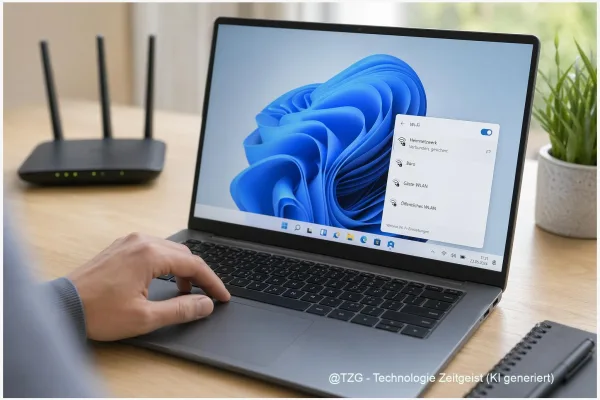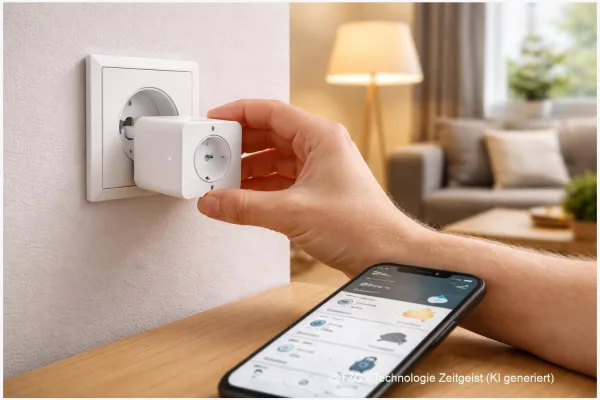
Viele Haushalte nutzen heute Smart-Home-Geräte, WLAN-Steckdosen oder Kameras. Diese Geräte hängen oft im gleichen Netzwerk wie Laptop, Smartphone oder Arbeitsrechner. Wer seine Technik etwas sauberer trennt, kann Risiken reduzieren und gleichzeitig Gästen einen einfachen Internetzugang geben. Genau dafür lässt sich ein FRITZ!Box Gast-WLAN einrichten. Mit wenigen Einstellungen entsteht ein separates WLAN, das keinen Zugriff auf das eigene Heimnetz hat. Diese Anleitung zeigt Schritt für Schritt, wie du ein Gastnetz aktivierst, ein sicheres Passwort vergibst und Smart‑Home‑Geräte gezielt vom privaten Netzwerk trennst.
Einleitung
In vielen Wohnungen wächst das Heimnetz langsam, fast unbemerkt. Erst kommt das Smartphone dazu, später ein Tablet, ein Fernseher mit Streaming‑App, vielleicht eine smarte Steckdose oder ein Staubsaugerroboter. Nach einigen Monaten hängen zehn oder mehr Geräte am gleichen WLAN. Technisch funktioniert das problemlos. Doch aus Sicht der Netzwerksicherheit ist diese Mischung nicht immer ideal.
Ein Computer mit wichtigen Daten, ein Arbeitslaptop oder ein privates NAS‑System sollten möglichst nicht im selben Netzwerksegment liegen wie einfache IoT‑Geräte. IoT steht für “Internet of Things” und beschreibt kleine Geräte mit Internetverbindung, etwa Lampen, Thermostate oder Kameras. Sie sind praktisch, besitzen aber oft nur einfache Sicherheitsmechanismen.
Eine einfache Lösung ist ein getrenntes WLAN. Moderne Router können mehrere Funknetze gleichzeitig betreiben. Die FRITZ!Box bietet dafür eine eingebaute Funktion namens Gastzugang. Sie erzeugt ein zweites WLAN, das vom Heimnetz getrennt arbeitet.
Damit lassen sich zwei typische Probleme gleichzeitig lösen: Gäste bekommen Internet, ohne auf private Geräte zuzugreifen. Und Smart‑Home‑Geräte können in ein eigenes Netz umziehen. Mit wenigen Klicks wird das Heimnetz übersichtlicher und sicherer.
FRITZ!Box Gast-WLAN einrichten: Grundlagen und Überblick
Die meisten aktuellen FRITZ!Box‑Modelle können zwei getrennte WLAN‑Netze gleichzeitig bereitstellen. Das erste ist das normale Heimnetz. Hier befinden sich Computer, Smartphones oder NAS‑Systeme. Das zweite ist der sogenannte Gastzugang.
Dieses Gastnetz besitzt eine eigene WLAN‑Kennung, also einen eigenen Netzwerknamen. Geräte im Gastnetz dürfen ins Internet, haben aber keinen Zugriff auf Geräte im Heimnetz. Die Trennung erfolgt direkt im Router über interne Firewall‑Regeln.
Ein Gast-WLAN funktioniert wie ein separates Zimmer im gleichen Haus: Internet ist verfügbar, aber die Tür zum privaten Netzwerk bleibt geschlossen.
Viele Haushalte nutzen dieses Netz nur für Besuch. In der Praxis eignet es sich auch gut für Smart‑Home‑Geräte. Lampen, Steckdosen oder Kameras benötigen meist nur Internetzugang, aber keinen direkten Zugriff auf Computer oder Dateien im Heimnetz.
Die FRITZ!Box bietet dafür zwei Varianten des Gastzugangs.
| Option oder Variante | Beschreibung | Geeignet für |
|---|---|---|
| Privater Gastzugang | Passwortgeschütztes WLAN mit normaler Verschlüsselung. | Freunde, Familie oder eigene Smart‑Home‑Geräte. |
| Öffentlicher Hotspot | Offenes WLAN mit optionaler Anmeldeseite. | Cafés, Ferienwohnungen oder Büros mit Besuchern. |
Für Zuhause reicht in der Regel der private Gastzugang. Er funktioniert wie ein normales WLAN, bleibt aber vom Heimnetz getrennt.
Vorbereitung und Voraussetzungen
Bevor du das Gastnetz aktivierst, lohnt sich ein kurzer Blick auf ein paar grundlegende Einstellungen der FRITZ!Box. So vermeidest du typische Stolperfallen.
Du benötigst zunächst Zugriff auf die Benutzeroberfläche des Routers. Diese erreichst du meist über die Adresse “fritz.box” im Browser. Dafür musst du im Heimnetz verbunden sein.
- Ein aktuelles FRITZ!Box‑Modell mit aktivem WLAN
- Zugang zum Router‑Menü über “fritz.box”
- Das Gerätepasswort der FRITZ!Box
- Optional eine aktuelle Firmware‑Version
Ein Firmware‑Update ist zwar nicht zwingend nötig, kann aber neue Funktionen und Sicherheitsverbesserungen enthalten. Die Aktualisierung findest du im Menü unter “System” und “Update”.
Überlege dir außerdem, wie du das Gastnetz nutzen möchtest. Zwei typische Varianten sind im Alltag verbreitet:
- Ein separates WLAN nur für Besucher
- Ein eigenes WLAN für Smart‑Home‑Geräte
Im zweiten Fall lohnt es sich, alle IoT‑Geräte später bewusst in dieses Netz zu verschieben. Dazu gehören etwa smarte Lampen, Steckdosen, Kameras oder Roboterstaubsauger.
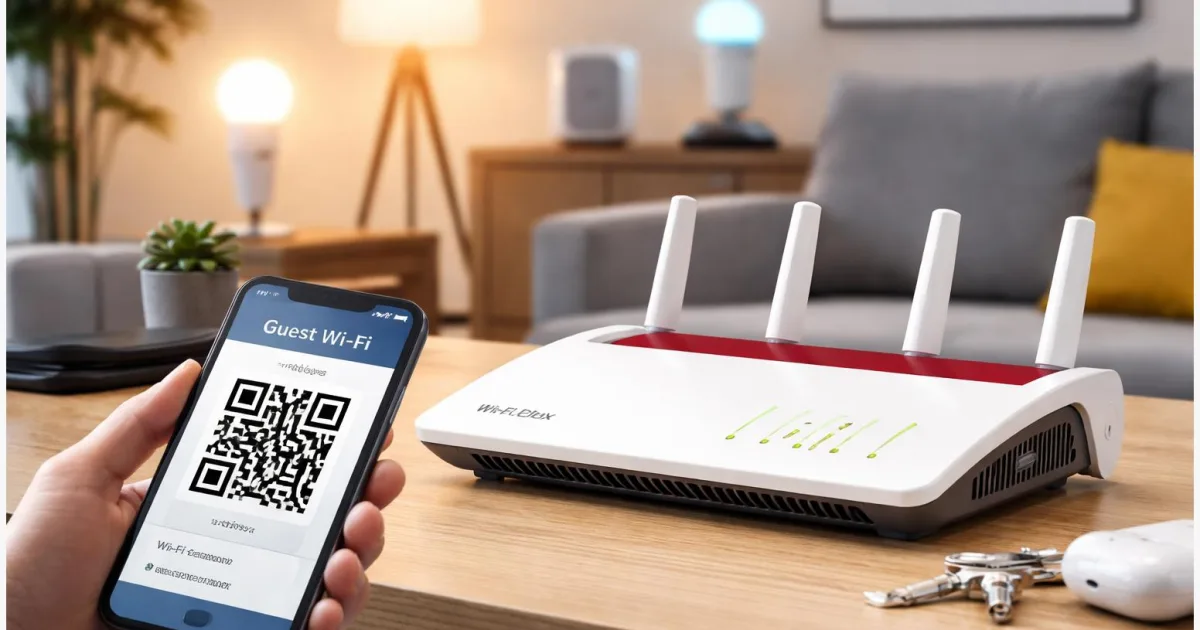
Praktisch ist auch der QR‑Code, den die FRITZ!Box automatisch erzeugt. Gäste können damit das WLAN verbinden, ohne das Passwort manuell einzugeben.
Schritt-für-Schritt-Anleitung
Die Einrichtung dauert meist weniger als fünf Minuten. Alle Einstellungen befinden sich direkt im WLAN‑Bereich der FRITZ!Box.
- Öffne im Browser die Adresse “fritz.box” und melde dich mit dem Gerätepasswort an.
- Klicke im Menü links auf “WLAN” und anschließend auf “Gastzugang”.
- Aktiviere die Option “Gastzugang aktiv”.
- Wähle “Privater WLAN‑Gastzugang” für ein normales, geschütztes WLAN.
- Vergib einen eigenen Namen für das Gastnetz, zum Beispiel “Home‑Guest” oder “SmartHome”.
- Lege ein sicheres WLAN‑Passwort fest.
- Speichere die Einstellungen mit “Übernehmen”.
Nach wenigen Sekunden erscheint ein neues WLAN in der Umgebungsliste deiner Geräte. Dieses Netzwerk ist technisch getrennt vom Heimnetz.
Wenn du Smart‑Home‑Geräte trennen möchtest, verbindest du diese anschließend mit dem neuen Gastnetz. Das funktioniert meist direkt in der jeweiligen Geräte‑App.
Die FRITZ!Box zeigt außerdem einen QR‑Code für das Gastnetz an. Smartphones können ihn mit der Kamera scannen und verbinden sich automatisch mit dem WLAN.
Tipps, Fehlerbehebung und Varianten
Manche Smart‑Home‑Geräte benötigen eine kurze Neueinrichtung, nachdem sie in ein anderes WLAN umgezogen sind. Falls ein Gerät nicht mehr erreichbar ist, hilft meist ein erneutes Verbinden über die Hersteller‑App.
Ein häufiger Stolperstein betrifft Geräte, die lokale Netzwerkverbindungen nutzen. Einige Smart‑Home‑Systeme kommunizieren direkt im Heimnetz. Wenn sie im Gastnetz liegen, kann diese Verbindung blockiert sein. In solchen Fällen lohnt ein Blick in die Einstellungen der jeweiligen App.
In der FRITZ!Box findest du außerdem weitere Optionen für das Gastnetz.
- Automatische Abschaltung nach einer bestimmten Zeit
- Begrenzung bestimmter Internetdienste
- Anzeige eines QR‑Codes für Gäste
Ein praktischer Tipp betrifft größere Wohnungen mit Mesh‑WLAN. Wenn zusätzliche FRITZ!Repeater eingesetzt werden, übernimmt das Gastnetz normalerweise automatisch die gleichen Einstellungen. Geräte können sich dann im ganzen Zuhause mit dem gleichen Gast‑WLAN verbinden.
Wer sein Heimnetz weiter strukturieren möchte, kann zusätzlich eigene WLAN‑Namen für verschiedene Zwecke nutzen, etwa “Home”, “Home‑Guest” und “SmartHome”. Dadurch wird sofort sichtbar, welches Gerät in welchem Netzwerk arbeitet.
Fazit
Ein getrenntes WLAN gehört zu den einfachsten Möglichkeiten, das eigene Heimnetz übersichtlicher und sicherer zu machen. Die FRITZ!Box bringt dafür bereits alles mit. Mit wenigen Klicks entsteht ein zweites Funknetz, das Gäste oder Smart‑Home‑Geräte nutzen können, ohne Zugriff auf Computer, Speicher oder andere private Geräte zu erhalten.
Gerade in Haushalten mit vielen vernetzten Geräten lohnt sich diese kleine Umstellung. Lampen, Kameras oder Steckdosen arbeiten weiterhin normal, während sensible Geräte im privaten Heimnetz bleiben. Gleichzeitig entsteht ein komfortabler Internetzugang für Besuch.
Der Aufwand ist gering, der praktische Nutzen im Alltag deutlich spürbar. Ein sauber getrenntes Heimnetz erleichtert Verwaltung, schafft Übersicht und reduziert unnötige Risiken.
Hast du dein Heimnetz schon aufgeteilt oder nutzt du das Gast-WLAN bisher nur für Besuch? Teile deine Erfahrungen oder probiere die Einstellungen direkt an deiner FRITZ!Box aus.