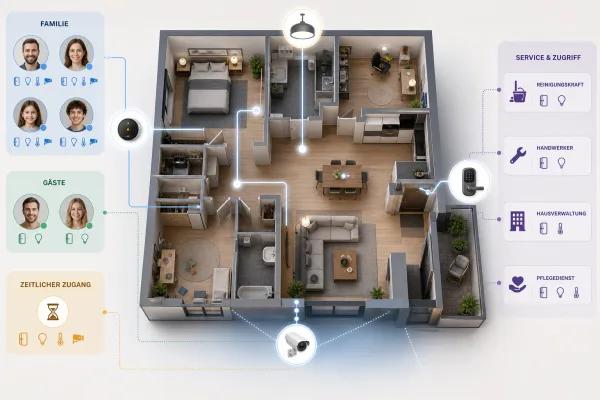
Home Assistant steuert oft Licht, Heizung, Sensoren und Routinen. Diese Anleitung zeigt, wie du Backups, Emergency Kit und Restore-Check sauber einrichtest, bevor ein Update oder Hardwarefehler dein Smart Home lahmlegt.
Die wichtigste Regel lautet: Ein Home-Assistant-Backup ist kein Archiv für irgendwann. Es ist dein Rückweg, wenn nach einem Core-Update, einer defekten SD-Karte, einem missglückten Add-on oder einem Hardwarewechsel plötzlich Automationen, Dashboards und Integrationen fehlen. Genau deshalb solltest du Backups nicht erst dann suchen, wenn das Smart Home schon steht.
Für wen diese Anleitung gedacht ist
Sie richtet sich an alle, die Home Assistant produktiv im Haushalt nutzen: Licht, Heizung, Steckdosen, Sensoren, Zigbee- oder Z-Wave-Gateways, Matter-Geräte, Benachrichtigungen, Dashboards oder Familienroutinen. Wenn Home Assistant nur ein Testsystem ohne Folgen ist, reicht ein gelegentliches Backup. Wenn aber morgens die Heizung, abends die Außenbeleuchtung oder ein Sicherheitskontakt daran hängt, brauchst du einen kleinen Wiederherstellungsplan.
Voraussetzungen
- Admin-Zugriff auf deine Home-Assistant-Instanz.
- Genug Speicherplatz für mindestens ein aktuelles Backup.
- Einen Ort außerhalb des laufenden Systems, etwa NAS, Cloud-Speicher, verschlüsseltes Laufwerk oder sicher abgelegter Rechner.
- Zugriff auf dein Emergency Kit beziehungsweise den Wiederherstellungsschlüssel, falls dein Setup ihn nutzt.
- Etwas Zeit vor Updates. Backups im Stress sind die schlechtesten Backups.

1. Backup vor Änderungen erstellen
- Öffne Home Assistant mit einem Konto, das administrative Rechte hat.
- Gehe in den Bereich für Backups. Die genaue Oberfläche kann je nach Installation und Version leicht anders heißen.
- Erstelle ein neues Backup, bevor du Core, Supervisor, Betriebssystem, Add-ons oder Integrationen aktualisierst.
- Warte, bis Home Assistant das Backup vollständig abgeschlossen hat. Ein angefangener Export hilft im Ernstfall nicht.
- Notiere dir grob, warum du dieses Backup erstellt hast: vor Update, vor neuer Integration, vor Hardwarewechsel oder vor größerem Dashboard-Umbau.
Der Grund ist simpel: Wenn nach einem Update etwas bricht, willst du nicht raten, welcher alte Stand noch sauber war. Ein direkt davor erstelltes Backup macht die Fehlersuche kürzer und die Rückkehr planbarer.
2. Backup nicht nur auf dem Home-Assistant-Gerät lassen
- Lade das frische Backup herunter oder synchronisiere es an einen separaten Ort.
- Bewahre mindestens eine aktuelle Kopie außerhalb des Geräts auf, auf dem Home Assistant läuft.
- Schütze den Speicherort mit einem starken Passwort und, wenn möglich, mit Verschlüsselung.
- Prüfe gelegentlich, ob die Datei wirklich angekommen ist und nicht nur als leere oder abgebrochene Kopie existiert.
- Lösche sehr alte Backups gezielt, aber behalte mindestens einen aktuellen, bekannten funktionierenden Stand.
Ein Backup, das nur auf derselben SD-Karte oder SSD liegt, ist bei einem Speicherschaden oft genau dann weg, wenn du es brauchst. Für den Alltag reicht schon eine kleine Routine: nach wichtigen Änderungen exportieren, extern ablegen, kurz prüfen.
3. Emergency Kit und Wiederherstellungsschlüssel prüfen
Home Assistant verweist bei Backups auch auf ein Emergency Kit. Behandle diesen Teil nicht als Nebensache. Wenn ein Backup verschlüsselt oder an deine Installation gebunden ist, kann der Wiederherstellungsschlüssel entscheidend sein. Ohne ihn hast du im Zweifel zwar eine Datei, aber keinen brauchbaren Rückweg.
- Prüfe, ob dein Emergency Kit vorhanden ist.
- Lege den Wiederherstellungsschlüssel getrennt vom Home-Assistant-Gerät ab.
- Speichere ihn nicht nur in einem Dashboard, das bei einem Ausfall selbst nicht erreichbar ist.
- Nutze einen Passwortmanager oder einen anderen sicheren Ort, den du auch nach Hardwareverlust erreichst.
- Teile den Zugriff nur mit Personen, die im Haushalt wirklich für die Wiederherstellung zuständig sind.
4. Restore nicht erst im Notfall verstehen

- Lies die offizielle Restore-Logik einmal, bevor etwas kaputt ist.
- Prüfe, ob du weißt, auf welchem Zielgerät du Home Assistant im Ernstfall wieder starten würdest.
- Halte Zugangsdaten für NAS, Cloud, Zigbee-Gateway, Router und Add-ons griffbereit.
- Teste bei einem weniger kritischen System oder nach Hardwarewechsel zumindest den Ablauf bis zur Auswahl des Backups.
- Plane nach einem Restore Zeit für Integrationen ein. Nicht jedes externe Gerät, jede Cloud-Verbindung oder jeder Stick verhält sich automatisch wie vorher.
Ein Restore ist kein magischer Zurück-Knopf. Das Backup kann Automationen, Konfigurationen und Add-ons sichern, aber externe Abhängigkeiten bleiben externe Abhängigkeiten: Funk-Sticks, Cloud-Logins, lokale IP-Adressen, Zertifikate, Tokens oder Geräte, die nach einem Wechsel neu angelernt werden müssen.
5. Vor Updates eine kleine Checkliste nutzen
- Release Notes grob lesen, besonders bei Integrationen, Add-ons und Breaking Changes, die dein Setup betreffen.
- Backup erstellen und extern ablegen.
- Wichtige Automationen merken: Heizung, Licht, Alarm, Anwesenheit, Energie, Benachrichtigungen.
- Update nicht fünf Minuten vor dem Schlafengehen oder vor einer Reise starten.
- Nach dem Update zuerst die kritischen Routinen testen, nicht nur die Startseite anschauen.
Diese Routine klingt langweilig, spart aber echte Haushaltszeit. Gerade Smart Home wird erst dann sichtbar, wenn es nicht funktioniert: Licht bleibt aus, Szenen laufen doppelt, Sensoren melden nichts, oder ein Familienmitglied kann die gewohnte Steuerung nicht mehr nutzen.
6. Was ein Backup nicht garantiert
- Es ersetzt keine Dokumentation deiner wichtigsten Geräte, Gateways und Zugangsdaten.
- Es garantiert nicht, dass externe Cloud-Dienste, Hersteller-APIs oder Tokens unverändert weiterlaufen.
- Es schützt nicht automatisch vor einem defekten Funk-Stick, einer kaputten SD-Karte oder einem falschen Netzwerknamen.
- Es löst keine Kompatibilitätsprobleme, die durch ein neues Home-Assistant-Release entstehen.
- Es hilft nur, wenn du Backup-Datei und nötige Schlüssel wiederfindest.
Diese Grenzen machen Backups nicht schwächer. Sie machen nur klar, warum ein guter Restore-Plan mehr umfasst als einen Download-Button.
7. Sinnvolle Backup-Routine für normale Haushalte
- Vor jedem größeren Update ein frisches Backup erstellen.
- Nach größeren Umbauten an Automationen oder Dashboards ein zweites Backup anlegen.
- Mindestens eine aktuelle Kopie außerhalb des Home-Assistant-Geräts speichern.
- Emergency Kit und Wiederherstellungsschlüssel in einem sicheren, erreichbaren Ort ablegen.
- Alle paar Monate prüfen, ob Speicherort, Schlüssel und Restore-Ziel noch passen.
Für sehr komplexe Installationen mit vielen Add-ons, Energie-Dashboard, Alarmroutinen oder eigener Hardware lohnt eine strengere Rotation. Für die meisten Haushalte ist aber schon diese einfache Routine ein großer Schritt weg vom Neustart-Schock.
Fazit
Home Assistant ist stark, weil es viele Geräte und Routinen zusammenführt. Genau dadurch wird ein Ausfall aber schnell praktisch: Licht, Heizung, Sensoren, Benachrichtigungen und Dashboards hängen an einer Instanz. Ein gutes Backup-Konzept besteht aus vier Dingen: aktuelles Backup, externer Speicherort, Emergency Kit und ein grob verstandener Restore-Ablauf. Wer das vor dem nächsten Update erledigt, muss bei Problemen nicht improvisieren.
Quellen
- Home Assistant: Backups
- Home Assistant: Backup emergency kit
- Home Assistant: Configuration
- Home Assistant: Release notes
Hinweis: Für diesen Artikel wurden KI-gestützte Recherche- und Editierwerkzeuge verwendet. Der Inhalt wurde menschlich redaktionell geprüft. Stand: 19.05.2026.