Viele Menschen möchten ihre Nachrichten direkt auf dem Smartphone lesen und beantworten. Doch gerade beim ersten Einrichten tauchen Fragen auf: Welche Einstellungen braucht das Konto, welche Serverdaten sind nötig und warum funktioniert die Anmeldung manchmal nicht? Diese Anleitung zeigt Schritt für Schritt, wie Sie E-Mail auf iPhone und Android einrichten – mit Konten von GMX, WEB.DE oder Gmail. Sie erfahren, welche Einstellungen wirklich wichtig sind, wie Sie ein Konto korrekt hinzufügen und was zu tun ist, wenn die Mail-App keine Verbindung herstellen kann.
Einleitung
Das Smartphone ist für viele Menschen zum wichtigsten Kommunikationsgerät geworden. Termine, Nachrichten und Dokumente landen oft zuerst im Posteingang. Wer seine E-Mails unterwegs lesen möchte, richtet sein Konto direkt auf dem iPhone oder einem Android‑Smartphone ein. Danach erscheinen neue Nachrichten automatisch in der Mail-App.
In der Praxis wirkt dieser Schritt manchmal komplizierter als erwartet. Unterschiedliche Anbieter verwenden verschiedene Serverdaten, manche Apps verlangen zusätzliche Bestätigungen und bei aktivierter Zwei‑Faktor‑Anmeldung kann ein normales Passwort nicht mehr funktionieren. Gerade bei beliebten Diensten wie GMX, WEB.DE oder Gmail tauchen deshalb immer wieder ähnliche Fragen auf.
Mit den richtigen Einstellungen dauert die Einrichtung meist nur wenige Minuten. Moderne Smartphones erkennen viele Anbieter automatisch. Falls das nicht klappt, lassen sich die nötigen Angaben auch manuell eintragen. Danach synchronisiert die Mail-App Posteingang, gesendete Nachrichten und Ordner zuverlässig zwischen Smartphone und Mailserver.
Die folgenden Abschnitte zeigen die wichtigsten Grundlagen, erklären typische Einstellungen und führen Schritt für Schritt durch die Einrichtung auf iPhone und Android.
Grundlagen und Überblick
Wenn Sie ein E-Mail-Konto auf dem Smartphone einrichten, verbindet sich die Mail-App mit den Servern des jeweiligen Anbieters. Diese Verbindung läuft meist über zwei Internetprotokolle: IMAP und SMTP.
IMAP steht für “Internet Message Access Protocol”. Damit ruft die App Nachrichten vom Server ab und zeigt sie im Posteingang an. Der Vorteil: Alle Ordner bleiben auf dem Server gespeichert und erscheinen identisch auf mehreren Geräten. Wer also am Laptop eine Nachricht löscht, sieht die Änderung auch auf dem Smartphone.
SMTP bedeutet “Simple Mail Transfer Protocol”. Dieses Protokoll kümmert sich um den Versand von Nachrichten. Wenn Sie eine Mail schreiben und auf “Senden” tippen, übergibt die App die Nachricht an den SMTP‑Server des Anbieters.
Moderne Smartphones synchronisieren E-Mails direkt mit dem Server. Dadurch bleibt der Posteingang auf Handy, Tablet und Computer immer gleich.
Viele Mail-Apps erkennen große Anbieter automatisch. Sobald Sie Ihre Adresse eingeben, trägt die App die Serverdaten selbst ein. Bei manueller Einrichtung helfen feste Serveradressen weiter.
| Anbieter | IMAP Server | SMTP Server |
|---|---|---|
| GMX | imap.gmx.com (Port 993, SSL) | mail.gmx.com (Port 587 oder 465) |
| WEB.DE | imap.web.de (Port 993, SSL) | smtp.web.de (Port 587 oder 465) |
| Gmail | imap.gmail.com (Port 993) | smtp.gmail.com (Port 587 oder 465) |
Die Verschlüsselung über SSL oder TLS sorgt dafür, dass Passwörter und Nachrichten geschützt übertragen werden. Moderne Mail-Apps aktivieren diese Sicherheit automatisch.
Vorbereitung und Voraussetzungen
Bevor Sie ein Konto auf dem Smartphone hinzufügen, lohnt sich ein kurzer Blick auf ein paar Grundlagen. Damit vermeiden Sie typische Fehlermeldungen bei der Einrichtung.
Diese Punkte sollten vor dem Start geprüft werden:
- Stabile Internetverbindung über WLAN oder mobiles Netz.
- Die vollständige E-Mail-Adresse und das aktuelle Passwort.
- Bei GMX oder WEB.DE muss der Zugriff über IMAP im Konto aktiviert sein.
- Bei Gmail kann eine Zwei‑Faktor‑Anmeldung aktiv sein. In diesem Fall wird häufig ein spezielles App‑Passwort verwendet.
- Das Smartphone sollte eine aktuelle Version von iOS oder Android verwenden.
Manchmal sind mehrere Mail-Apps auf einem Gerät vorhanden. Android nutzt häufig die Gmail-App, während auf iPhones die App “Mail” vorinstalliert ist. Beide Programme können mehrere Konten gleichzeitig verwalten.
Wenn Sie bereits andere Konten eingerichtet haben, lohnt sich ein Blick in die vorhandenen Einstellungen. Dort sehen Sie, welche Serverdaten die App verwendet. Das hilft, falls später ein Konto manuell hinzugefügt werden muss.
Wer seine Nachrichten auf mehreren Geräten liest, sollte unbedingt IMAP verwenden. Das ältere POP3‑Verfahren lädt Mails nur herunter und entfernt sie teilweise vom Server. Dadurch können Posteingänge auf verschiedenen Geräten schnell auseinanderlaufen.
E-Mail auf iPhone und Android einrichten
Die Einrichtung läuft auf den meisten Smartphones ähnlich ab. Die folgenden Schritte zeigen den typischen Ablauf. Kleine Unterschiede in der Oberfläche sind möglich, je nach Gerät und Systemversion.
- Öffnen Sie die Mail-App auf Ihrem Smartphone. Auf dem iPhone heißt sie “Mail”, auf vielen Android-Geräten wird die Gmail-App verwendet.
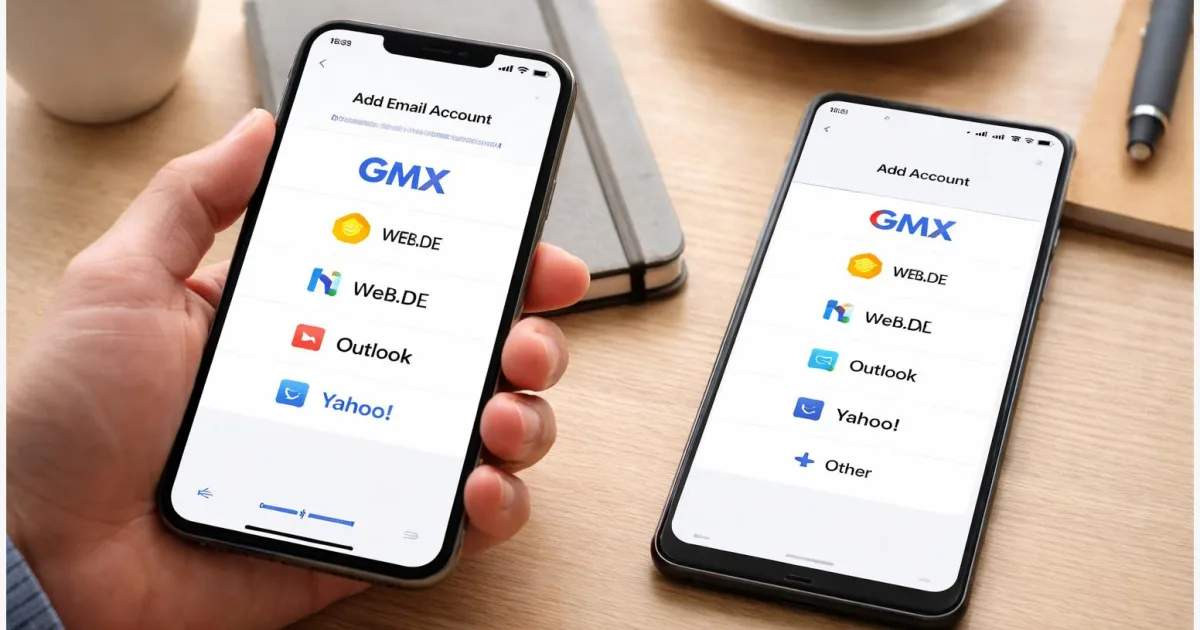
- Tippen Sie auf “Konto hinzufügen” oder “Account hinzufügen”. In der iPhone-Mail-App finden Sie diese Option in den Einstellungen unter “Mail” und “Accounts”.
- Wählen Sie Ihren Anbieter aus. Für Gmail gibt es meist einen eigenen Eintrag. GMX oder WEB.DE richten Sie über die Option “Andere” oder “Anderer Mail-Account” ein.
- Geben Sie Ihre E-Mail-Adresse und Ihr Passwort ein. Bei Gmail öffnet sich ein Anmeldefenster des Google‑Kontos, in dem Sie sich direkt anmelden.
- Falls die automatische Einrichtung nicht funktioniert, wählen Sie “Manuell konfigurieren” und tragen die IMAP- und SMTP‑Serverdaten ein. Nutzen Sie dabei die Serveradressen aus der Tabelle oben.
- Bestätigen Sie die Einstellungen. Die Mail-App versucht nun, eine Verbindung zum Server aufzubauen und das Konto zu prüfen.
- Nach erfolgreicher Anmeldung sehen Sie den Posteingang. Neue Nachrichten werden jetzt automatisch synchronisiert.
Bei manchen Apps können Sie anschließend auswählen, welche Inhalte synchronisiert werden sollen. Neben E-Mails sind oft auch Kontakte oder Kalender verfügbar, vor allem bei Gmail-Konten.
Tipps, Fehlerbehebung und Varianten
Wenn die Einrichtung nicht sofort klappt, liegt das meist an einer Kleinigkeit in den Einstellungen. Einige typische Probleme lassen sich schnell beheben.
Ein häufiger Fehler ist eine falsche Serveradresse oder ein falscher Port. Prüfen Sie, ob IMAP mit Port 993 und verschlüsselter Verbindung aktiviert ist. Beim Versandserver funktioniert häufig Port 587 mit TLS.
Auch das Passwort spielt eine Rolle. Wer eine Zwei‑Faktor‑Anmeldung aktiviert hat, kann sich in manchen Apps nicht mehr mit dem normalen Passwort anmelden. In diesem Fall erstellen viele Anbieter ein sogenanntes App‑Passwort. Dieses funktioniert nur für die Mail-App und ersetzt das reguläre Login.
Falls neue Nachrichten nicht erscheinen, lohnt sich ein Blick auf die Synchronisation. Manche Apps rufen Mails nur in bestimmten Zeitabständen ab. In den Kontoeinstellungen lässt sich oft einstellen, ob Nachrichten automatisch oder manuell aktualisiert werden.
Eine weitere Möglichkeit ist die Nutzung offizieller Apps der Anbieter. Dienste wie GMX oder WEB.DE stellen eigene Mail‑Apps bereit, die automatisch mit den richtigen Serverdaten arbeiten und zusätzliche Funktionen wie Push‑Benachrichtigungen bieten.
Wenn weiterhin Probleme auftreten, hilft es oft, das Konto einmal zu entfernen und anschließend neu einzurichten. Viele Verbindungsfehler verschwinden dadurch sofort.
Fazit
Ein E-Mail-Konto auf dem Smartphone einzurichten ist heute meist unkompliziert. Moderne Mail-Apps erkennen große Anbieter automatisch und tragen die wichtigsten Einstellungen selbst ein. Wer seine Adresse und das richtige Passwort bereithält, kann das Konto oft in wenigen Minuten hinzufügen.
Falls die automatische Einrichtung nicht funktioniert, helfen die festen IMAP- und SMTP‑Serverdaten der Anbieter weiter. Damit lässt sich ein Konto auch manuell konfigurieren. Besonders wichtig sind dabei verschlüsselte Verbindungen und die korrekte Serveradresse.
Mit einer erfolgreichen Einrichtung landen neue Nachrichten direkt auf dem Smartphone. Posteingang, gesendete Mails und Ordner bleiben über IMAP auf allen Geräten synchron. Dadurch lässt sich der E-Mail-Alltag deutlich entspannter organisieren, egal ob unterwegs oder am Schreibtisch.
Probieren Sie die Schritte direkt auf Ihrem Smartphone aus und teilen Sie die Anleitung gern mit anderen, die ihr Mailkonto ebenfalls auf dem Handy einrichten möchten.