
Einleitung
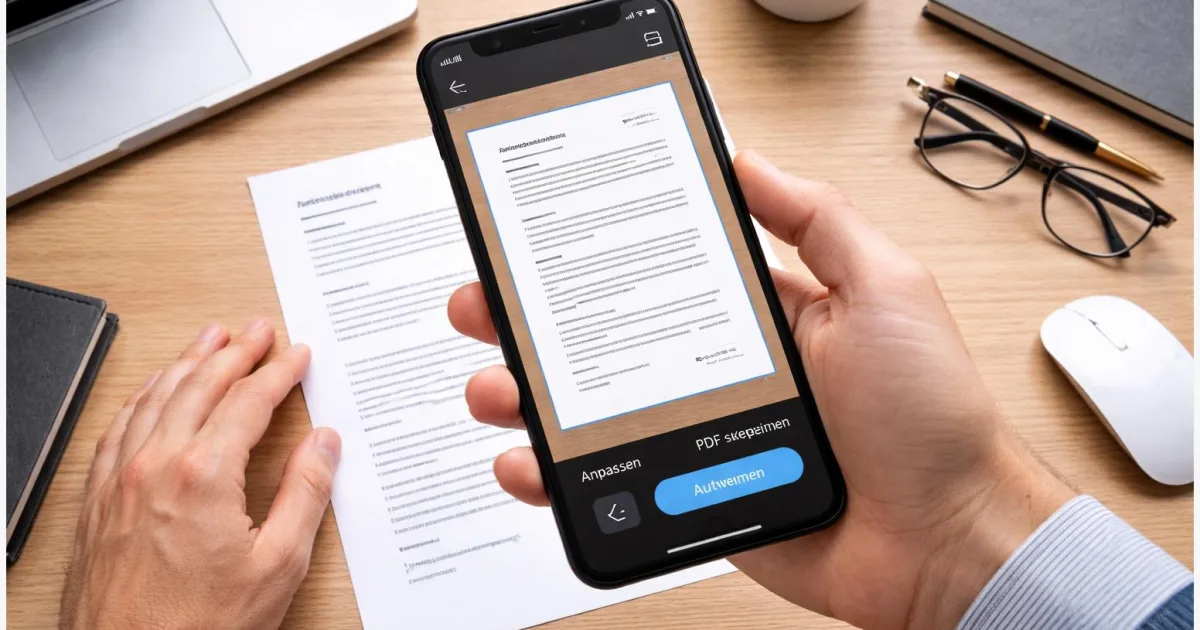
Ein Blatt Papier liegt vor dir, du brauchst es aber digital. Früher hieß das: Scanner einschalten, Software starten, Datei übertragen. Heute reicht ein Griff zum Smartphone. Moderne Geräte erkennen Dokumente automatisch, schneiden Ränder sauber zu und speichern alles direkt als PDF.
Im Alltag taucht das ständig auf. Ein unterschriebener Vertrag soll per E-Mail raus, eine Rechnung muss archiviert werden oder du willst Mitschriften sichern. Genau hier spielt das Smartphone seine Stärke aus. Die Kamera ersetzt den klassischen Scanner fast vollständig.
Der Ablauf ist schnell gelernt. Mit den richtigen Einstellungen bekommst du klare, gut lesbare PDFs, die sich problemlos teilen lassen. Und falls etwas schiefgeht, lässt sich das meist mit wenigen Handgriffen korrigieren.
Grundlagen und Überblick
Beim Scannen nutzt dein Smartphone die Kamera und eine spezielle Software, die das Bild automatisch optimiert. Sie erkennt Kanten, richtet das Dokument gerade aus und passt Helligkeit sowie Kontrast an. Das Ergebnis wirkt oft so, als wäre es mit einem klassischen Scanner erstellt worden.
Wichtig ist der Unterschied zwischen einem Foto und einem Scan. Ein Foto zeigt die Umgebung mit Schatten und Perspektive. Ein Scan reduziert genau diese Störfaktoren. Die Software hebt Text hervor und entfernt störende Hintergründe.
Ein guter Handy-Scan ist kein simples Foto, sondern ein automatisch bearbeitetes Dokument mit klaren Kanten und lesbarem Text.
Auf dem iPhone erfolgt das meist über die Notizen-App. Bei Android-Geräten ist Google Drive oft vorinstalliert und bietet eine ähnliche Funktion. Beide Wege führen zum gleichen Ziel: ein PDF, das du speichern oder teilen kannst.
| Option oder Variante | Beschreibung | Geeignet für |
|---|---|---|
| iPhone Notizen | Scan-Funktion direkt in der Notizen-App integriert. | Schnelle Scans ohne zusätzliche Apps. |
| Android Google Drive | Scan über die Kamera mit automatischer PDF-Speicherung. | Direktes Ablegen in der Cloud. |
Vorbereitung und Voraussetzungen
Bevor du startest, lohnt sich ein kurzer Check. Viele Probleme entstehen nicht durch die App, sondern durch Licht, Perspektive oder Einstellungen.
- Sorge für gutes Licht. Tageslicht ist ideal, eine Schreibtischlampe funktioniert ebenfalls.
- Lege das Dokument flach auf eine möglichst ruhige Oberfläche.
- Reinige die Kameralinse kurz, Fingerabdrücke verschlechtern die Qualität deutlich.
- Aktiviere bei Bedarf den Zugriff der App auf die Kamera in den Einstellungen.
Auf dem iPhone brauchst du keine zusätzliche App. Die Notizen-App ist bereits vorhanden. Öffne sie einmal, damit du weißt, wo die Scan-Funktion sitzt.
Auf Android ist Google Drive in vielen Fällen vorinstalliert. Falls nicht, kannst du es kostenlos aus dem Play Store laden. Alternativ gibt es andere Scanner-Apps, die ähnlich arbeiten.
Wenn du Dateien regelmäßig weitergibst, lohnt sich auch ein Blick auf Speicherorte. PDFs lassen sich direkt in der Cloud sichern oder lokal auf dem Gerät speichern.
Dokumente mit dem Handy scannen: Schritt für Schritt
Die Schritte unterscheiden sich leicht zwischen iPhone und Android, folgen aber demselben Prinzip.
- Öffne die passende App. Auf dem iPhone ist es die Notizen-App, auf Android meist Google Drive.
- Tippe auf das Kamera- oder Plus-Symbol und wähle „Dokument scannen“ oder „Scannen“.
- Halte die Kamera über das Dokument. Die App erkennt die Ränder oft automatisch und löst selbst aus.
- Prüfe den Zuschnitt. Falls nötig, ziehe die Ecken nach, bis alles sauber eingerahmt ist.
- Wähle eine Farboption wie „Farbe“, „Graustufen“ oder „Schwarz-Weiß“, je nach Inhalt.
- Speichere den Scan. In der Regel wird automatisch eine PDF-Datei erstellt.
- Teile die Datei direkt per E-Mail, Messenger oder speichere sie in der Cloud.
Wenn alles geklappt hat, siehst du eine klare, gerade Seite ohne störende Schatten. Text sollte gut lesbar sein und nicht verschwimmen.
Tipps, Fehlerbehebung und Varianten
Unscharfe Scans entstehen oft durch Bewegung. Halte das Smartphone ruhig oder stütze es kurz ab. Auch schlechtes Licht führt zu körnigen Bildern. In dem Fall hilft eine zusätzliche Lichtquelle.
Wenn Ränder falsch erkannt werden, liegt das meist am Hintergrund. Ein klarer Kontrast zwischen Papier und Unterlage verbessert die Erkennung deutlich. Ein dunkler Tisch für weiße Seiten funktioniert gut.
Für mehrere Seiten kannst du in beiden Systemen mehrere Scans hintereinander aufnehmen und zu einer einzigen PDF zusammenfügen. Das ist praktisch für Verträge oder längere Unterlagen.
Ein weiterer Tipp: Nutze die Nachbearbeitung. Viele Apps erlauben es, Helligkeit oder Kontrast im Nachhinein anzupassen. So lässt sich auch ein mittelmäßiger Scan noch retten.
Wenn du häufiger Dokumente digital verwaltest, kann ein Blick auf ergänzende Themen helfen, etwa Smartphone-Speicher freigeben oder Dateien sinnvoll organisieren. Das spart später Zeit.
Fazit
Dokumente mit dem Handy scannen spart Zeit und macht zusätzliche Geräte überflüssig. Mit wenigen Schritten wird aus einem Blatt Papier eine saubere PDF-Datei, die sich direkt weitergeben oder archivieren lässt. iPhone und Android bieten dafür bereits integrierte Lösungen, die im Alltag zuverlässig funktionieren.
Entscheidend sind gute Lichtverhältnisse, ein ruhiger Hintergrund und ein kurzer Blick auf den Zuschnitt. Wer diese Punkte beachtet, bekommt schnell brauchbare Ergebnisse. Selbst kleinere Fehler lassen sich meist direkt in der App korrigieren.
Damit wird das Smartphone zu einem Werkzeug, das viele klassische Büroaufgaben nebenbei erledigt. Genau das macht den Unterschied im Alltag.
Probier die Schritte direkt mit einem Dokument aus und schau, wie schnell du deinen ersten eigenen PDF-Scan erstellst.


