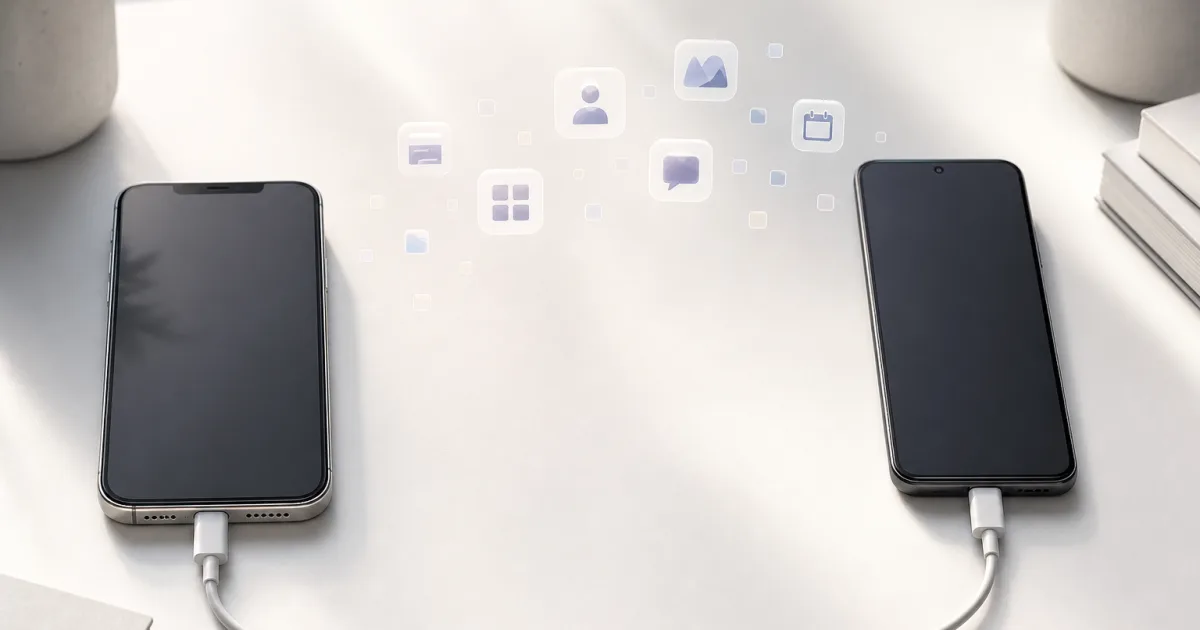
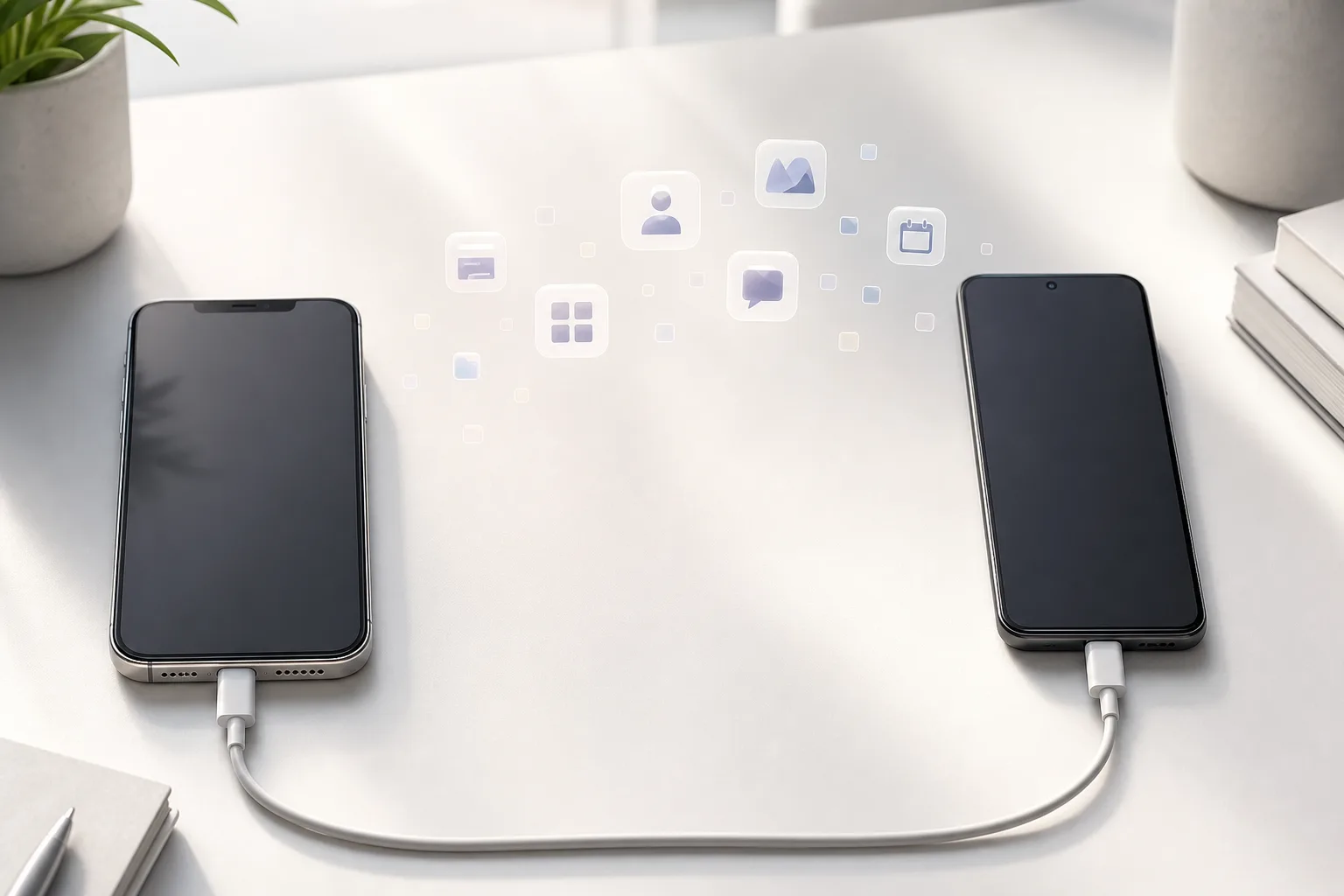
Vom iPhone zu Android zu wechseln ist heute deutlich entspannter als früher – aber es ist kein magischer 1:1-Umzug. Kontakte, Fotos, Kalender, Nachrichten und viele Apps können beim Einrichten des neuen Android-Smartphones übernommen werden. Banking-Apps, Zwei-Faktor-Apps, WhatsApp, Abos und manche App-Daten brauchen trotzdem eine eigene Kontrolle. Genau dafür ist diese Checkliste gedacht.
Worum geht es?
Diese Anleitung führt dich durch den Wechsel von einem iPhone auf ein neues Android-Smartphone. Sie orientiert sich an Googles offiziellen Android-Hilfen zum Kopieren von Apps und Daten vom iPhone sowie an den allgemeinen Vorbereitungen für ein neues Android-Gerät. Hersteller wie Google Pixel, Samsung, Xiaomi oder Motorola können einzelne Menüpunkte anders nennen; die Grundlogik bleibt aber gleich: vorbereiten, Transferweg wählen, übertragen, Sonderfälle prüfen, altes iPhone erst danach löschen.
Für wen ist diese Anleitung gedacht?
Für alle, die im Alltag möglichst wenig verlieren wollen: Kontakte, Fotos, Kalender, Nachrichten, Apps, WhatsApp, Passwörter und wichtige Sicherheits-Apps. Wenn du berufliche Geräte, MDM-Profile oder Firmen-Accounts nutzt, kläre den Wechsel zusätzlich mit deiner IT.
Voraussetzungen
- Neues Android-Smartphone im Einrichtungsprozess oder frisch zurückgesetzt.
- iPhone mit aktuellem iOS; für die drahtlose Switch-to-Android-App nennt Google iOS 15 oder neuer.
- Android 12 oder neuer für die Switch-to-Android-App; viele andere Android-Versionen unterstützen den Kabeltransfer.
- Stabiles WLAN/Internet und beide Geräte mit ausreichend Akku oder am Ladegerät.
- Optional ein passendes USB-C-/Lightning-Kabel beziehungsweise Adapter.
- Zugriff auf Apple-ID, Google-Konto, WhatsApp, Banking-Apps, Passwortmanager und Zwei-Faktor-Apps.
Schritt-für-Schritt-Anleitung
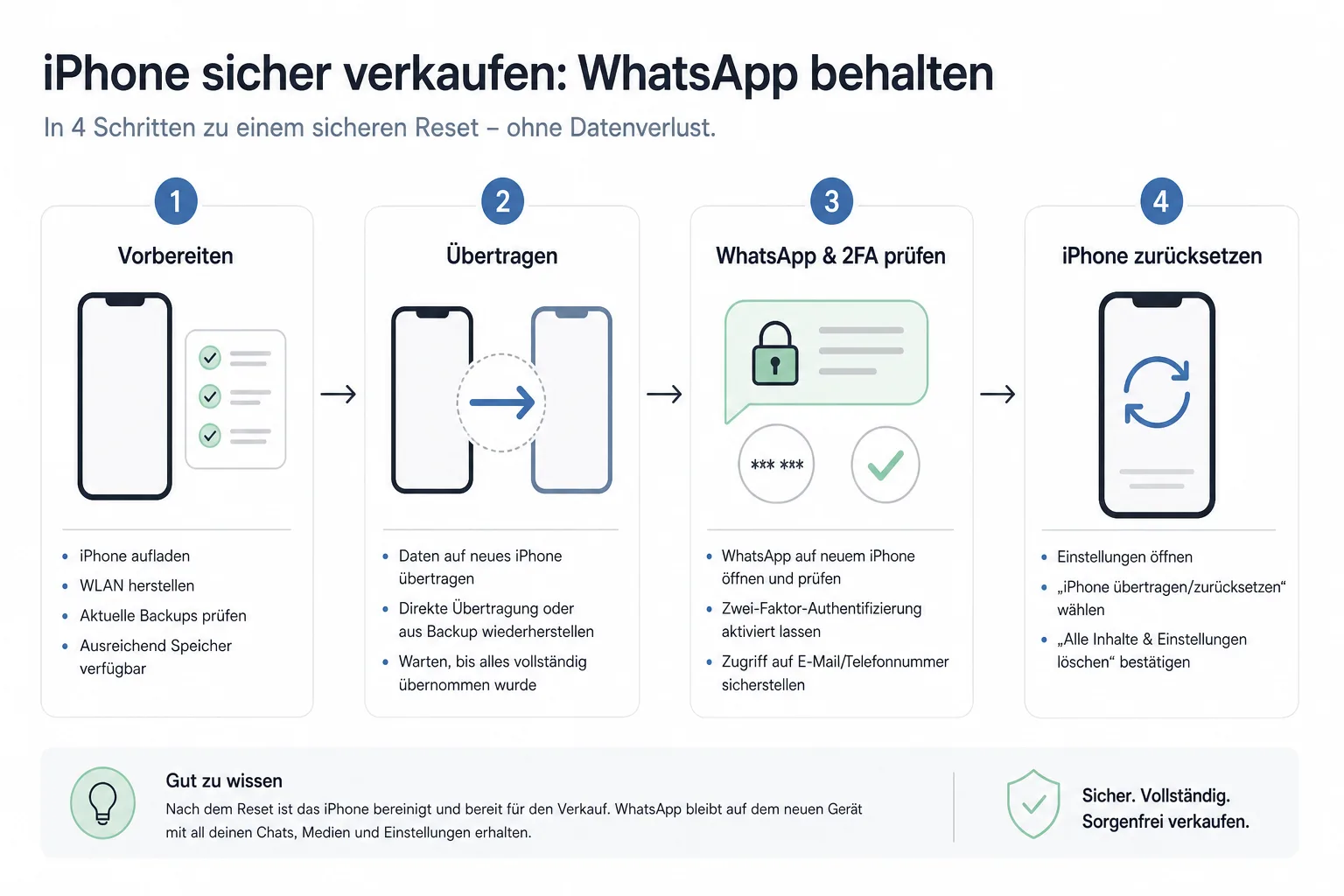
- Vor dem Wechsel ein Backup machen. Erstelle vorab ein iPhone-Backup. Das ist dein Sicherheitsnetz, falls später Fotos, Chats oder App-Daten fehlen.
- Wichtige Konten bereitlegen. Prüfe, ob du Apple-ID, Google-Konto, Passwortmanager, Banking-Logins und 2FA-Wiederherstellungscodes wirklich griffbereit hast. Genau hier scheitern viele Umzüge, nicht beim Kabel.
- Transferweg wählen. Wenn möglich, nutze beim ersten Android-Setup den Kabeltransfer. Er ist oft robuster. Drahtlos geht ebenfalls, benötigt laut Google aber Android 12+ mit Switch-to-Android-App und ein iPhone mit iOS 15+.
- Android-Ersteinrichtung starten. Schalte das neue Android-Gerät ein, verbinde es mit WLAN und melde dich mit deinem Google-Konto an. Wähle im Setup die Option, Daten von einem iPhone oder alten Gerät zu kopieren.
- Daten bewusst auswählen. Übernimm Kontakte, Kalender, Fotos, Videos, Nachrichten und Apps nur dort, wo das Setup sie anbietet. Erwarte nicht, dass jede App inklusive interner Daten vollständig mitwandert.
- WhatsApp separat prüfen. Öffne WhatsApp erst, wenn du den offiziellen Umzugspfad für deine Geräte geprüft hast. Chatverläufe sind ein Sonderfall; nicht einfach auf beiden Geräten wild anmelden, sonst riskierst du unnötiges Chaos.
- Zwei-Faktor-Apps und Banking einzeln umziehen. Authenticator-Apps, Banking, TAN-Verfahren, Wallets, Gesundheitsdaten und Passwortmanager brauchen oft eigene Aktivierung oder Gerätefreigabe. Plane dafür extra Zeit ein.
- Nach dem Transfer kontrollieren. Prüfe Kontakte, Kalender, Fotos, SMS/Nachrichten, Mail, wichtige Apps, Benachrichtigungen und Standard-Apps. Öffne nicht nur die App-Liste – teste die wirklich kritischen Dinge.
- iMessage und FaceTime beachten. Wenn du deine Rufnummer nicht mehr auf dem iPhone nutzt, melde iMessage/FaceTime sauber ab, damit Nachrichten von anderen iPhone-Nutzern nicht im falschen System hängen bleiben.
- iPhone erst ganz am Schluss löschen. Entferne SIM/eSIM nur bewusst, deaktiviere „Wo ist?“/Aktivierungssperre erst nach erfolgreicher Kontrolle und setze das iPhone erst zurück, wenn du sicher bist, dass nichts Wichtiges fehlt.
Häufige Fehler und schnelle Lösungen
- Kabel wird nicht erkannt: anderes Kabel oder Adapter testen, beide Geräte entsperren, USB-Hinweise auf dem iPhone bestätigen und das Android-Setup neu starten.
- WLAN-Transfer bricht ab: beide Geräte ans Ladegerät, näher an den Router, VPN deaktivieren und den Transfer nicht nebenbei unterbrechen.
- Apps fehlen: Manche iOS-Apps gibt es unter Android nicht oder sie müssen neu aus dem Play Store installiert werden. App-Daten sind nicht garantiert.
- Fotos fehlen: Prüfe, ob Fotos lokal auf dem iPhone, in iCloud oder in Google Fotos liegen. Je nach Quelle brauchst du einen zusätzlichen Export oder Cloud-Sync.
- SMS/iMessage-Probleme: iMessage deaktivieren und prüfen, ob die Rufnummer auf dem neuen Gerät korrekt aktiv ist.
Sicherheit, Datenschutz und Kostenfallen
Der wichtigste Rat ist langweilig, aber richtig: Lösche das iPhone nicht zu früh. Banking, 2FA, Passwortmanager und berufliche Konten sollten auf dem Android-Gerät funktionieren, bevor du das alte Gerät abgibst. Achte außerdem darauf, welche Cloud-Dienste du parallel nutzt. iCloud, Google Fotos und Hersteller-Backups können sonst doppelte Datenbestände erzeugen – praktisch, aber auch unübersichtlich.
Kurzfassung
Ein guter iPhone-zu-Android-Wechsel läuft in dieser Reihenfolge: Backup erstellen, Konten bereitlegen, Transfer per Kabel oder Switch-to-Android starten, Daten prüfen, WhatsApp/2FA/Banking separat absichern und das iPhone erst ganz am Ende zurücksetzen. Wer diese Reihenfolge einhält, vermeidet die meisten echten Umzugsprobleme.
Quellen
- Google Android-Hilfe: Apps und Daten von einem iPhone auf ein neues Android-Gerät kopieren
- Google Android-Hilfe: Zu einem neuen Android-Gerät wechseln
- Apple Support: Quick Start und Datenübertragung auf ein neues iPhone oder iPad
Hinweis: Für diesen Artikel wurden KI-gestützte Recherche- und Editierwerkzeuge verwendet. Der Inhalt wurde menschlich redaktionell geprüft. Stand: 5. Mai 2026.