
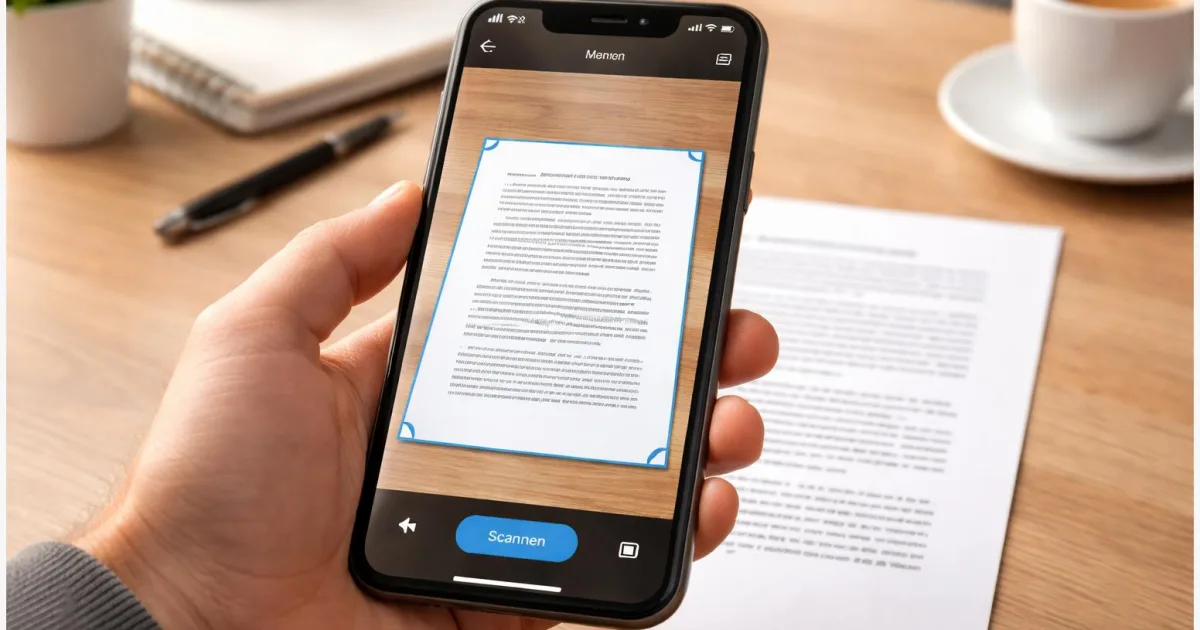
Dokumente mit dem Handy scannen spart Zeit und ersetzt in vielen Situationen den klassischen Scanner. Moderne iPhones und Android-Geräte haben die nötigen Funktionen bereits integriert. Mit der richtigen App und ein paar Handgriffen entstehen saubere PDF-Dateien, auch mehrseitig. Diese Anleitung zeigt, wie du Dokumente mit dem Smartphone scannst, als PDF speicherst und die Qualität so einstellst, dass Texte gut lesbar bleiben – egal ob für Schule, Arbeit oder private Unterlagen.
Einleitung
Ein Formular soll schnell verschickt werden, ein Vertrag liegt nur auf Papier vor oder eine Rechnung muss digital archiviert werden. Genau in solchen Momenten zeigt sich, wie praktisch ein Smartphone sein kann. Statt einen Scanner zu suchen oder den Umweg über einen PC zu gehen, reicht oft ein kurzer Griff zum Handy.
Viele Geräte bringen die nötige Funktion bereits mit, ohne zusätzliche App. Trotzdem wirkt das Scannen für viele ungewohnt. Wo tippt man? Wie wird daraus eine PDF-Datei? Und warum sehen manche Scans unscharf oder schief aus?
Die gute Nachricht: Mit ein paar klaren Schritten lässt sich das zuverlässig lösen. Egal ob iPhone oder Android, der Ablauf ist ähnlich. Sobald du ihn einmal verstanden hast, dauert ein Scan meist weniger als eine Minute und lässt sich direkt teilen oder speichern.
Grundlagen: Dokumente mit dem Handy scannen
Beim Scannen mit dem Smartphone fotografierst du ein Dokument nicht einfach nur. Die Software erkennt die Ränder, richtet das Bild gerade aus und passt Kontrast und Helligkeit an. So entsteht ein Scan, der einem klassischen Kopierer erstaunlich nahekommt.
Auf dem iPhone funktioniert das direkt über die Notizen-App. Android nutzt oft Google Drive oder eine ähnliche Funktion. Beide Varianten speichern das Ergebnis meist als PDF. Dieses Format bündelt mehrere Seiten in einer Datei und lässt sich auf fast jedem Gerät öffnen.
Ein guter Scan entsteht weniger durch Technik als durch saubere Aufnahme und klare Beleuchtung.
Ein wichtiger Begriff ist “PDF”. Dabei handelt es sich um ein Dateiformat, das Dokumente so speichert, wie sie aussehen sollen. Schrift, Layout und Bilder bleiben erhalten, egal auf welchem Gerät du die Datei öffnest.
Viele Apps bieten zusätzlich automatische Texterkennung. Das bedeutet, dass Text im Scan später durchsucht werden kann. Für einfache Anwendungen ist das kein Muss, kann aber im Alltag viel Zeit sparen.
| Option oder Variante | Beschreibung | Geeignet für |
|---|---|---|
| iPhone Notizen App | Integrierte Scan-Funktion ohne Zusatz-App. | Alle, die schnell und direkt scannen wollen. |
| Google Drive Scan | Scan-Funktion in der Cloud-App von Google. | Android-Nutzer mit Google-Konto. |
Vorbereitung und Voraussetzungen
Bevor du loslegst, lohnt sich ein kurzer Blick auf die Umgebung. Kleine Details entscheiden darüber, ob der Scan später klar und gut lesbar ist oder eher wie ein schnelles Foto wirkt.
Diese Punkte helfen bei der Vorbereitung:
- Lege das Dokument flach auf eine ruhige Oberfläche, etwa einen Tisch.
- Sorge für gleichmäßiges Licht, am besten von der Seite. Direkte Schatten auf dem Papier stören.
- Reinige kurz die Kameralinse, Fingerabdrücke machen Bilder schnell unscharf.
- Halte das Smartphone möglichst gerade über das Dokument.
Auf der technischen Seite brauchst du meist nur:
- Ein aktuelles iPhone oder Android-Gerät
- Die vorinstallierte App wie Notizen oder Google Drive
- Genug Speicherplatz für die PDF-Datei
Ein Konto ist bei Android oft nötig, da Google Drive die Dateien direkt speichert. Beim iPhone kannst du lokal arbeiten oder die Datei später in iCloud sichern.
Wenn du häufiger scannst, lohnt sich ein kurzer Blick auf zusätzliche Apps. Viele bieten Extras wie automatische Sortierung oder bessere Texterkennung. Für den Einstieg reichen die integrierten Lösungen aber völlig aus.
Schritt-für-Schritt: Scan als PDF speichern
Der Ablauf ist auf iPhone und Android ähnlich. Die Menüs heißen etwas anders, die Schritte bleiben gleich.
- Öffne die passende App: Auf dem iPhone die Notizen-App, auf Android meist Google Drive.
- Tippe auf das Plus-Symbol oder das Kamera-Symbol und wähle “Dokument scannen”.
- Richte die Kamera auf das Dokument. Viele Geräte erkennen die Ränder automatisch und lösen selbst aus.
- Prüfe die erkannten Ecken. Falls nötig, ziehe die Markierungen an die richtigen Stellen.
- Wähle einen Farbmodus wie “Farbe”, “Graustufen” oder “Schwarz-Weiß”.
- Füge bei Bedarf weitere Seiten hinzu. Die App erstellt daraus ein mehrseitiges PDF.
- Speichere den Scan. Meist geschieht das automatisch als PDF-Datei.
Nach dem Speichern kannst du die Datei direkt teilen, etwa per E-Mail oder Messenger. Häufig gibt es ein Teilen-Symbol, das wie ein Pfeil aussieht.
Wenn alles geklappt hat, wirkt der Scan gerade ausgerichtet, der Hintergrund ist gleichmäßig und der Text gut lesbar. Kleine Anpassungen lassen sich oft auch nachträglich vornehmen.
Tipps, Fehlerbehebung und Varianten
Ein häufiger Fehler sind schiefe oder unscharfe Scans. Das liegt meist nicht an der App, sondern an der Aufnahme. Halte das Gerät ruhig und achte darauf, dass alle vier Ecken des Dokuments sichtbar sind.
Wenn der Scan zu dunkel wirkt, hilft ein Wechsel des Farbmodus. Schwarz-Weiß hebt Text oft klarer hervor, während Farbe für Fotos oder Grafiken besser geeignet ist.
Bei mehrseitigen Dokumenten lohnt es sich, alle Seiten in einem Durchgang zu scannen. So bleibt alles in einer PDF-Datei und geht nicht verloren.
Für bessere Ergebnisse im Alltag:
- Vermeide glänzende Unterlagen, sie spiegeln schnell.
- Nutze Tageslicht statt punktueller Lampen.
- Kontrolliere die Datei vor dem Versenden kurz.
Wer mehr Funktionen braucht, kann alternative Apps ausprobieren. Einige bieten automatische Texterkennung oder speichern Dateien direkt sortiert in Ordnern. Der grundlegende Ablauf bleibt jedoch gleich.
Auch beim Thema Datenschutz lohnt ein kurzer Blick. Sensible Dokumente sollten möglichst lokal gespeichert oder nur über vertrauenswürdige Dienste geteilt werden.
Fazit
Dokumente mit dem Handy scannen ist heute schnell gelernt und im Alltag oft die einfachste Lösung. Moderne Smartphones übernehmen das Zuschneiden, Ausrichten und Speichern weitgehend automatisch. Mit etwas Aufmerksamkeit bei Licht und Haltung entstehen Ergebnisse, die für viele Zwecke völlig ausreichen.
Ob einzelne Seite oder mehrseitiges PDF, der Ablauf bleibt überschaubar. Wer ihn einmal verinnerlicht hat, spart sich Wege und Zeit. Besonders praktisch ist die direkte Weitergabe per E-Mail oder Cloud.
Mit ein wenig Übung lassen sich Qualität und Geschwindigkeit spürbar verbessern. So wird das Smartphone zu einem Werkzeug, das Papierdokumente fast nebenbei digital verfügbar macht.
Probier die Schritte direkt mit einem Dokument aus und vergleiche die Ergebnisse – oft macht schon ein kleiner Trick einen großen Unterschied.




