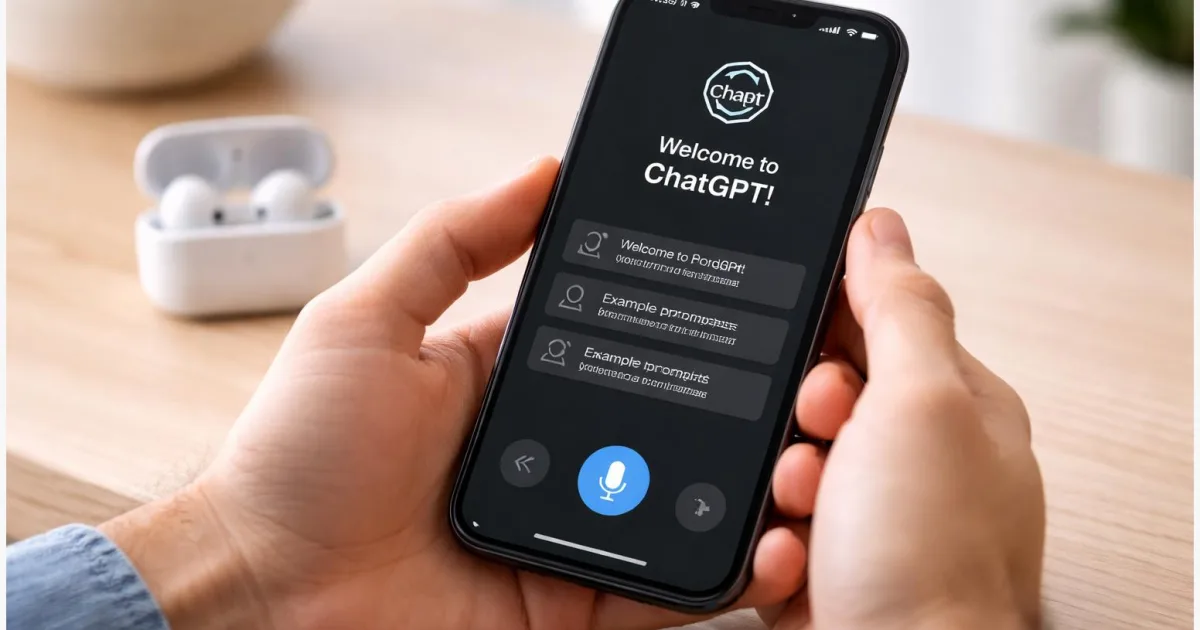
Du willst ChatGPT einrichten, aber hängst schon bei Installation, Login oder dem Sprachmodus? Mit dieser Anleitung richtest du die offizielle ChatGPT-App auf iPhone und Android sauber ein: vom Download aus App Store oder Google Play über die Anmeldung (auch wenn sie zickt) bis zur ersten Sprach-Unterhaltung mit Mikrofonfreigabe, Stimmen-Auswahl und sinnvollen Datenschutz-Optionen. Am Ende weißt du, woran du die echte App erkennst, welche Berechtigungen nötig sind und wie du typische Fehler wie „Something went wrong“ oder fehlenden Mikrofonzugriff schnell behebst.
Einleitung
ChatGPT ist auf dem Smartphone besonders praktisch: Du diktierst unterwegs eine Nachricht, lässt dir Lernstoff erklären oder fragst beim Kochen nach einer schnellen Umrechnung. In der Realität scheitert es aber oft an Kleinigkeiten. Manche installieren aus Versehen eine inoffizielle App, andere finden den richtigen Login nicht mehr („War das Google, Apple oder E-Mail?“), und beim Sprachmodus kommt nur Stille, weil das Mikrofon keine Freigabe hat.
Dazu kommt: iOS und Android verhalten sich an einigen Stellen unterschiedlich. Beim iPhone läuft vieles über App-Berechtigungen und Systemeinstellungen, während Android zusätzlich stark vom Standardbrowser und von Google-Play-Diensten abhängen kann. Das ist kein Drama – aber es hilft, die Reihenfolge einzuhalten.
Die folgenden Schritte sind so aufgebaut, dass du zuerst die offizielle App sicher installierst, dann ein Konto sauber verknüpfst und anschließend den Sprachmodus aktivierst. Unterwegs bekommst du kleine Checkpunkte („So erkennst du, dass es klappt“) und am Ende eine kompakte Fehlerliste für typische Stolpersteine wie Anmeldung klappt nicht, Mikrofon bleibt stumm oder der Sprachbutton fehlt.
ChatGPT einrichten: Was App, Konto und Sprachmodus bedeuten
Für den Start brauchst du drei Dinge, die leicht durcheinandergeraten: die ChatGPT-App (die offizielle mobile App), ein ChatGPT-Konto (deine Anmeldung, meist per E-Mail oder „Mit Google/Apple/Microsoft fortfahren“) und den Sprachmodus (Voice Mode). Der Sprachmodus ist eine Funktion in der App, mit der du ein Gespräch führst, während du sprichst – ähnlich wie bei einem Telefonat, nur dass du mit ChatGPT redest.
Wichtig: Der Sprachmodus funktioniert nur, wenn die App Zugriff auf dein Mikrofon hat. Beim ersten Start fragt das System deshalb nach einer Berechtigung. Wenn du sie aus Versehen ablehnst, wirkt die App später „kaputt“, obwohl nur eine Einstellung fehlt.
Die meisten Probleme entstehen nicht durch „falsche Bedienung“, sondern durch eine fehlende Berechtigung oder eine Anmeldung über den falschen Login-Weg.
Es hilft auch zu wissen, dass OpenAI im Voice Mode verschiedene Bedienvarianten anbietet: In der Regel startest du Voice über ein Voice-/Soundwave-Icon in der App. In den Einstellungen kannst du je nach Version zwischen einem integrierten Ablauf und einem separaten „Voice-Bildschirm“ wählen (OpenAI spricht von „Integrated“ und „Separate Mode“).
Außerdem gibt es mehrere wählbare Stimmen. Laut OpenAI stehen aktuell 9 Stimmen zur Auswahl. Welche Modelle und Limits du im Sprachmodus nutzen kannst, hängt vom Tarif ab; das kann sich über die Zeit ändern. Für die Einrichtung ist das aber zweitrangig: Sobald App, Login und Mikrofon stimmen, kannst du Voice testen und später immer noch an Komfort- und Datenschutzoptionen drehen.
| Option oder Variante | Beschreibung | Geeignet für |
|---|---|---|
| Login per E-Mail | Du meldest dich mit E-Mail-Adresse an (oft mit Code-Link) und nutzt danach ein Passwort oder Magic-Link, je nach Setup. | Wenn du unabhängig von Apple/Google bleiben willst. |
| Login per Google/Apple/Microsoft | Ein Klick, dann übernimmt der Anbieter die Anmeldung („Single Sign-on“). | Wenn du schnelle Einrichtung willst und den Anbieter ohnehin nutzt. |
| Voice Mode: integriert | Voice läuft im Chat-Interface und du siehst parallel den Gesprächsverlauf. | Wenn du Sprach- und Textchat kombinieren willst. |
| Voice Mode: separat | Eigener Voice-Bildschirm (oft als „blauer Orb“ beschrieben), mit klaren Tasten fürs Gespräch. | Wenn du Voice wie ein „Anruf“ nutzen möchtest. |
Vorbereitung und Voraussetzungen: Das solltest du kurz prüfen
Bevor du loslegst, nimm dir zwei Minuten für diese Checks. Damit sparst du dir später die typische „Warum klappt der Login nicht?“-Schleife.
- Offizielle App installieren: Lade ChatGPT nur aus dem App Store (iPhone) oder Google Play (Android). Das senkt das Risiko, auf Apps mit ähnlichem Namen hereinzufallen.
- Stabile Verbindung: Für Download, Anmeldung und Voice braucht es Internet. Bei Problemen kurz zwischen WLAN und Mobilfunk wechseln.
- Dein Login-Weg: Notiere dir, wie du dich ursprünglich angemeldet hast (E-Mail vs. „Mit Google/Apple/Microsoft“). OpenAI empfiehlt, beim Einloggen denselben Weg zu nutzen, sonst landest du leicht in einem „falschen“ Konto.
- Mikrofon bereit: Für den Sprachmodus muss das Mikrofon funktionieren (auch ein Bluetooth-Headset geht). Bei iOS/Android lässt sich der Zugriff später in den Systemeinstellungen nachholen.
- Android extra: OpenAI weist darauf hin, dass Login-Probleme oft verschwinden, wenn Google Chrome als Standardbrowser gesetzt ist. Das ist wichtig, weil die App den Browser für die Anmeldung nutzt.
- Datum & Uhrzeit: Bei bestimmten Fehlermeldungen (z. B. DeviceCheckError) nennt OpenAI eine falsche Gerätezeit als Ursache. Aktiviere am besten die automatische Zeit.
Wenn du deine Daten im Blick behalten willst: Schau nach der Einrichtung in die Einstellungen der App. OpenAI beschreibt im Voice-FAQ unter anderem, wie Sprach-Unterhaltungen in der Historie gespeichert werden können und was beim Löschen eines Chats passiert. Das ist kein Grund zur Panik – aber gut zu wissen, bevor du Voice im Alltag intensiv nutzt.
Wenn du regelmäßig Tipps zu Smartphone-Ordnung suchst: Auf TechZeitGeist passt thematisch oft auch iPhone Speicher aufräumen oder Android Benachrichtigungen sinnvoll sortieren dazu. (Links prüfen, falls sich bei dir ein 404 zeigt.)
Schritt-für-Schritt: ChatGPT App installieren, anmelden und Sprachmodus starten
Die Schritte funktionieren auf iPhone und Android sehr ähnlich. Ich nenne Unterschiede jeweils direkt im Schritt, damit du nicht hin- und herspringen musst.
- App installieren (iPhone): Öffne den App Store, suche nach „ChatGPT“ und installiere die App. Achte darauf, dass es die offizielle App ist (Quelle: App Store-Eintrag von OpenAI).
- App installieren (Android): Öffne Google Play, suche nach „ChatGPT“ und installiere die App. Wenn du mehrere ähnlich klingende Treffer siehst, nimm die offizielle App und nicht „Chat“-Kopien.
- App öffnen und Anmeldung starten: Tippe auf „Log in“ oder „Anmelden“. Wähle exakt den Weg, den du bereits nutzt: „Continue with Google“, „… with Apple“, „… with Microsoft“ oder E-Mail.
- Wenn du neu bist: Konto erstellen: Wähle „Sign up“/„Registrieren“ und folge dem Assistenten. Halte Zugriff auf dein E-Mail-Postfach bereit, falls eine Bestätigung nötig ist.
- Erster Check nach dem Login: Du solltest jetzt im normalen Chat-Bildschirm landen und in der Regel deine Chat-Historie sehen (falls du schon vorher genutzt hast). Fehlt alles, hast du dich oft über einen anderen Login-Weg angemeldet.
- Sprachmodus starten: Tippe in der App auf das Voice-/Soundwave-Icon (OpenAI beschreibt den Start über das Voice-Icon unten rechts). Beim ersten Mal fragt iOS/Android nach Mikrofonzugriff.
- Mikrofon erlauben: Bestätige die Systemabfrage („Mikrofon erlauben“). Ohne diese Berechtigung kann Voice nicht funktionieren. Wenn du unsicher bist: Du kannst die Berechtigung später wieder entziehen.
- Stimme wählen und kurz testen: Wähle eine Stimme aus und sprich einen einfachen Testsatz, zum Beispiel „Fasse mir diese Aufgabe in drei Schritten zusammen“. Wenn alles passt, siehst du entweder eine laufende „Voice“-Ansicht oder live transkribierten Text.
- Optional: Voice-Variante einstellen: Öffne in der App die Einstellungen und suche nach den Voice-Optionen. OpenAI nennt dort u. a. die Umschaltung zwischen integriertem und separatem Voice Mode sowie Untertitel (Captions).
- Optional: Datenschutz kurz einstellen: Schau in den App-Einstellungen nach Optionen rund um Daten/Training/Chatverlauf (Bezeichnungen können je Version abweichen). OpenAI beschreibt im Help Center, dass Voice-Unterhaltungen Teil des Chatverlaufs sein können und dass beim Löschen eines Chats auch zugehörige Inhalte entfernt werden.
So erkennst du, dass es wirklich läuft: Nach Schritt 8 hörst du eine Antwortstimme oder siehst zumindest, dass deine Sprache erkannt wird (Transkript). Wenn du zwar sprechen kannst, aber keine Antwort hörst, ist oft die Medienlautstärke zu niedrig oder ein Bluetooth-Gerät übernimmt die Ausgabe.
Tipps & Fehlerbehebung: Wenn Anmeldung, Mikrofon oder Voice nicht klappt
Hier sind die häufigsten Probleme aus der Praxis – mit Lösungen, die auch ohne Technikstudium funktionieren.
Problem 1: „ChatGPT Anmeldung funktioniert nicht“ (Login hängt oder bricht ab).
Auf Android empfiehlt OpenAI als ersten Schritt, Google Chrome als Standardbrowser zu setzen. Das geht meist über „Einstellungen > Apps > Standard-Apps > Browser-App“. Danach die ChatGPT-App komplett schließen und neu öffnen. Wenn der Fehler bleibt: App-Update prüfen und noch einmal versuchen.
Problem 2: Fehlermeldung rund um Datum/Uhrzeit (z. B. DeviceCheckError).
OpenAI nennt eine falsche Gerätezeit als mögliche Ursache. Stelle in iOS/Android „Datum & Uhrzeit automatisch“ ein, starte das Smartphone neu und versuche den Login erneut. Das wirkt banal, hilft aber überraschend oft, weil Anmelde-Tokens zeitabhängig sind.
Problem 3: Mikrofon funktioniert nicht im Sprachmodus.
Prüfe zuerst die Systemberechtigung:
- iPhone: „Einstellungen > Datenschutz & Sicherheit > Mikrofon“ und dort ChatGPT aktivieren (oder direkt in den App-Einstellungen).
- Android: „Einstellungen > Apps > ChatGPT > Berechtigungen“ und „Mikrofon“ erlauben.
Danach in der App Voice erneut starten. OpenAI empfiehlt außerdem ein Headset, wenn Umgebungsgeräusche oder Echo stören.
Problem 4: Du hörst nichts, obwohl Voice läuft.
Das ist oft kein App-Fehler, sondern Audio-Routing: Medienlautstärke hochziehen, Stummschalter prüfen (iPhone) und schauen, ob Bluetooth-Kopfhörer oder Auto-Freisprechanlage verbunden sind. Teste kurz ohne Bluetooth.
Problem 5: Du landest im „falschen“ Konto (keine Historie, andere Einstellungen).
Das passiert, wenn du beim Login einen anderen Weg wählst als beim ersten Mal. Beispiel: Früher „Mit Google“, jetzt per E-Mail. Logge dich ab und melde dich erneut mit dem ursprünglichen Anbieter an. Falls du mehrere E-Mail-Adressen nutzt, prüfe auch, welches Google-/Apple-Konto gerade auf dem Gerät aktiv ist.
Variante: ChatGPT lieber im Browser nutzen (ohne App).
Wenn du die App nicht installieren willst, kannst du ChatGPT auch im mobilen Browser verwenden. Das ist außerdem eine gute Notlösung, wenn die App gerade Probleme macht. Für viele Alltagsaufgaben reicht das, der Sprachmodus ist aber je nach Browser und Berechtigungen nicht immer identisch.
Datenschutz-Tipp für den Alltag:
Sprich im Voice Mode so, als könnte der Text im Chatverlauf stehen – also lieber keine sensiblen Daten diktieren, die du nicht speichern möchtest. Wenn du einen Chat löschst, ist das der naheliegende Weg, um Inhalte aus deiner Historie zu entfernen. Details dazu beschreibt OpenAI im Voice-FAQ.
Fazit
Wenn du die Reihenfolge einhältst, ist die Einrichtung schnell erledigt: Erst die offizielle App installieren, dann konsequent mit dem richtigen Login-Weg anmelden und anschließend dem System den Mikrofonzugriff erlauben. Der Sprachmodus startet in der App über das Voice-Icon und lässt sich über die Voice-Einstellungen an deinen Alltag anpassen, etwa mit einer anderen Stimme, Untertiteln oder einem separaten Voice-Bildschirm.
Kommt es doch zu Problemen, sind es meist einfache Ursachen: Android braucht für den Login häufig Chrome als Standardbrowser, iOS/Android blockieren Voice ohne Mikrofonberechtigung, und falsche Uhrzeit oder ein VPN können Anmeldungen ausbremsen. Mit den Checks aus der Fehlerliste bekommst du ChatGPT auf iPhone und Android in den meisten Fällen in wenigen Minuten wieder ans Laufen – und kannst Voice danach ganz normal wie ein zusätzliches Werkzeug im Alltag nutzen.
Wenn du magst: Teste den Sprachmodus einmal in einer ruhigen Umgebung und einmal unterwegs – und teile in den Kommentaren, welche Einstellung bei dir den größten Unterschied gemacht hat.