
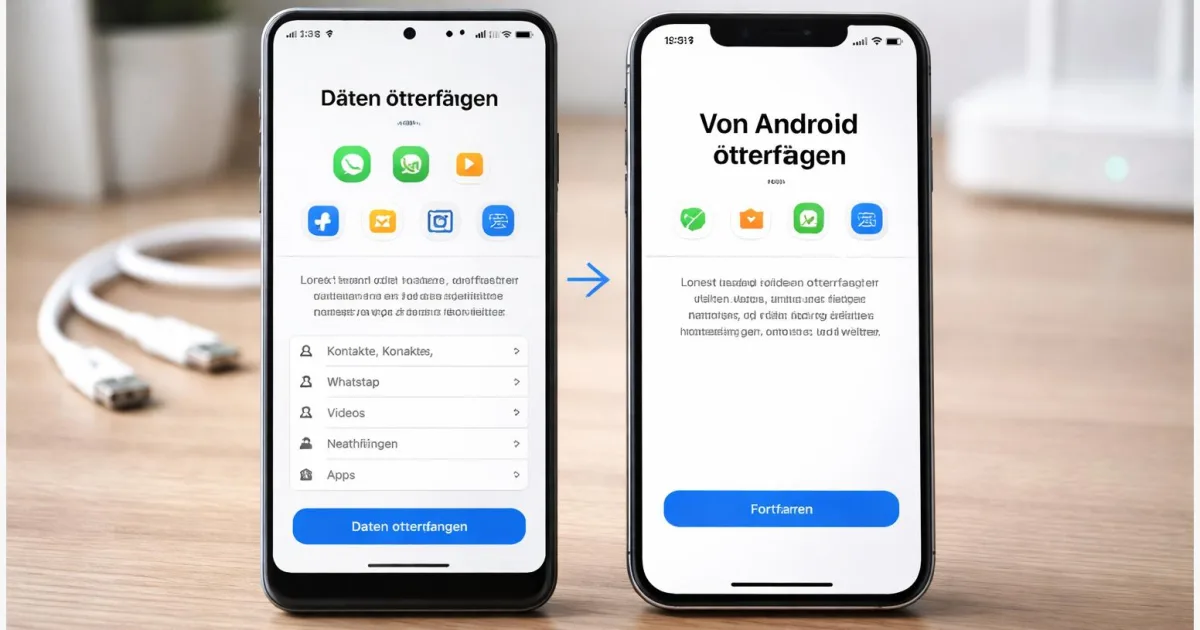
Du willst Android zu iPhone wechseln, ohne dass Kontakte, WhatsApp-Chats oder deine Fotos unterwegs verloren gehen? Mit der App „Move to iOS“ klappt der Umzug in vielen Fällen in einem Rutsch: vom Adressbuch über Kalender bis zu Kamera-Bildern – und bei WhatsApp sogar inklusive Chatverlauf, wenn ein paar Voraussetzungen stimmen. In dieser Anleitung bekommst du einen klaren Ablauf: erst vorbereiten, dann übertragen, danach kontrollieren. Am Ende weißt du, welche Daten automatisch mitkommen, was du besser separat umziehst und wie du typische Fehler beim Transfer schnell behebst.
Einleitung
Der Wechsel aufs iPhone fühlt sich oft wie ein Neuanfang an – bis man an die eigenen Daten denkt. Kontakte sind schnell wieder da, aber was ist mit WhatsApp, den Fotos aus Jahren, Notizen, Terminen oder den kleinen Dingen wie WLAN-Passwörtern? Genau an dieser Stelle scheitern viele Umzüge: Man richtet das iPhone zu schnell ein, klickt sich durch die ersten Bildschirme – und merkt später, dass wichtige Inhalte nicht mehr automatisch übertragen werden können.
Die gute Nachricht: Für den typischen Alltag gibt es eine recht zuverlässige Standardlösung. Apple bietet mit „Move to iOS“ eine kostenlose App für Android, die während der iPhone-Ersteinrichtung Daten direkt rüberzieht. Das ist praktisch, weil du nicht erst alles in verschiedene Clouds schieben musst. Besonders wichtig ist das für WhatsApp: Der Chat-Umzug funktioniert offiziell nur in dieser Einrichtungsphase.
Damit du nicht raten musst, folgt gleich ein klarer Plan: Was kommt mit, welche Voraussetzungen sind entscheidend und wie gehst du Schritt für Schritt vor – inklusive kurzer Checks danach, damit du sicher bist, dass der Umzug wirklich vollständig war.
Grundlagen und Überblick: Android zu iPhone wechseln – was wird wie übertragen?
Beim Umzug von Android auf iOS gibt es zwei typische Wege: Entweder du überträgst Daten direkt von Gerät zu Gerät (das ist der „Move to iOS“-Weg) oder du nutzt einzelne Konten und Cloud-Dienste (zum Beispiel Google für Kontakte und Kalender). Für die meisten ist die direkte Übertragung am angenehmsten, weil sie gebündelt abläuft und du nachher nicht jede App einzeln nachkonfigurieren musst.
„Move to iOS“ baut dabei eine private Verbindung zwischen beiden Geräten auf. Das iPhone erstellt ein temporäres WLAN, mit dem sich dein Android-Smartphone verbindet. Dann wählst du aus, welche Inhalte übertragen werden. Laut Apple können so unter anderem Kontakte, Foto- und Videoalben, Kalender sowie bestimmte Dateien und Einstellungen umziehen. Wichtig: Das klappt nur während der iPhone-Ersteinrichtung. Ist das iPhone schon fertig eingerichtet, musst du es für diesen Weg in der Regel zurücksetzen.
Plane den Umzug wie einen „Umzugstag“: Erst sichern, dann übertragen, danach kontrollieren. Viele Probleme entstehen, weil ein Schritt übersprungen wird.
WhatsApp ist ein Sonderfall. Der offizielle Transfer von Android auf iPhone ist möglich, aber an Bedingungen geknüpft (zum Beispiel kompatible Systemversionen und ein iPhone, das sich noch in der Einrichtung befindet). Danach installierst du WhatsApp auf dem iPhone neu und meldest dich mit derselben Telefonnummer an.
Damit du schnell entscheiden kannst, welcher Weg zu dir passt, hilft diese grobe Orientierung:
| Option oder Variante | Beschreibung | Geeignet für |
|---|---|---|
| Move to iOS (direkt) | Überträgt viele Daten gebündelt während der iPhone-Ersteinrichtung über eine direkte Verbindung. | Neues oder frisch zurückgesetztes iPhone, möglichst kompletter Umzug in einem Durchlauf. |
| Google & Cloud (nachträglich) | Kontakte/Kalender per Google-Konto, Fotos z. B. über Google Fotos oder per Computer. | iPhone ist schon eingerichtet oder du willst gezielt nur bestimmte Daten umziehen. |
| Manuell per Computer | Dateien/Medien werden per Kabel und Computer kopiert oder in eine App geladen. | Große Fotoarchive, lokale Ordner, Inhalte außerhalb typischer Apps. |
Vorbereitung und Voraussetzungen: Das solltest du vor dem Transfer prüfen
Eine saubere Vorbereitung spart dir später fast immer Zeit. Besonders bei WhatsApp gilt: Wenn du erst „irgendwie“ anfängst, kann es passieren, dass du am Ende doch zurücksetzen musst. Nimm dir daher ein paar Minuten für diese Checkliste.
1) Wichtig: Ist das iPhone neu oder noch nicht eingerichtet? Für „Move to iOS“ (und den offiziellen WhatsApp-Umzug darüber) sollte das iPhone im Einrichtungsmodus sein. Falls du das iPhone schon fertig eingerichtet hast, ist der direkte Transfer je nach Situation nur mit Zurücksetzen möglich.
2) Strom und stabile Verbindung
- Beide Geräte möglichst ans Ladegerät hängen.
- WLAN auf dem Android-Handy aktivieren.
- Wenn möglich: In Reichweite des WLAN-Routers bleiben und nicht nebenbei streamen oder Hotspot wechseln.
3) Speicherplatz realistisch einschätzen Prüfe, ob auf dem iPhone genug freier Speicher für Fotos, Videos und WhatsApp-Medien vorhanden ist. Wenn das iPhone fast voll ist, bricht der Transfer eher ab oder bleibt unvollständig.
4) WhatsApp vorbereiten (wenn du den Chatverlauf mitnehmen willst)
- WhatsApp auf Android auf einen aktuellen Stand bringen.
- Du brauchst die gleiche Telefonnummer auf dem iPhone. Ein Nummernwechsel sollte erst nach dem Umzug passieren.
- Für den offiziellen Transfer nennt WhatsApp als Voraussetzung mindestens Android 5 und iOS 15.5.
5) Google-Konto bereithalten (für Kontakte/Kalender als Sicherheitsnetz) Auch wenn du „Move to iOS“ nutzt: Es hilft, wenn du deine Google-Zugangsdaten parat hast. Falls etwas hakt, kannst du Kontakte und Kalender später über das Google-Konto auf dem iPhone synchronisieren.
Wenn du dich zusätzlich absichern willst, mach vor dem Start ein Backup wichtiger Daten (zum Beispiel Fotos in einer Cloud oder auf einem Computer). Das ist kein Muss, aber ein gutes Netz unter dem Seil.
Schritt-für-Schritt-Anleitung: Daten, Fotos und WhatsApp mit Move to iOS übertragen
Der Ablauf wirkt lang, ist aber in der Praxis gut machbar. Wichtig ist vor allem: Lass beide Geräte während der Übertragung in Ruhe liegen. Wenn du nebenbei Apps öffnest oder das WLAN wechselt, steigt das Risiko für Abbrüche.
- Move to iOS auf dem Android-Handy installieren
Öffne den Google Play Store und installiere „Move to iOS“ (Apple-App). Starte die App und erlaube die nötigen Berechtigungen, damit Kontakte und Fotos übertragen werden dürfen. - iPhone starten und bis „Apps & Daten“ gehen
Schalte das iPhone ein und folge der Einrichtung (Sprache, Region, WLAN). Wenn der Bildschirm „Apps & Daten“ erscheint, wähle die Option „Von Android“. - Code auf dem iPhone anzeigen lassen
Das iPhone zeigt jetzt einen Code an (zum Koppeln). Dieser Code ist dein „Schlüssel“, damit sich dein Android-Gerät mit dem iPhone verbinden kann. - Code in Move to iOS eingeben
Gib den Code auf dem Android-Handy in „Move to iOS“ ein. Das Android-Handy verbindet sich anschließend mit dem vom iPhone erstellten temporären WLAN. Das ist normal, auch wenn es kurz so wirkt, als wäre das Internet weg. - Inhalte auswählen
Wähle die Daten aus, die du übertragen willst – typischerweise Kontakte, Nachrichten (SMS), Fotos/Videos und Kalender. Wenn angeboten, wähle auch WhatsApp, falls du deinen Chatverlauf umziehen möchtest. - Übertragung starten und abwarten
Starte den Transfer und warte, bis beide Geräte „Fertig“ anzeigen. Je nach Datenmenge kann das deutlich dauern. Nutze in dieser Zeit möglichst keine der beiden Geräte. - iPhone-Einrichtung abschließen
Folge danach den restlichen iPhone-Schritten (Apple-ID, Face ID/Touch ID, Einstellungen). Apps werden nicht 1:1 „mitgenommen“, aber iOS kann passende Apps vorschlagen, wenn es sie im App Store gibt. - WhatsApp auf dem iPhone installieren und aktivieren
Installiere WhatsApp aus dem App Store, öffne es und melde dich mit derselben Telefonnummer an. Wenn der Transfer korrekt war, bietet WhatsApp an, den übertragenen Verlauf zu übernehmen. - Schneller Kontroll-Check
Öffne die Apps Fotos, Kontakte und Kalender auf dem iPhone. Prüfe stichprobenartig: Sind die neuesten Bilder da? Haben Kontakte Telefonnummern und Namen? Sind Termine vorhanden? So merkst du früh, ob etwas fehlt.
Wenn du nach dem Umzug tiefer aufräumen willst (zum Beispiel doppelte Kontakte), kann ein sauber eingerichtetes Konto helfen. Auf TechZeitGeist findest du dazu passende Anleitungen wie iPhone-Speicher aufräumen: die wichtigsten Schritte und WhatsApp-Backup verstehen und sicher einrichten.
Tipps, Fehlerbehebung und Varianten: Wenn etwas hakt (oder du später nachziehen willst)
Auch bei guter Vorbereitung läuft nicht jeder Transfer beim ersten Versuch durch. Das liegt oft nicht an „kaputter“ Technik, sondern an typischen Stolpersteinen: instabiles WLAN, zu wenig Speicher oder ein iPhone, das schon eingerichtet wurde. Diese Punkte helfen am häufigsten.
Problem 1: Move to iOS verbindet sich nicht oder bricht ab
- Mobile Daten auf Android ausschalten (manche Geräte „springen“ sonst zurück ins Internet-WLAN).
- Beide Geräte neu starten und den Transfer erneut beginnen.
- Störquellen reduzieren: VPN deaktivieren, WLAN-Assistent/„Intelligentes WLAN“ auf Android testweise ausschalten.
- Genug Zeit lassen: Bei vielen Fotos/Videos wirkt es manchmal so, als würde nichts passieren. Warte ein paar Minuten, bevor du abbrichst.
Problem 2: WhatsApp-Übertragung wird nicht angeboten
- Prüfe die Mindestvoraussetzungen: WhatsApp nennt mindestens Android 5 und iOS 15.5 für den Transfer per „Move to iOS“.
- WhatsApp auf Android aktualisieren und auf dem iPhone erst nach dem Transfer installieren.
- Wichtig: Das iPhone muss für diesen offiziellen Weg im Einrichtungsprozess sein. Wenn du WhatsApp auf dem iPhone schon benutzt hast, hilft oft nur ein erneuter Start im Setup (mit Zurücksetzen).
Problem 3: Kontakte oder Kalender fehlen (oder sind doppelt)
Dann ist häufig nicht die Übertragung schuld, sondern die Kontenlogik: Kontakte können lokal, in Google oder in iCloud liegen. Eine saubere Lösung ist, Google auf dem iPhone als Konto hinzuzufügen und die Synchronisation für Kontakte/Kalender zu aktivieren. Das geht direkt in den iOS-Einstellungen bei den Accounts für Mail, Kontakte und Kalender. Danach erscheinen die Daten in Apples Kontakte- und Kalender-App.
Variante: Fotos nachträglich übertragen
Wenn „Move to iOS“ bei Fotos nicht alles erwischt hat oder du später noch Ordner nachziehen willst, sind zwei Wege praxisnah: Entweder über einen Cloud-Dienst (zum Beispiel Google Fotos) oder per Computer-Kopie. Vorteil am Computer: Du hast mehr Kontrolle über Ordner und Originaldateien.
Datenschutz und Sicherheit in einem Satz
Achte darauf, dass du bei der Einrichtung von Konten (Apple-ID, Google, WhatsApp) eine starke Gerätesperre nutzt und, wo möglich, die Zwei-Faktor-Authentifizierung aktivierst – sie schützt dein Konto mit einem zweiten Bestätigungsschritt, ähnlich wie ein zusätzlicher Türriegel.
Fazit
Der sauberste Weg für den Umzug ist fast immer: iPhone noch nicht einrichten, „Move to iOS“ nutzen, danach gezielt prüfen. So bekommst du Kontakte, Kalender und Fotos in einem Durchlauf auf das neue Gerät. Für WhatsApp gilt: Der offizielle Transfer von Android auf iPhone hängt besonders stark an den Voraussetzungen und am richtigen Zeitpunkt während der Einrichtung. Wenn du das beachtest, kannst du deinen Chatverlauf inklusive Medien meist ohne Bastellösungen übernehmen.
Falls etwas fehlt, ist das kein Drama: Kontakte und Kalender lassen sich oft zuverlässig über ein Google-Konto nachziehen, Fotos über Cloud oder Computer. Entscheidend ist, dass du nach dem Transfer einmal kurz kontrollierst, ob die wichtigsten Dinge wirklich da sind – dann startet der Alltag auf iOS ohne unangenehme Überraschungen.
Hat der Wechsel bei dir auf Anhieb geklappt – oder bist du an einer Stelle hängen geblieben? Teile deine Erfahrung, und schau dir gern weitere HowTos an, wenn du dein iPhone danach direkt sinnvoll einrichten willst.




