Eine schmalere Taskleiste oder ein anderer Bildschirmrand kann auf einem kleinen Laptop tatsächlich Luft schaffen. Windows 11 bietet diesen Versuch derzeit aber nur ausgewählten Windows Insidern im Beta-/Experimental-Rollout an – nicht als normale Funktion für Stable-PCs.
Das Wichtigste in 30 Sekunden
- Die neue Steuerung gehört zu Windows Insider Beta Build 26220.9022 und kann auf einzelnen Beta-Geräten noch fehlen.
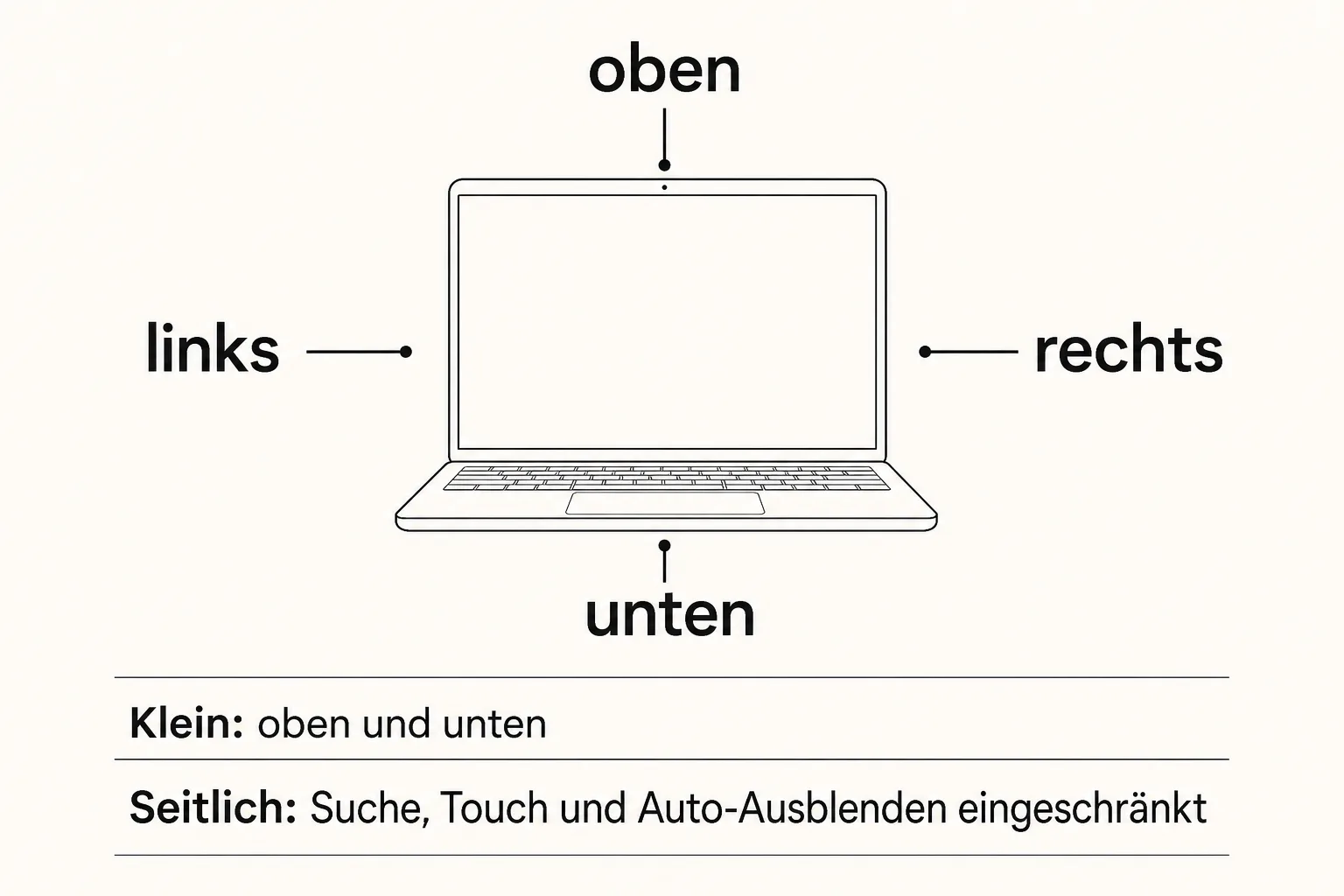
- Unter Einstellungen > Personalisierung > Taskleiste > Taskleistenverhalten sind Positionen unten, oben, links und rechts vorgesehen.
- Die Einstellung Taskleistengröße > Klein wird aktuell nur oben und unten unterstützt.
- An alternativen Positionen fehlen noch Teile der Touch-, Such- und Copilot-Unterstützung; Auto-Ausblenden funktioniert dort derzeit nicht.
- Wer testet, sollte ein entbehrliches Vorschau-System mit aktueller Sicherung nutzen und den Rückweg kennen.

Wer auf einem Notebook arbeitet, merkt schnell, wie viel Raum die Taskleiste am unteren Rand beansprucht. Die neue Vorschau erlaubt es, sie an eine andere Kante zu legen und sie oben oder unten kleiner darzustellen. Das kann interessant sein, wenn auf einem Zweitgerät mehr Fläche für Fenster gebraucht wird. Auf einem täglichen Arbeits-PC ist die Abwägung weniger eindeutig: Gerade Suche, Touch und Auto-Ausblenden gehören zu den Bereichen, die an alternativen Positionen noch nicht vollständig funktionieren.
Was vor dem Test klar sein sollte
Microsoft hat die Steuerung mit dem Windows Insider Beta Build 26220.9022 am 31. Juli 2026 für den Beta-Kanal erweitert. Der Rollout bleibt gestaffelt. Ein Beta-PC kann den Schalter deshalb noch nicht sehen, obwohl die passende Build-Reihe installiert ist. Das ist kein Anlass für Registry-Eingriffe, ViveTool oder andere Umgehungen.
Die Microsoft-Supportseite für reguläre Windows-11-Anpassungen beschreibt weiterhin die üblichen Optionen wie die Ausrichtung der Symbole. Sie ist keine Anleitung für diesen Insider-Test. Microsoft nennt derzeit weder einen Stable-Termin noch eine verbindliche Zielversion. Wer auf verlässliche Bedienung angewiesen ist, fährt daher besser damit, die Vorschau nicht zu erzwingen.
Windows-11-Taskleiste einstellen und prüfen
- Ausgangszustand festhalten. Notiere, ob die Taskleiste unten sitzt und welche Größe aktiv ist. So lässt sich der Rückweg später ohne Rätselraten gehen.
- Einstellungen öffnen. Gehe zu Einstellungen > Personalisierung > Taskleiste > Taskleistenverhalten. Die sichtbaren Bezeichnungen können je nach Windows-Sprache leicht abweichen.
- Position bewusst auswählen. Wähle unten, oben, links oder rechts und beobachte, ob die Taskleiste an der gewünschten Kante erscheint.
- Klein nur oben oder unten testen. Wähle unter Taskleistengröße die Option Klein, wenn die Leiste oben oder unten sitzt. Für links und rechts ist diese Kombination laut Microsoft derzeit nicht vorgesehen.
- Eigene Abläufe prüfen. Öffne die Suche, nutze die wichtigsten angehefteten Anwendungen und prüfe bei einem Touch-Gerät die Gesten. An alternativen Positionen sind Touch-Gesten, Suchfeld und Ask Copilot noch in Arbeit.
- Ergebnis entscheiden. Bleibt ein wichtiges Element unpraktisch oder fehlt, stelle die gewohnte Ansicht wieder her. Die Vorschau muss sich dem Arbeitsablauf anpassen, nicht umgekehrt.
Welche Kombinationen derzeit sinnvoll sind
Vier Positionen bedeuten nicht vier gleichwertige Bedienvarianten. Die folgende Übersicht trennt das, was Microsoft aktuell dokumentiert, von Funktionen, die noch fehlen oder nicht unterstützt werden.
| Position | Kleine Darstellung | Wichtige Grenze im Beta-Test |
|---|---|---|
| Unten | Unterstützt | Der naheliegende Testfall; anschließend Suche und eigene Arbeitsabläufe prüfen. |
| Oben | Unterstützt | Die kleinere Darstellung ist vorgesehen; der Test bleibt dennoch eine Insider-Vorschau. |
| Links | Nicht unterstützt | Touch-Gesten, Suchfeld und Ask Copilot sind noch in Arbeit; Auto-Ausblenden und touchoptimierte Taskleiste werden dort derzeit nicht unterstützt. |
| Rechts | Nicht unterstützt | Es gelten dieselben dokumentierten Grenzen wie links. |
Wenn der Schalter fehlt
Ein fehlender Menüpunkt sagt zunächst nur, dass die Funktion auf diesem Gerät noch nicht freigeschaltet ist oder dass Kanal und Build nicht passen. Prüfe deshalb zuerst den Insider-Status und die installierte Build-Reihe. Fehlt die Steuerung danach weiter, bleibt Abwarten die saubere Lösung. Microsoft verteilt die Vorschau nicht garantiert an jedes Beta-Gerät, und aus der fehlenden Anzeige lässt sich kein Anspruch auf eine Freischaltung ableiten.
Zurück zur vertrauten Ansicht
Der Rückweg ist kurz: Öffne erneut Einstellungen > Personalisierung > Taskleiste > Taskleistenverhalten, setze die Position auf unten und stelle bei Bedarf die Taskleistengröße wieder auf den Standardwert. Danach lohnt ein kurzer Check mit den Anwendungen, die im Alltag wirklich gebraucht werden. Wenn Suche, Touch oder Auto-Ausblenden wichtig sind, ist die vertraute Ansicht im Moment oft die vernünftigere Wahl.
Ergebnisprüfung: Hat der Test einen praktischen Nutzen?
Der Test ist gelungen, wenn die Taskleiste an der gewählten Kante sitzt, die gewünschte Größe aktiv ist und die persönlichen Kernabläufe funktionieren. Das ist bewusst keine Messung von Produktivität oder Akkulaufzeit; dazu geben die Quellen keine belastbare Zusage. Der Mehrwert liegt darin, die neue Anordnung auf einem geeigneten Vorschau-System ohne Zwang auszuprobieren und bei Bedarf sofort zurückzustellen.
FAQ zur kleineren und verschiebbaren Taskleiste
Ist die neue Taskleiste schon für alle Windows-11-PCs verfügbar?
Nein. Microsoft dokumentiert die Funktion für ausgewählte Teilnehmer im Windows-Insider-Beta-/Experimental-Rollout. Einen Stable-Termin oder eine garantierte Zielversion nennt Microsoft nicht.
Warum sehe ich die Einstellung auf meinem Beta-PC nicht?
Der Rollout kann innerhalb des Insider-Programms variieren. Prüfe Kanal und Build, warte bei fehlendem Schalter ab und versuche nicht, die Funktion mit nicht dokumentierten Methoden zu erzwingen.
Kann ich die Taskleiste links oder rechts kleiner machen?
Nein. Die kleinere Darstellung wird laut aktueller Microsoft-Dokumentation nur oben und unten unterstützt.
Was funktioniert an alternativen Positionen noch nicht vollständig?
Touch-Gesten, Suchfeld und Ask Copilot sind dort noch in Arbeit. Auto-Ausblenden und die touchoptimierte Taskleiste werden an alternativen Positionen derzeit nicht unterstützt.
Quellen und weiterführende Informationen
- Microsoft Windows Insider Blog: Announcing new builds for 31 July 2026
- Microsoft Windows Insider Blog: Improving Windows quality: Making Taskbar and Start more personal
- Microsoft Support: Customize the Taskbar in Windows
- Igor’sLAB: Windows 11 gets a movable and smaller taskbar: Beta test reaches more Insiders
- Neowin: New Windows 11 Insider Beta builds bring taskbar customization
Hinweis: Für diesen Artikel wurden KI-gestützte Recherche- und Editierwerkzeuge verwendet. Der Inhalt wurde redaktionell geprüft. Stand: 2026-08-03