
Windows meldet, dass das USB-Laufwerk noch verwendet wird. Die Kopieranzeige ist längst verschwunden, trotzdem lässt sich die externe SSD oder der Stick nicht auswerfen. Die sichere Lösung beginnt damit, den noch offenen Zugriff zu finden und geordnet zu beenden. Am Stecker zu ziehen oder einen unbekannten Prozess abzuschießen kann einen laufenden Schreibvorgang unterbrechen.
Die folgende Reihenfolge richtet sich an Windows11. Sie führt von sichtbaren Programmen zu einer gezielten Suche und endet mit einem geordneten Herunterfahren, falls der Zugriff unklar bleibt. Es geht um ein Laufwerk, das grundsätzlich erkannt wird und sich nur nicht freigeben lässt. Ein beschädigtes Dateisystem, eine nicht erkannte SSD oder eine Datenrettung sind andere Aufgaben.
Erst speichern und laufende Arbeit abwarten
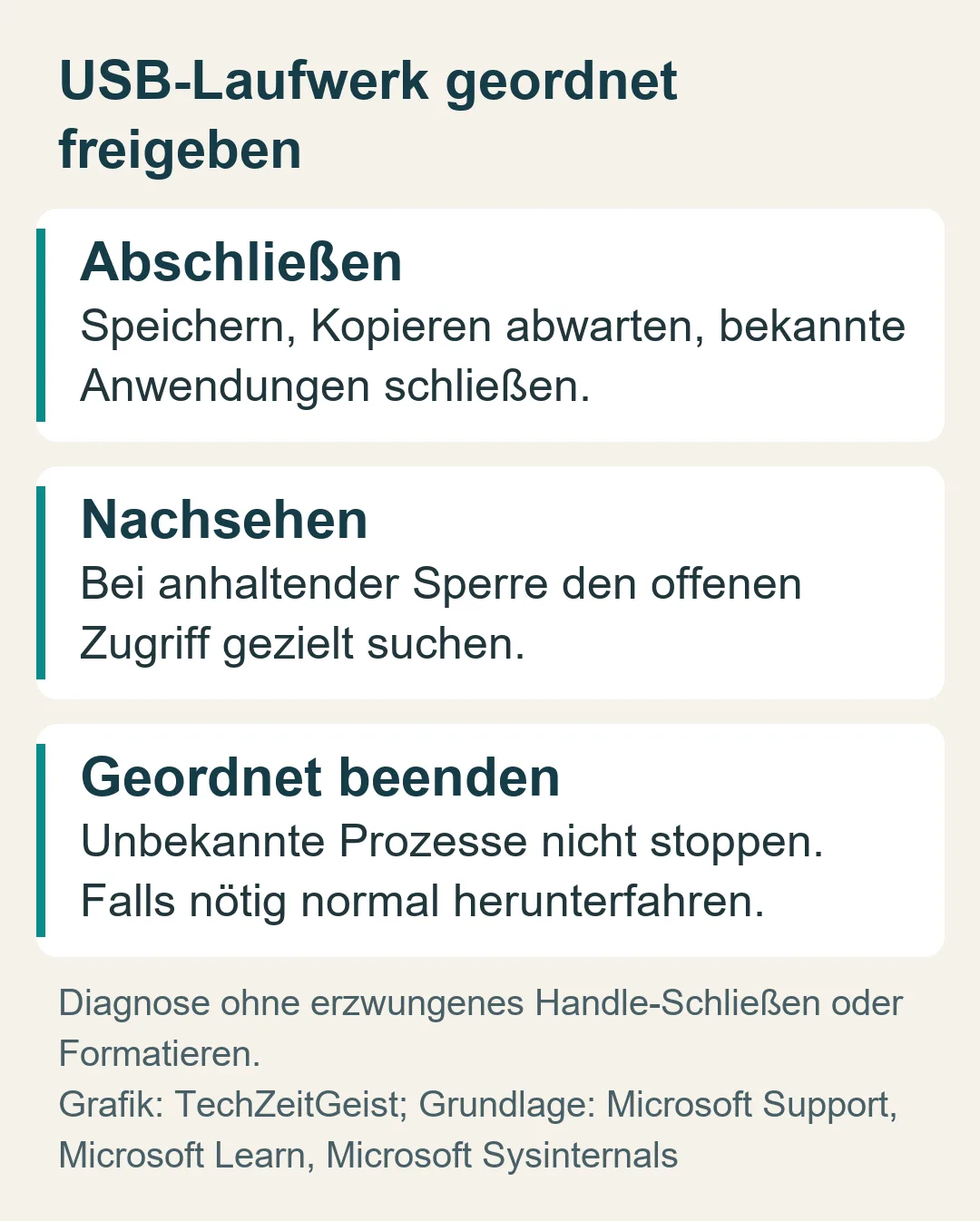
Prüfe zunächst, ob gerade Dateien auf das Laufwerk geschrieben oder von dort verarbeitet werden. Dazu gehören ein Kopiervorgang, ein Backup, ein Export aus einem Schnittprogramm oder ein Dokument, das direkt auf dem USB-Laufwerk geöffnet ist. Speichere deine Arbeit und lass bekannte Vorgänge regulär fertig werden. Eine verschwundene Kopieranzeige erklärt noch nicht jeden möglichen offenen Zugriff.
Schließe anschließend die Programme, die Dateien auf dem Laufwerk verwenden. Ein Textdokument oder ein Foto kann in einer Anwendung offen sein, obwohl du das Fenster schon lange nicht mehr angesehen hast. Wenn ein Programm beim Schließen noch speichern möchte, bearbeite diese Nachfrage bewusst. Das Ziel ist, die Arbeit abzuschließen und die Datei durch die Anwendung selbst freigeben zu lassen.
Auch ein Explorer-Fenster verdient einen Blick. Schließe Fenster, die Ordner des betreffenden Laufwerks anzeigen, und beende eine dort benutzte Vorschau. Das ist ein einfacher Schritt mit wenig Aufwand. Er beweist nicht, dass der Explorer die Ursache war; er entfernt lediglich einen naheliegenden sichtbaren Zugriff, bevor die Suche komplizierter wird.
Versuche danach erneut den normalen Auswurf. Microsofts Anleitung zum sicheren Entfernen beschreibt die Windows-Funktion zum sicheren Entfernen. Nutze das entsprechende Symbol im Infobereich der Taskleiste, wähle das richtige Laufwerk und warte auf die Freigabe. Erst wenn Windows das Entfernen erlaubt, ziehst du das Gerät ab. Bei mehreren angeschlossenen Laufwerken solltest du den Namen beziehungsweise Laufwerksbuchstaben sorgfältig vergleichen.
Den blockierenden Prozess finden
Bleibt die Meldung bestehen, kann ein Werkzeug aus Microsofts Sysinternals-Sammlung helfen. Process Explorer zeigt unter anderem, welche Dateien beziehungsweise Handles Prozesse geöffnet haben. Ein Handle ist vereinfacht eine vom Betriebssystem verwaltete Referenz auf eine Ressource. Ein Programm kann darüber noch mit einer Datei verbunden sein, ohne dass sein sichtbares Fenster dies deutlich erkennen lässt.
Lade das Werkzeug über die offizielle verlinkte Microsoft-Seite. Notiere zuvor den Laufwerksbuchstaben aus dem Explorer, etwa E:. Verwende dann die Suchfunktion des Process Explorer, um nach diesem Laufwerkspfad zu suchen. Ein Treffer kann den Prozess zeigen, der noch eine passende Datei oder Ressource offen hält. Das ist eine Suche nach Zugriffsbezügen, keine automatische Reparatur.
Erkennst du in den Ergebnissen eine Anwendung, die du selbst geöffnet hast, wechsle zu ihr und schließe die betroffene Datei beziehungsweise das Programm regulär. Wiederhole anschließend den Windows-Auswurf. Das ist der gewünschte Zusammenhang: Werkzeug zum Finden, Anwendung zum geordneten Freigeben, Windows zum Entfernen.
Ein unbekannter Name ist dagegen kein Anlass, den Prozess zu beenden. Es könnte sich um einen Systemdienst, eine Sicherheitsfunktion oder eine andere Hintergrundaufgabe handeln. Auch ein fehlender Suchtreffer beweist nicht, dass kein Zugriff mehr besteht. Dann ist es vernünftiger, mit der sicheren Abschlussmöglichkeit unten weiterzumachen, statt verschiedene Prozesse versuchsweise abzuschießen.
Für erfahrene Nutzer: mit Handle nur nachsehen
Microsoft bietet zusätzlich das Kommandozeilenwerkzeug Handle an. Es sucht nach offenen Handles anhand von Namen beziehungsweise Namensbestandteilen und zeigt zugehörige Prozesse an. Das Werkzeug benötigt administrative Rechte. Wer bereits mit einer administrativen Konsole und Sysinternals vertraut ist, kann damit ebenfalls nach dem Laufwerkspfad suchen.
Für diesen Zweck genügt die lesende Suche. Die Fähigkeit des Werkzeugs, ein Handle zwangsweise zu schließen, gehört nicht zur empfohlenen Vorgehensweise. Microsoft warnt bei dieser Funktion vor Instabilität von Anwendungen oder System. Ein verschwundener Zugriff ist schließlich kein Erfolg, wenn ein Programm seinen Schreibvorgang nicht ordentlich abschließen konnte.
Auch für erfahrene Nutzer bleibt daher dieselbe Regel sinnvoll: Ein gefundener Prozess liefert eine Spur. Wenn seine Aufgabe bekannt ist, wird diese Aufgabe normal beendet. Wenn sie unbekannt ist oder noch notwendige Arbeit läuft, wird nicht blind eingegriffen. Der Diagnoseaufwand soll das Problem eingrenzen, ohne ein größeres Datenproblem zu erzeugen.
Wer Process Explorer bereits nutzen konnte, muss nicht zusätzlich Handle einsetzen. Es ist eine alternative Diagnosemöglichkeit für einen passenden Kenntnisstand, keine weitere Pflichtstation. Mehr Werkzeuge machen den Auswurf nicht automatisch sicherer. Entscheidend ist, ob der bekannte Zugriff anschließend geordnet endet.
Warum „Schnelles Entfernen“ die Meldung nicht wegzaubert
Windows unterscheidet für externe Speichermedien die Richtlinien Schnelles Entfernen und Bessere Leistung. Die Microsoft-Dokumentation zur Entfernungsrichtlinie erklärt, dass Schnelles Entfernen den Betrieb ohne den betreffenden Windows-Schreibcache vorsieht, während Bessere Leistung Schreibvorgänge zwischenspeichern kann und das sichere Entfernen zum Abschließen dieser Vorgänge benötigt.
Diese Richtlinie und eine noch arbeitende Anwendung sind trotzdem zwei verschiedene Ebenen. Ein Programm kann noch Daten verarbeiten oder eine Datei geöffnet halten. Aus einer Speicherpolitik folgt deshalb keine Erlaubnis, einen laufenden Kopier- oder Schreibvorgang abzubrechen. Auch ein unauffälliges Laufwerkslämpchen ist kein vollständiger Nachweis dafür, dass jede Anwendung ihre Arbeit beendet hat.
Die Richtlinie während einer unklaren Auswurfsperre umzuschalten, ist daher kein sinnvoller Ersatz für die Suche nach dem Zugriff. Du würdest eine Betriebseinstellung verändern, während die eigentliche Ursache möglicherweise unverändert bleibt. Für die akute Situation ist die geordnete Freigabe der vorhandenen Arbeit wichtiger als eine vermeintliche Abkürzung über die Datenträgerverwaltung.
Der Unterschied erklärt außerdem, warum Erfahrungen mit einem anderen Stick nicht übertragbar sein müssen. Programme, Arbeitsabläufe und konfigurierte Geräte können sich unterscheiden. Eine frühere problemlose Entfernung sagt wenig darüber, was gerade auf diesem Laufwerk geschieht. Die Entscheidung sollte sich auf den aktuellen Zustand beziehen.
Wenn der Zugriff unklar bleibt: Windows geordnet herunterfahren
Speichere alle offenen Arbeiten und warte bekannte Kopier-, Sicherungs- oder Exportvorgänge ab. Fahre Windows anschließend über die normale Herunterfahren-Funktion herunter. Lass mögliche Nachfragen zu offenen Anwendungen nicht unbeachtet. Entferne das USB-Laufwerk erst, wenn der PC vollständig heruntergefahren ist und keine Arbeit mehr am Gerät stattfindet.
Das ist ein anderer Weg als hartes Ausschalten per Netzschalter oder erzwungenes Beenden eines Prozesses. Beim normalen Herunterfahren bekommen Anwendungen und Betriebssystem Gelegenheit, ihre Arbeit abzuschließen. Wenn Windows dabei auf ein noch beschäftigtes Programm hinweist, kläre diesen Zustand ebenfalls geordnet, statt die Beendigung pauschal zu erzwingen.
Beim nächsten Anschließen kannst du eine wichtige zuletzt bearbeitete Datei gezielt öffnen und prüfen, ob sie wie erwartet vorliegt. Das ist eine kleine Plausibilitätsprüfung, keine vollständige Diagnose des Laufwerks. Wiederholt sich die Sperre immer bei demselben Programm, ist dessen Arbeitsablauf eine konkrete Spur für die weitere Fehlersuche.
Für künftige Sitzungen hilft eine einfache Gewohnheit: Dateien speichern, bekannte Zugriffe schließen, den normalen Auswurf abwarten und dann den Stecker ziehen. Bleibt eine Sperre, wird erst gesucht und anschließend geordnet beendet. Formatieren, unbekannte Dienste stoppen oder Handles erzwingen sind für dieses Problem kein notwendiger Schritt.
Quellen
- Microsoft Support: Sicheres Entfernen von Hardware in Windows
- Microsoft Learn: Windows default media removal policy
- Microsoft Sysinternals: Process Explorer
- Microsoft Sysinternals: Handle
Für diesen Artikel wurden KI-gestützte Recherche- und Editierwerkzeuge verwendet. Der Inhalt wurde redaktionell geprüft.