Windows 11 beschleunigen: Autostart, Hintergrund‑Apps und Bootzeit optimieren
Viele PCs wirken nach Jahren langsamer, weil zu viele Programme automatisch starten oder im Hintergrund Ressourcen beanspruchen. Diese Anleitung zeigt, wie Sie Windows 11 beschleunigen, indem Sie Autostart-Programme reduzieren, Hintergrund‑Apps gezielt steuern und die Bootzeit verkürzen. Nach den Schritten kennen Sie die wichtigsten Systemeinstellungen, können unnötige Starter entfernen und prüfen, welche Maßnahmen auf SSD- und HDD-Systemen am meisten bringen.
Einleitung
Ein langsamer Start oder dauerhaft reduzierte Reaktionsfähigkeit kann viele Ursachen haben: zu viele Autostart‑Programme, aktive Hintergrund‑Apps oder veraltete Treiber. Für die tägliche Arbeit ist es oft genügen, gezielt belastende Elemente zu finden und abzuschalten statt das System komplett neu aufzusetzen. Kleine Eingriffe wie das Deaktivieren einzelner Starter oder das Aktualisieren von Storage‑Treibern bringen spürbare Verbesserungen bei Bootzeit und Systemreaktion.
Diese Anleitung richtet sich an Anwenderinnen und Anwender, die mit Windows 11 arbeiten und pragmatisch sichtbare Ergebnisse erzielen wollen. Sie enthält einfache Prüfungen, sichere Schritte im System und Hinweise, was Sie vorher sichern sollten, damit Änderungen rückgängig gemacht werden können.
Grundlagen und Überblick
Windows 11 lädt beim Start neben dem Betriebssystem auch Benutzerprogramme und bestimmte Systemdienste. “Autostart” meint Programme, die automatisch mit dem Benutzer angemeldet werden. “Hintergrund‑Apps” sind moderne Apps, die im Hintergrund laufen dürfen, um Benachrichtigungen oder Synchronisation durchzuführen. Beide können die Bootzeit verlängern und Arbeitsspeicher sowie CPU belasten.
Weniger Autostart bedeutet oft weniger Verzögerung beim Anmelden und weniger ständige Hintergrundlast während der Arbeit.
Wichtige Elemente, die Bootzeit und System-Performance beeinflussen:
- Autostart-Programme (sichtbar im Task‑Manager).
- Hintergrund‑Apps (Einstellungen > Apps > Installierte Apps > Erweiterte Optionen).
- Treiber und Storage (SSD vs. HDD, Firmware und TRIM).
- Systemdienste (z. B. Update‑Dienste) und BIOS/UEFI‑Einstellungen.
Die Tabelle zeigt gebräuchliche Zugangswege, damit Sie schnell die passende Methode finden:
| Option oder Variante | Beschreibung | Geeignet für |
|---|---|---|
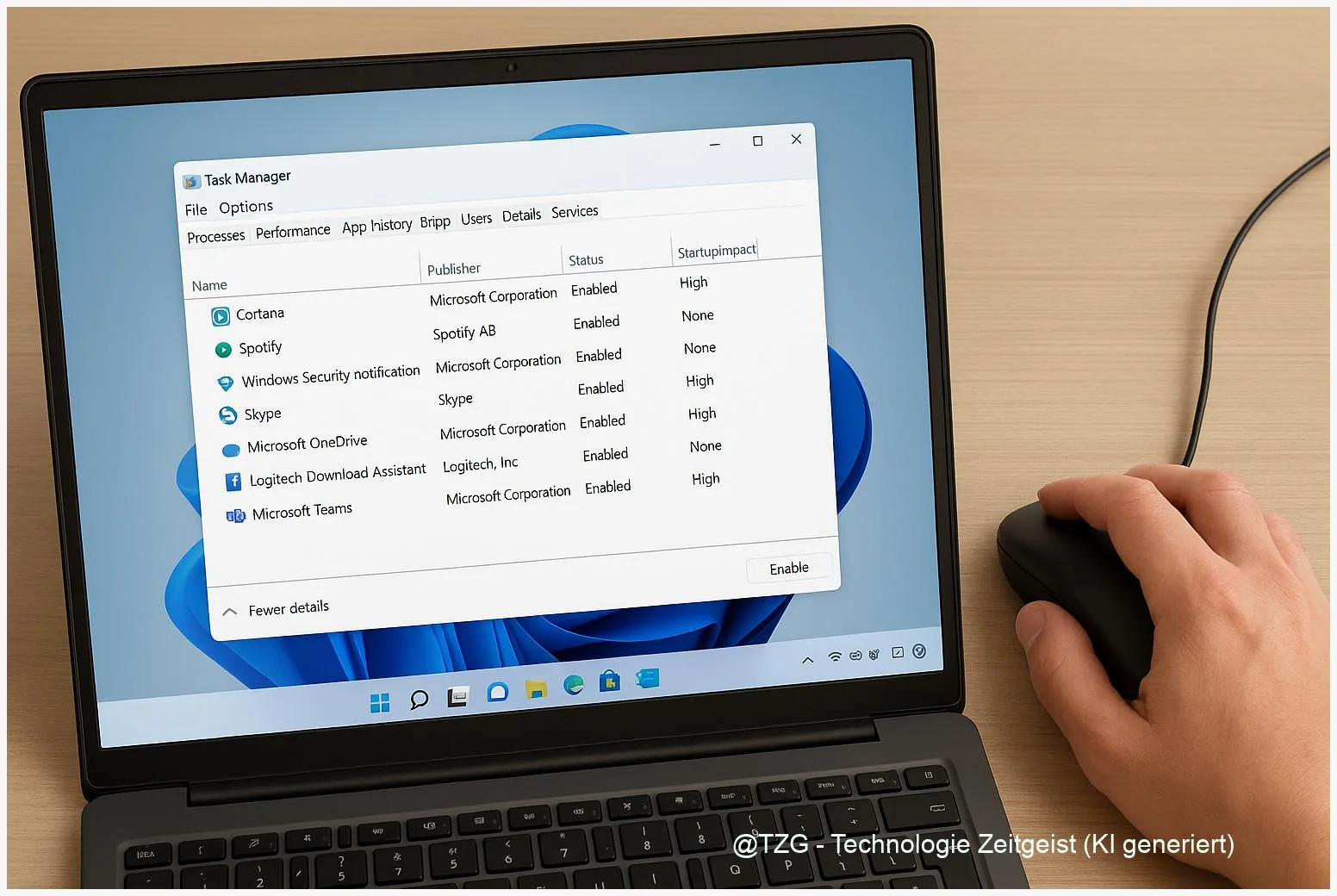
| Task‑Manager (Autostart) | Schnelle Übersicht aller autostartenden Programme mit “Startup Impact”. | Alle Nutzer, einfache Deaktivierung einzelner Programme. |
| Einstellungen > Apps (Hintergrund) | Ermöglicht, Hintergrund‑Berechtigungen pro App auf “Never” zu setzen. | Akku‑optimierung und Privacy‑Kontrolle. |
| Sysinternals Autoruns | Listet alle Autostarts inkl. Registry- und Scheduled Tasks; eher für fortgeschrittene Nutzer. | Fortgeschrittene Fehlersuche, persistente Einträge finden. |
Vorbereitung und Voraussetzungen
Bevor Sie Änderungen vornehmen, prüfen Sie einige Grundlagen. Das reduziert Fehler und ermöglicht ein einfaches Zurücksetzen, falls etwas nicht wie erwartet läuft.
Wesentliche Voraussetzungen:
- Windows‑Version: System sollte auf aktuellen Funktions‑ und Sicherheitsupdates sein (Windows Update prüfen).
- Zugang: Sie benötigen ein Konto mit Administratorrechten für Änderungen am Task‑Manager, Diensten oder Registrierung.
- Backup: Erstellen Sie einen Wiederherstellungspunkt (Systemsteuerung > Wiederherstellung > Wiederherstellungspunkt erstellen) oder sichern Sie wichtige Daten.
- Hardware‑Check: Prüfen Sie, ob Ihr System eine SSD hat; SSDs profitieren am stärksten von Optimierungen.
- Notfallplan: Notieren Sie vor der Deaktivierung, welche Programme Sie ausschalten — so lassen sie sich leicht wieder aktivieren.
Tools, die Sie nutzen können:
- Task‑Manager (Strg+Shift+Esc).
- Windows‑Einstellungen (Einstellungen > Apps > Installierte Apps > Erweiterte Optionen).
- Sysinternals Autoruns (download bei Microsoft): nur, wenn Sie mit Systemeinträgen vertraut sind.
Wenn Sie in einem Firmen‑Netz arbeiten, sprechen Sie Änderungen an Diensten oder Gruppenrichtlinien mit der IT‑Abteilung ab.
Schritt-für-Schritt-Anleitung: Windows 11 beschleunigen
Nachfolgend die konkrete Reihenfolge, um Autostart, Hintergrund‑Apps und Bootdialoge zu prüfen und zu optimieren. Folgen Sie den Schritten nacheinander und überprüfen Sie nach jedem Schritt, ob sich das Systemverhalten verbessert.
- Task‑Manager: Drücken Sie Strg+Shift+Esc oder Rechtsklick auf Start > Task‑Manager. Wechseln Sie zum Tab “Autostart”. Sortieren Sie nach “Startup Impact” oder “Status”. Deaktivieren Sie Programme mit “High”‑Impact, die Sie nicht täglich brauchen: Markieren > “Deaktivieren”.
- Einstellungen für Hintergrund‑Apps: Öffnen Sie Einstellungen > Apps > Installierte Apps. Wählen Sie eine App mit auffälligem Verbrauch > “Erweiterte Optionen” > “Hintergrund‑App‑Berechtigungen” auf “Never” setzen. Prüfen Sie insbesondere Messenger, Cloud‑Sync und unnötige System‑Utilities.
- Fast Startup und Energieoptionen: Öffnen Sie Systemsteuerung > Hardware und Sound > Energieoptionen > Auswählen, was beim Drücken von Netzschaltern geschehen soll > Einstellungen ändern > “Schnellstart aktivieren” prüfen. Fast Startup hilft meist bei SSD‑Systemen; bei Problemen können Sie es temporär deaktivieren.
- Treiber und Storage: Führen Sie Windows Update aus und prüfen Sie im Geräte‑Manager, ob Chipsatz‑ und Massenspeicher‑Treiber aktuell sind. Bei SSD: “Optimieren” (Defragmentierungs‑Tool) ausführen, damit TRIM läuft. Firmware‑Updates des SSD‑Herstellers können spürbar helfen.
- Dienste und Clean Boot: Für tiefere Analysen drücken Sie Win+R > msconfig > Dienste > “Alle Microsoft‑Dienste ausblenden” aktivieren > restliche Dienste deaktivieren > Neustart. Wenn Start deutlich schneller ist, schalten Sie Dienste schrittweise wieder an, um den Verursacher zu finden.
- Optional: Autoruns von Sysinternals herunterladen, als Administrator starten und Einträge prüfen. Deaktivieren Sie nur Einträge, deren Funktion Sie kennen; mit Rechtsklick lässt sich jeder Eintrag temporär ausschalten.
Nach jedem Schritt starten Sie den PC neu und notieren die Anmeldezeit oder das fühlbare Systemtempo. So erkennen Sie, welche Maßnahme den größten Effekt hatte.
Tipps, Fehlerbehebung und Varianten
Typische Probleme und wie Sie sie lösen:
Programm benötigt Hintergrund‑Funktion: Manche Apps liefern nur im Hintergrund wichtige Benachrichtigungen. Setzen Sie solche Apps testweise auf “Power optimized” statt auf “Never” oder aktivieren Sie Benachrichtigungen in der App selbst.
Deaktivierte Einträge kommen zurück: Manche Programme registrieren sich beim Update neu. Nutzen Sie Autoruns, um Registry‑Einträge zu finden, oder deinstallieren Sie die störende Software, wenn sie nicht gebraucht wird.
Bootzeit verbessert sich nicht: Prüfen Sie die HDD/SSD‑Gesundheit (SMART‑Tools), BIOS/UEFI‑Einstellungen (Fast Boot) und führen Sie eine Treiberaktualisierung durch. Auf älteren HDDs sind die Gewinne begrenzt; ein SSD‑Upgrade wirkt hier oft am stärksten.
Alternative Wege: Für schnelle Tests eignet sich der Wechsel in den Ruhezustand/Sleep‑Modus statt vollständigem Herunterfahren: Der Resume‑Prozess ist oft spürbar schneller. Für tiefergehende Analysen verwenden IT‑Profis Performance‑Traces mit Windows Performance Recorder.
Datenschutz und Privatsphäre: Das Abschalten von Hintergrund‑Apps reduziert potenziellen Datenaustausch. Prüfen Sie App‑Berechtigungen in den Einstellungen, wenn Sie unsicher sind.
Wenn Sie in einem Unternehmensnetz arbeiten, können Gruppenrichtlinien zentrale Einstellungen überschreiben. Wenden Sie sich an die IT, bevor Sie GPO‑relevante Änderungen vornehmen.
Fazit
Kleine, gezielte Eingriffe bringen oft die größte Wirkung: Autostart‑Programme mit hohem Impact deaktivieren, unnötige Hintergrund‑Apps einschränken und SSD‑spezifische Maßnahmen wie TRIM und aktuelle Treiber sicherstellen. Für die meisten Anwenderinnen und Anwender sind diese Schritte sicher durchführbar und verbessern die Bootzeit sowie die allgemeine Reaktionsfähigkeit. Wenn ein Problem tiefere Ursachen hat, hilft ein Clean Boot oder die gezielte Analyse mit Autoruns.
Probieren Sie die Schritte aus und berichten Sie von Ihren Erfahrungen — teilen Sie gern diesen Leitfaden oder diskutieren Sie, welche Maßnahme bei Ihnen am meisten gebracht hat.