Eine WhatsApp-Aktivität am Android-Handy beginnen und sie am Windows-PC fortsetzen: Microsoft beschreibt diesen Weg mit Cross-device Resume. Nützlich wird die Funktion, wenn die Karte in der Taskleiste erscheint. Selbst bei passenden Voraussetzungen ist das allerdings nicht auf jedem Gerät garantiert.
Das Wichtigste in 30 Sekunden
- Microsoft führt WhatsApp als unterstützte App für Cross-device Resume mit Windows 11 und einem verknüpften Android-Telefon.
- Die dokumentierte Basis sind Windows 11 oder neuer, Android 10 oder neuer, Internet auf beiden Geräten, Link to Windows und ein unter Mobile devices registriertes Telefon.
- Das sichtbare Signal ist eine Karte in der Windows-Taskleiste, über die eine unterstützte App-Aktivität am PC fortgesetzt werden kann.
- Resume ist kein neuer WhatsApp-Chat-Sync. Bleibt die Karte aus, helfen nur die vorgesehenen Kontrollen – kein Registry- oder Sideload-Trick.
Was die WhatsApp-Karte tatsächlich kann
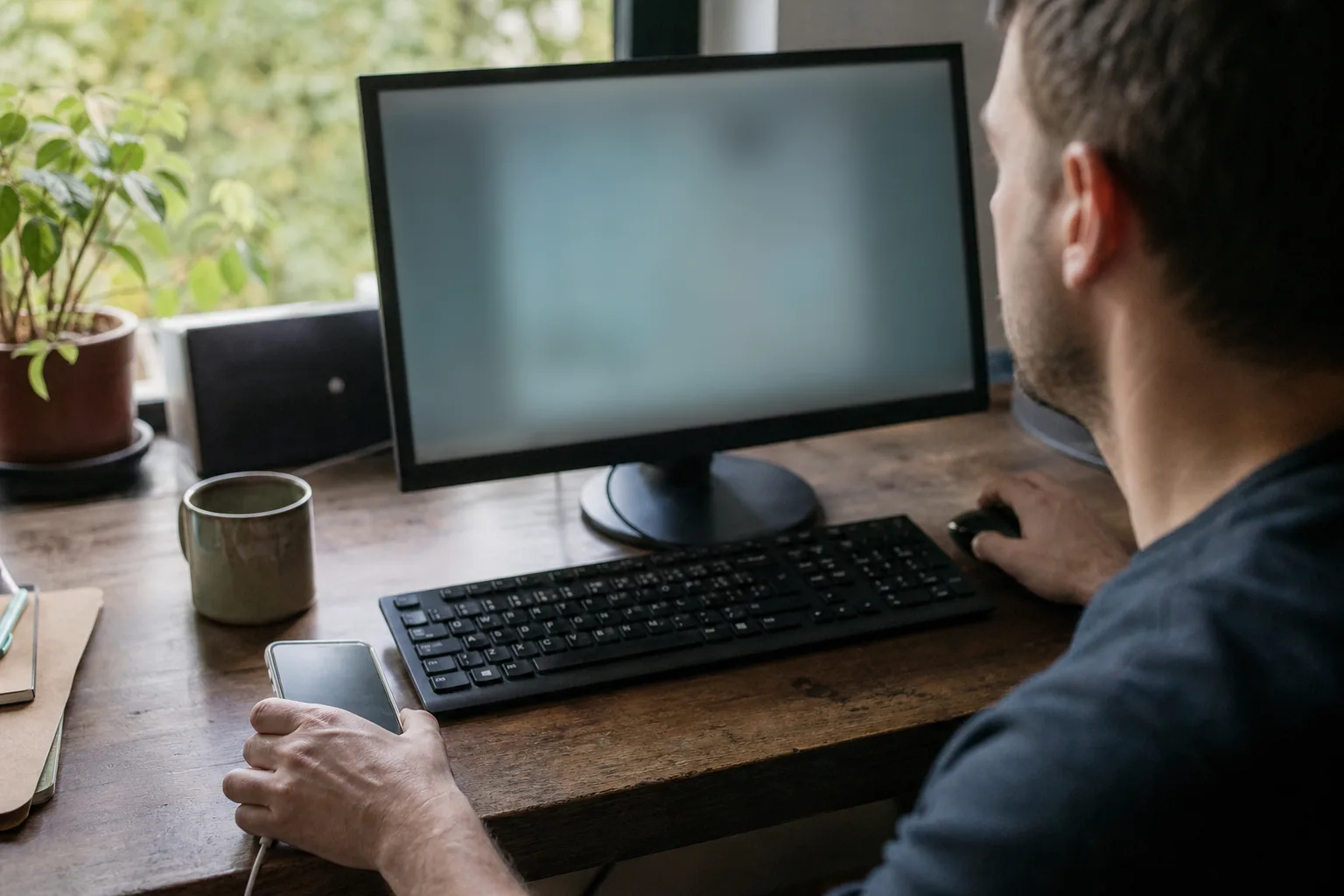
Cross-device Resume ist eine Windows-Funktion für ein verknüpftes Android-Telefon. Microsoft beschreibt den Ablauf so: Eine unterstützte Aktivität auf dem Telefon kann über einen Hinweis in der Windows-Taskleiste am PC fortgesetzt werden. WhatsApp steht in der Liste der unterstützten Apps.
Der Komfortgewinn ist klein, die Abgrenzung aber wichtig. Die Dokumentation beschreibt weder eine neue Übertragung des Chatverlaufs durch Windows noch den technisch erklärten Übergang einer bestimmten Unterhaltung. WhatsApp Desktop und die WhatsApp-Geräteverknüpfung bleiben ein eigener App-Kontext.
Voraussetzungen vor dem Test
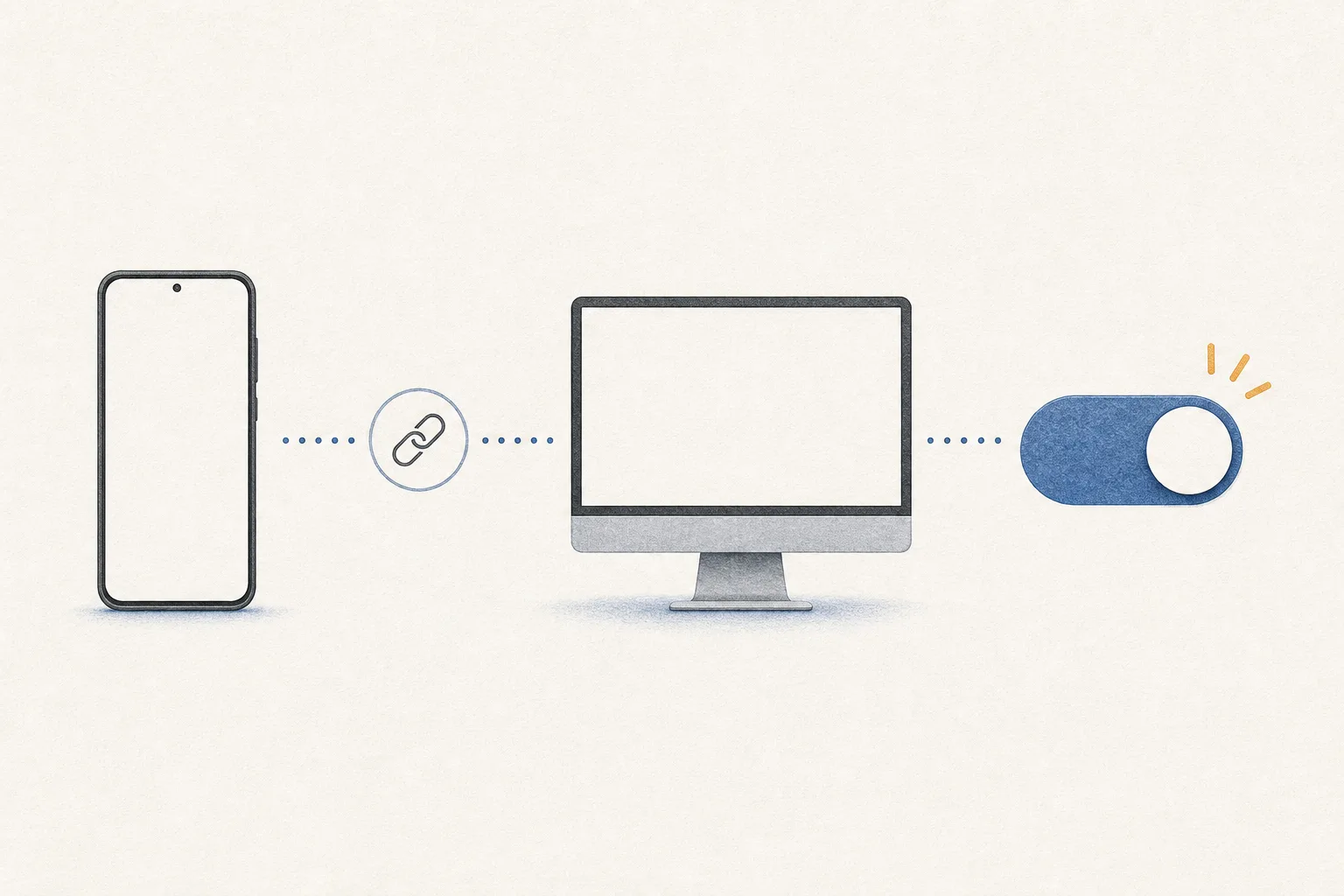
Bevor WhatsApp geöffnet wird, lohnt der Blick auf die Geräteeinrichtung. Microsoft nennt Windows 11 oder neuer, Android 10 oder neuer, Internet auf beiden Geräten, Link to Windows sowie ein registriertes Android-Telefon unter Mobile devices. Diese Punkte garantieren die Karte nicht. Fehlen sie, lässt sich ihr Ausbleiben jedoch kaum sinnvoll einordnen.
Für die Kontrolle des Telefons führt der Windows-Pfad über Einstellungen > Bluetooth und Geräte > Mobile Geräte > Geräte verwalten. Auf englisch eingestellten Systemen lautet die Suche typischerweise Bluetooth & devices > Mobile devices > Manage devices. Bezeichnungen können je nach Sprache und Windows-Release abweichen.
WhatsApp Resume in Windows 11 prüfen
Die einzelnen Kontrollen dauern nur wenige Minuten. Wie lange eine mögliche Freischaltung dauert, lässt sich daraus nicht ableiten.
- Windows und Android prüfen: Sicherstellen, dass auf dem PC Windows 11 oder neuer und auf dem Telefon Android 10 oder neuer läuft. Beide Geräte brauchen eine Internetverbindung.
- Telefon unter Mobile devices kontrollieren: In den Windows-Einstellungen die Gerätemanagement-Seite öffnen und prüfen, ob das Android-Telefon registriert ist. Link to Windows muss eingerichtet sein.
- Resume-Schalter ansehen: In Windows zu Einstellungen > Apps > Resume wechseln. Microsoft nennt diesen Bereich als Steuerungsort. Auf geeigneten Systemen, die die Funktion bereits erhalten haben, ist sie standardmäßig aktiviert.
- WhatsApp als Praxischeck öffnen: WhatsApp auf Android verwenden und anschließend auf die Windows-Taskleiste achten. Eine vorhandene und aktuelle Desktop-App sowie die bestehende WhatsApp-Geräteverknüpfung sind sinnvolle Kontrollpunkte, aber keine hier belegten Protokollvoraussetzungen.
- Karte bewerten: Erscheint ein Resume-Hinweis, kann der Klick die unterstützte App-Aktivität am PC fortsetzen. Erscheint nichts, nicht sofort von einem Defekt ausgehen.
Woran das Ergebnis erkennbar ist
Das erwartete Ergebnis ist nicht einfach ein geöffneter Chat am PC. Das spezifische Signal ist die Resume-Karte in der Windows-Taskleiste nach einer unterstützten Aktivität auf Android. Erst sie verbindet den beobachteten Ablauf mit Microsofts beschriebenem Resume-Weg.
Ein Praxistest vom 24. Juli 2026 hat diese WhatsApp-Karte auf einem Windows-11-PC beobachtet. Das macht den Fall greifbarer, ersetzt aber keine Aussage über alle Geräte, Konten, Regionen oder Windows-Builds.
Wenn keine Karte erscheint
Über diese Prüfschritte hinaus gibt das Dossier keine tragfähige Grundlage her. Registry-Eingriffe, Insider-Kanäle, APK-Sideloads oder angebliche Freischalttricks verdecken eher die Ursache, als sie zu klären. In eine verlässliche Anleitung gehören sie nicht.
Was belegt ist – und was offenbleibt
| Frage | Der dokumentierte Stand |
|---|---|
| Welche Basis ist genannt? | Windows 11 oder neuer, Android 10 oder neuer, Internet, Link to Windows und ein registriertes Telefon unter Mobile devices. |
| Wie zeigt sich Resume? | Über einen Hinweis in der Windows-Taskleiste für eine unterstützte Android-App-Aktivität. |
| Ist die Funktion überall verfügbar? | Nein. Die Quellen belegen keine zeitgleiche Freigabe für jedes Gerät, Konto, jede Region oder jede Build-Version. |
| Überträgt Windows WhatsApp-Chats? | Das ist nicht belegt. Resume darf nicht mit einem neuen Chattransfer gleichgesetzt werden. |
| Wird WhatsApp dadurch schneller? | Nein. Ein einzelner Praxistest beschrieb sogar langsames Laden der Windows-App; daraus folgt kein allgemeiner Leistungswert. |
Datenschutz und Leistung realistisch einordnen
Die Quellen erklären keinen Resume-spezifischen Verschlüsselungs- oder Datenzugriffsmechanismus. Daraus lassen sich weder Aussagen über unverschlüsselte Nachrichten noch eine besondere Datenschutzgarantie ableiten. Sinnvoll bleibt, die sichtbaren Windows-Kontrollen und die getrennte WhatsApp-Geräteverknüpfung bewusst zu prüfen.
Auch beim Tempo lohnt sich Nüchternheit. Der aktuelle Hands-on-Bericht schildert eine langsame Ladezeit der Windows-App in seinem Test. Das ist ein Praxiseindruck, kein Benchmark – und Resume beschleunigt WhatsApp nicht automatisch.
Fragen aus der Praxis
Funktioniert WhatsApp Resume auch mit Windows 10?
Der dokumentierte Ablauf bezieht sich auf Windows 11 oder neuer. Windows 10 gehört nicht zu den im Dossier genannten Voraussetzungen.
Ist ein iPhone Teil dieses Ablaufs?
Nein. Microsoft beschreibt hier ein verknüpftes Android-Telefon; iPhone ist nicht Teil des dokumentierten Prüfpads.
Kann ich Resume wieder abschalten?
Microsoft nennt Einstellungen > Apps > Resume als Steuerungsort. Dort lässt sich prüfen, ob die Funktion auf dem eigenen System aktiv ist.
Warum lädt WhatsApp am PC langsam?
Ein Hands-on vom 24. Juli 2026 beobachtete langsames Laden. Daraus lässt sich weder eine allgemeine Ursache noch eine belastbare Dauer ableiten.
Der sinnvolle Abschluss des Tests
Der saubere Weg führt über die dokumentierten Voraussetzungen und Windows-Schalter. Erscheint die Karte, gibt es einen klaren Hinweis auf eine unterstützte App-Aktivität. Erscheint sie nicht, bleibt ein gestaffelter Rollout eine plausible Grenze. Das ist hilfreicher als an Einstellungen zu drehen, die Microsoft für diesen Ablauf nicht vorsieht.
Quellen und weiterführende Informationen
- Microsoft Support: Geräteübergreifende Funktion Fortsetzen
- Microsoft Support: Cross-device Resume Feature
- Microsoft Support: Manage Mobile devices in Windows
- WhatsApp Help Center: About WhatsApp for desktops
- WhatsApp Help Center: About linked devices
- Windows Latest: Windows 11 now supports resuming WhatsApp from Android, but you’ll wait longer for the app to load
Hinweis: Für diesen Artikel wurden KI-gestützte Recherche- und Editierwerkzeuge verwendet. Der Inhalt wurde redaktionell geprüft. Stand: 2026-07-25