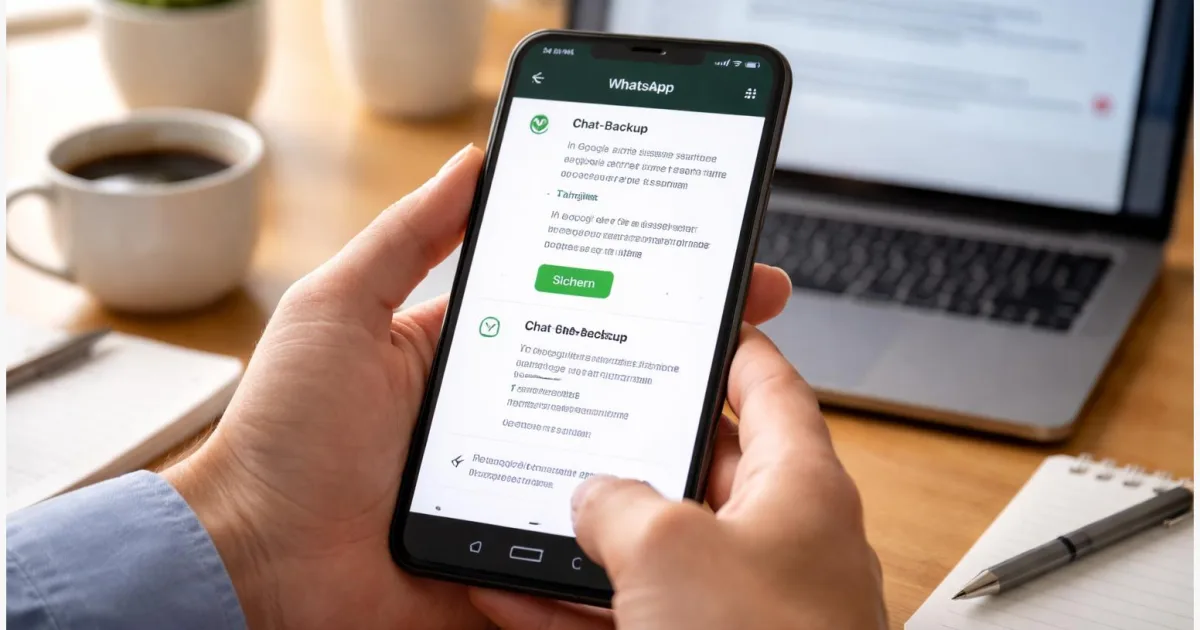
Ein verlorenes Smartphone oder ein Gerätewechsel kann schnell dazu führen, dass wichtige Chats verschwinden. Wer ein WhatsApp Backup einrichten möchte, sorgt vor: Nachrichten, Fotos und Sprachnachrichten lassen sich automatisch in der Cloud sichern. Auf dem iPhone nutzt WhatsApp dafür iCloud, auf Android-Geräten Google Drive. Mit der richtigen Einstellung läuft die Sicherung regelmäßig im Hintergrund. Diese Anleitung zeigt Schritt für Schritt, wie Sie ein WhatsApp Backup einrichten, welche Voraussetzungen gelten und worauf Sie achten sollten, damit Ihre Chats zuverlässig wiederhergestellt werden können.
Einleitung
WhatsApp gehört für viele Menschen zum Alltag. Termine werden abgestimmt, Fotos verschickt, lange Gespräche entstehen über Wochen oder Monate. Genau deshalb fällt oft erst beim Gerätewechsel auf, wie wertvoll diese Chatverläufe sind.
Ohne Sicherung bleiben Nachrichten nur auf dem aktuellen Smartphone gespeichert. Geht das Gerät verloren, wird beschädigt oder muss zurückgesetzt werden, verschwinden die Inhalte meist dauerhaft. Ein automatisches Backup verhindert dieses Risiko.
WhatsApp speichert Sicherungen nicht auf eigenen Servern, sondern nutzt die Cloud-Dienste der jeweiligen Plattform. Auf dem iPhone landen Backups in iCloud. Android-Smartphones sichern Chats über Google Drive. Beide Varianten arbeiten im Hintergrund und können täglich, wöchentlich oder manuell gestartet werden.
Viele Nutzerinnen und Nutzer richten diese Funktion nie bewusst ein. Dabei dauert die Einrichtung nur wenige Minuten. Danach läuft die Sicherung weitgehend automatisch. Beim Wechsel auf ein neues Smartphone lassen sich die Chats dann direkt aus der Cloud wiederherstellen.
Grundlagen und Überblick
Ein WhatsApp Backup ist eine Sicherheitskopie Ihrer Chats. Gesichert werden Nachrichten, Gruppenverläufe, Fotos, Videos, Sprachnachrichten und Dokumente. Diese Daten werden verschlüsselt gespeichert und können später wieder auf ein neues Gerät geladen werden.
Wichtig ist der Unterschied zwischen lokalem Speicher und Cloud-Backup. Lokal bedeutet: Die Daten liegen nur auf dem Smartphone. Ein Cloud-Backup wird zusätzlich auf einen Online-Speicher hochgeladen. Dadurch bleibt die Sicherung erhalten, selbst wenn das Gerät verloren geht.
Wer WhatsApp regelmäßig nutzt, sollte eine automatische Cloud-Sicherung aktivieren. Sie schützt Chats bei Gerätewechsel oder Verlust des Smartphones.
Je nach Betriebssystem nutzt WhatsApp unterschiedliche Cloud-Dienste. Das geschieht automatisch, sobald die Sicherung aktiviert wird.
| Option oder Variante | Beschreibung | Geeignet für |
|---|---|---|
| iCloud Backup | Chats werden über das Apple-Konto in iCloud gespeichert. | iPhone und andere Apple-Geräte. |
| Google Drive Backup | WhatsApp speichert Chatverläufe im Google-Konto. | Android-Smartphones und Tablets. |
| Lokales Backup | Eine Sicherung wird direkt auf dem Gerät gespeichert. | Kurze Zwischenkopien oder lokale Datenübertragung. |
Cloud-Backups lassen sich automatisch planen. Viele Nutzer wählen eine tägliche Sicherung. Dadurch gehen im Ernstfall höchstens wenige Stunden Chatverlauf verloren.
Vorbereitung und Voraussetzungen
Bevor Sie ein WhatsApp Backup einrichten, sollten einige Voraussetzungen erfüllt sein. Die Sicherung funktioniert nur, wenn das Smartphone mit einem passenden Cloud-Konto verbunden ist und genügend Speicherplatz vorhanden ist.
Prüfen Sie diese Punkte vor der ersten Sicherung:
- Ein aktives Apple- oder Google-Konto auf dem Gerät.
- Eine stabile Internetverbindung, idealerweise WLAN.
- Genügend freier Speicherplatz in iCloud oder Google Drive.
- Aktuelle Version von WhatsApp aus dem App Store oder Play Store.
Auf dem iPhone muss zusätzlich iCloud Drive aktiviert sein. Diese Einstellung finden Sie in den iOS-Systemeinstellungen unter Ihrem Apple-Konto. Dort lässt sich auch prüfen, ob WhatsApp Zugriff auf iCloud hat.
Android-Geräte benötigen ein Google-Konto. In den WhatsApp-Einstellungen wählen Sie später aus, welches Konto für das Backup genutzt werden soll. Wer mehrere Google-Konten verwendet, sollte hier kurz prüfen, welches Konto dauerhaft aktiv bleiben soll.
Auch die Größe des Backups spielt eine Rolle. Viele Chats enthalten Fotos und Videos. Diese Medien können schnell mehrere hundert Megabyte erreichen. Wer Speicher sparen möchte, kann Videos von der Sicherung ausschließen. Diese Option findet sich direkt in den Backup-Einstellungen der App.
Schritt-für-Schritt-Anleitung: WhatsApp Backup einrichten
Die Einrichtung erfolgt direkt in der WhatsApp-App. Die Menüpunkte sind auf iPhone und Android sehr ähnlich aufgebaut.
- Öffnen Sie WhatsApp auf Ihrem Smartphone.
- Tippen Sie auf “Einstellungen”. Auf Android finden Sie diese Option im Menü mit den drei Punkten oben rechts.
- Wählen Sie den Bereich “Chats”.
- Tippen Sie auf “Chat-Backup”.
- Drücken Sie auf “Backup jetzt”, um sofort eine erste Sicherung zu starten.
- Aktivieren Sie unter “Automatisches Backup” eine regelmäßige Sicherung, zum Beispiel täglich oder wöchentlich.
Auf dem iPhone verbindet sich WhatsApp automatisch mit iCloud. Auf Android wählen Sie zusätzlich das Google-Konto aus, in dem das Backup gespeichert werden soll.
Nach dem Start der Sicherung zeigt WhatsApp einen Fortschrittsbalken. Je nach Größe der Chats und Internetgeschwindigkeit kann dieser Vorgang einige Minuten dauern. Große Medienarchive benötigen entsprechend länger.
Wenn alles funktioniert hat, sehen Sie in der Backup-Ansicht das Datum der letzten Sicherung. Dieses Datum ist ein guter Kontrollpunkt. Es zeigt, ob automatische Backups regelmäßig erstellt werden.
Tipps, Fehlerbehebung und Varianten
Manchmal funktioniert ein WhatsApp Backup nicht sofort. In vielen Fällen liegt das an einfachen Ursachen wie fehlendem Speicherplatz oder einer instabilen Internetverbindung.
Typische Probleme und Lösungen:
- Backup startet nicht: Prüfen Sie die Internetverbindung und wechseln Sie möglichst in ein WLAN.
- Zu wenig Cloud-Speicher: Löschen Sie alte Dateien oder erweitern Sie den Speicherplan.
- Backup bleibt hängen: Schließen Sie WhatsApp vollständig und starten Sie die App erneut.
Für zusätzliche Sicherheit lässt sich eine Ende-zu-Ende-verschlüsselte Sicherung aktivieren. Dabei wird das Backup mit einem eigenen Passwort oder einem langen Schlüssel geschützt. Nur wer dieses Passwort kennt, kann die Sicherung später wiederherstellen.
Ein weiterer praktischer Tipp betrifft den Speicherplatz. Wer viele Videos erhält, kann diese aus dem Backup ausschließen. Dadurch wird die Sicherung deutlich kleiner und schneller.
Beim Wechsel von Android zu iPhone oder umgekehrt funktioniert ein direktes Cloud-Backup meist nicht. In diesem Fall bietet WhatsApp eigene Migrationswerkzeuge innerhalb der App an. Diese übertragen Chats direkt zwischen zwei Geräten.
Fazit
Ein eingerichtetes WhatsApp Backup sorgt dafür, dass persönliche Nachrichten und wichtige Chatverläufe nicht verloren gehen. Die Einrichtung dauert nur wenige Minuten und läuft danach automatisch im Hintergrund. Auf dem iPhone werden Chats über iCloud gesichert, auf Android über Google Drive.
Wer eine tägliche Sicherung aktiviert, hat im Ernstfall nur wenig Datenverlust. Besonders vor einem Gerätewechsel lohnt sich ein kurzer Blick in die Backup-Einstellungen. Dort lässt sich prüfen, wann die letzte Sicherung erstellt wurde.
Auch Datenschutz und Speicherplatz lassen sich anpassen. Ende-zu-Ende-verschlüsselte Backups schützen Chats zusätzlich, während das Ausschließen von Videos die Backupgröße deutlich reduziert.
Mit diesen Einstellungen bleibt WhatsApp auch bei einem neuen Smartphone vollständig erhalten.
Probieren Sie die Sicherung am besten direkt aus und prüfen Sie danach das Datum des letzten Backups. Teilen Sie den Artikel gern mit Menschen, die ihre Chats ebenfalls sicher speichern möchten.