VPN auf Fritzbox & Router einrichten — Schritt‑für‑Schritt
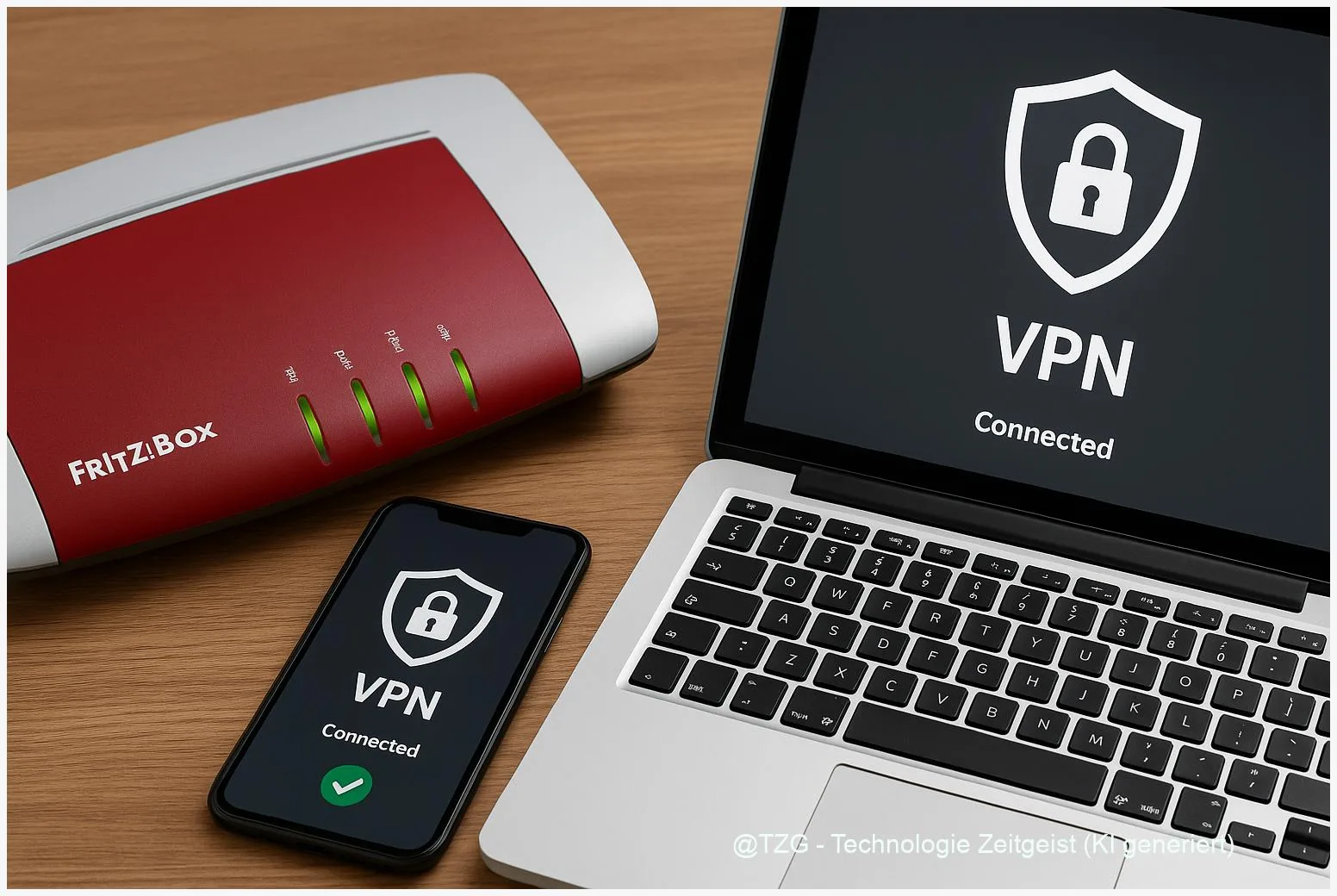
Wer Zuhause sichere Fernzugriffe und mehr Privatsphäre im Heimnetz will, kann mit einer Router‑VPN-Lösung viel erreichen. Diese Anleitung zeigt, wie Sie eine VPN-Verbindung auf Ihrer FRITZ!Box einrichten und welche Optionen es für Router‑basierte Verbindungen gibt. Sie lernen, wie Sie MyFRITZ! vorbereiten, einen VPN‑Benutzer anlegen und sichere Verbindungen per IPSec oder WireGuard herstellen. Nach den Schritten können Sie von unterwegs auf Drucker, NAS oder Smart‑Home-Geräte zugreifen und Ihren Internetverkehr zuhause oder über einen VPN‑Provider routen (VPN Fritzbox einrichten).
Einleitung
Viele nutzen bereits VPN‑Apps auf Smartphone oder PC. Ein Router‑VPN macht den Unterschied: Es schützt alle Geräte im Heimnetz automatisch und erlaubt zentralen Fernzugriff. Typische Alltagssituationen sind das sichere Arbeiten von unterwegs, Zugriff auf ein NAS oder das Verwalten von Smart‑Home‑Geräten ohne öffentliche Cloud. Auch bei Reisen hilft ein Router‑VPN, regionale Sperren zu umgehen oder das heimische Netzwerk wie zuhause zu nutzen.
Diese Anleitung konzentriert sich auf FRITZ!Box‑Modelle mit aktuellem FritzOS und erklärt außerdem, welche Rolle Router als VPN‑Client bei Anbietern spielen. Ziel ist: Sie richten einen funktionierenden Fernzugang ein und wissen, welche Sicherheitseinstellungen wichtig sind.
Grundlagen und Überblick (VPN Fritzbox einrichten)
Bei einem Router‑VPN gibt es zwei Szenarien, die man unterscheiden sollte: Entweder dient die FRITZ!Box als VPN‑Server, damit Sie von außen auf Ihr Heimnetz zugreifen, oder die Box verhält sich als VPN‑Client und leitet den gesamten Internetverkehr an einen VPN‑Provider weiter. Technisch spielen IPSec (traditionell, breit unterstützt) und WireGuard (modern, schnell und ressourcenschonend) die Hauptrollen.
Ein Heim‑VPN macht Zugriff und Schutz für alle Geräte im Netzwerk möglich – zentral, dauerhaft und ohne einzelne Apps auf jedem Gerät.
IPSec eignet sich, wenn Sie maximale Kompatibilität mit älteren Clients oder Unternehmenslösungen brauchen. WireGuard ist einfacher zu konfigurieren, bietet oft bessere Geschwindigkeit und lässt sich auf modernen FritzOS-Versionen per QR‑Code oder Konfigurationsdatei einrichten. Ob Ihre FRITZ!Box WireGuard unterstützt, hängt von Modell und FritzOS‑Version ab; ein Firmware‑Update ist häufig Voraussetzung.
In der Praxis bedeutet das: Für Fernzugriff richten Sie auf der FRITZ!Box einen VPN‑Benutzer ein und nutzen MyFRITZ! als feste Adresse, falls Sie keine statische IP haben. Für die Nutzung eines VPN‑Dienstes prüfen Sie, ob Ihre Box als Client konfigurierbar ist oder ob stattdessen ein zusätzlicher Router oder ein Raspberry Pi als VPN‑Gateway sinnvoll ist.
Die folgende Tabelle fasst typische Varianten zusammen.
| Option oder Variante | Beschreibung | Geeignet für |
|---|---|---|
| FRITZ!Box als VPN‑Server | Remote‑Zugriff auf Heimnetz per IPSec oder WireGuard; MyFRITZ! für feste Adresse. | Privatnutzende, Home‑Office, Zugriff auf NAS/Drucker. |
| Router als VPN‑Client | Gesamter Datenverkehr wird über einen VPN‑Provider geleitet; oft per WireGuard oder Anbieter‑Config. | Datenschutz‑Orientierte Nutzer, Streaming aus anderem Land, Schutz aller Geräte. |
Vorbereitung und Voraussetzungen
Vor dem Start prüfen Sie Modell und FritzOS‑Version sowie Ihre Internetanbindung. Nicht alle älteren FRITZ!Box‑Modelle unterstützen aktuelle VPN‑Funktionen wie WireGuard. Außerdem kann Ihr Internetprovider Techniken wie DS‑Lite einsetzen, die einen externen IPv4‑Zugriff erschweren. Prüfen Sie folgende Punkte:
- FritzOS aktuell installieren: Öffnen Sie die Benutzeroberfläche unter “http://fritz.box” und prüfen Sie System > Update.
- MyFRITZ!-Konto anlegen: Ein MyFRITZ!-Account schafft eine erreichbare Adresse, wenn keine statische IP vorhanden ist.
- Administrator‑Zugang: Kennwort der FRITZ!Box kennen und Zugriff auf “System > FRITZ!Box‑Benutzer” haben.
- Backup: Exportieren Sie eine aktuelle Konfigurationssicherung (System > Sicherung) für den Notfall.
- Netzwerkcheck: Kein IP‑Adresskonflikt mit dem entfernten Netz (bei Site‑to‑Site) und idealerweise ein anderes Subnetz als häufig genutzte Ziel‑Netze (z. B. 192.168.178.0 ändern, wenn nötig).
Für die Client‑Seite stellen Sie sicher, dass Ihre Geräte passende VPN‑Clients haben: moderne Smartphones unterstützen WireGuard‑Apps; Windows‑Nutzer brauchen ggf. die FRITZ!Fernzugang‑Software oder eine native IPSec‑Konfiguration.
Schritt-für-Schritt-Anleitung
Die folgenden Schritte beschreiben das Einrichten eines Fernzugangs auf einer FRITZ!Box. Für einen Router‑als‑Client‑Aufbau weichen manche Schritte ab (Provider‑Config importieren). Nutzen Sie die Reihenfolge, testen Sie Verbindungsschritte und notieren Sie Zugangsdaten sicher.
- FritzOS‑Update: Melden Sie sich an der FRITZ!Box an (http://fritz.box). Gehen Sie zu System > Update und installieren Sie verfügbare Updates. Ein Neustart kann erforderlich sein.
- MyFRITZ! aktivieren: Unter Internet > MyFRITZ! registrieren oder einloggen. Die MyFRITZ!-Adresse merken (z. B. name.myfritz.net).
- VPN‑Benutzer anlegen: Öffnen Sie System > FRITZ!Box‑Benutzer. Legen Sie einen neuen Benutzer an und setzen Sie ein sicheres Passwort. Aktivieren Sie die Option “VPN‑Zugang” oder “Fernzugang über VPN” für diesen Benutzer.
- VPN‑Einstellungen exportieren oder QR‑Code nutzen: In der VPN‑Übersicht (meist Internet > Freigaben > VPN) erzeugen Sie die Konfigurationsdatei oder den QR‑Code. Für WireGuard: QR‑Code scannen; für IPSec: Konfigurationsdatei herunterladen.
- Client konfigurieren: Auf dem Smartphone die WireGuard‑App öffnen und QR‑Code scannen oder .conf importieren. Unter Windows können Sie die FRITZ!Fernzugang‑Software nutzen oder eine manuelle IPSec‑Verbindung anlegen (Serveradresse: MyFRITZ!-URL, Benutzeranmeldedaten).
- Verbindung testen: Aktivieren Sie die VPN‑Verbindung außerhalb Ihres Heimnetzes (z. B. Mobilfunk). Prüfen Sie, ob Sie auf lokale Freigaben (NAS, Drucker) zugreifen können und die öffentliche IP des Heimanschlusses angezeigt wird.
- Sicherheit prüfen: Ändern Sie, falls möglich, den Standard‑Subnetzbereich, aktivieren Sie starke Passwörter, prüfen Sie, dass Remote‑Admin nur über https und MyFRITZ! erreichbar ist.
Wenn Sie stattdessen einen VPN‑Provider auf einem Router als Client einrichten, importieren Sie die vom Anbieter bereitgestellte WireGuard‑ oder OpenVPN‑Konfiguration in das passende Menü Ihres Routers oder nutzen einen separaten VPN‑Router vor der FRITZ!Box.
Tipps, Fehlerbehebung und Varianten
Nach der Einrichtung treten oft typische Probleme auf. Hier die wichtigsten Fehlerquellen und wie Sie sie lösen:
- Keine Verbindung von außen: Prüfen Sie, ob MyFRITZ! korrekt registriert ist und die FRITZ!Box Online‑Status hat. Testen Sie die Verbindung über Mobilfunk, nicht im selben WLAN.
- DS‑Lite oder Carrier‑Grade NAT: Manche Provider setzen DS‑Lite ein, das keinen direkten IPv4‑Zugang erlaubt. In solchen Fällen funktioniert ein klassischer Fernzugang evtl. nicht; klären Sie mit dem Provider oder nutzen Sie ein VPN‑Gateway mit IPv6/IPv4‑Übersetzung.
- IP‑Adresskonflikte: Wenn das entfernte Netz das gleiche Subnetz verwendet wie Ihr Heimnetz, ändern Sie eines der Subnetze (z. B. 192.168.178.0 → 192.168.10.0).
- Geschwindigkeit niedrig: WireGuard liefert oft bessere Durchsätze als IPSec; prüfen Sie FritzOS‑Version und Hardware‑Limits Ihres Modells.
- Provider‑VPN auf FritzBox: Einige FRITZ!Box‑Modelle erlauben direkte Provider‑Configs, andere nicht. Ist native Unterstützung nicht vorhanden, nutzen Sie einen zweiten Router oder ein dediziertes Gerät (z. B. Raspberry Pi) als VPN‑Gateway.
Praktische Tipps:
Nutzen Sie starke, eindeutige Passwörter und, wo möglich, Key‑Dateien; bewahren Sie Konfigurationsdateien sicher auf; testen Sie Verbindungen regelmäßig. Bei häufiger Nutzung unterwegs lohnt sich ein Dauer‑Tunnel auf einem dedizierten Gerät, damit die FRITZ!Box nicht bei Verbindungsproblemen als Single‑Point‑of‑Failure wirkt.
Fazit
Ein VPN auf der FRITZ!Box bringt deutlich mehr Kontrolle und Sicherheit in den Alltag: Sie bekommen zentralen Fernzugriff und können den Datenverkehr aller Geräte steuern. Wichtig ist die Vorbereitung — Firmware‑Update, MyFRITZ!-Registrierung und ein eigener VPN‑Benutzer — sowie die Entscheidung zwischen IPSec und WireGuard. WireGuard ist bei aktuellen FritzOS‑Versionen die performantere Wahl, IPSec bleibt nützlich für Kompatibilität. Bei Einschränkungen durch den Internetanbieter oder Modellgrenzen ist ein separates VPN‑Gateway eine praktikable Alternative.
Probieren Sie die Einstellungen an einem Abend aus, testen Sie die Verbindung mobil und teilen Sie gern Ihre Erfahrungen oder Fragen, damit andere von Ihrer Lösung profitieren.