Auf dem USB-Stick ist reichlich Platz frei, doch das lange Urlaubsvideo lässt sich nicht kopieren. Mehrere kleine Fotos gehen problemlos. In dieser Situation lohnt sich zuerst ein Blick auf das Dateisystem: Bei FAT32 darf eine einzelne Datei nur knapp 4 GiB groß sein. Freier Speicher hebt diese Grenze nicht auf. Ein neuer Stick ist deshalb nicht automatisch nötig; oft kommt es auf sein Format an. Microsoft dokumentiert die Grenze unabhängig von der Gesamtkapazität.
Bevor du etwas änderst, prüfe drei Dinge: Wie groß ist die abgewiesene Datei, welches Dateisystem verwendet der Stick und an welchem Gerät soll er später funktionieren? Formatiere erst, wenn die vorhandenen Daten an einem anderen Ort gesichert sind.
Viel Platz, aber eine Grenze pro Datei
Das Dateisystem organisiert die gespeicherten Daten. Es legt auch fest, welche Dateigrößen sich verwalten lassen. FAT32 stößt bei einer einzelnen Datei an seine Grenze, selbst wenn der Stick insgesamt viel mehr aufnehmen könnte. Sandisk beschreibt genau diesen Kopierfehler für USB-Sticks und Speicherkarten.
Ein gedachtes Beispiel: Eine Videodatei mit 6 GiB passt nicht auf ein FAT32-Laufwerk mit 20 GiB freiem Platz. Viele kleinere Dateien können zusammen dagegen mehr als 6 GiB belegen. Entscheidend ist hier die Größe jeder einzelnen Datei. Die häufig genannte „4-GB-Grenze“ liegt technisch knapp unter 4 GiB; GiB ist die binäre Größeneinheit, die Computersysteme verwenden. Kingston nennt die Grenze ebenfalls pro Datei.
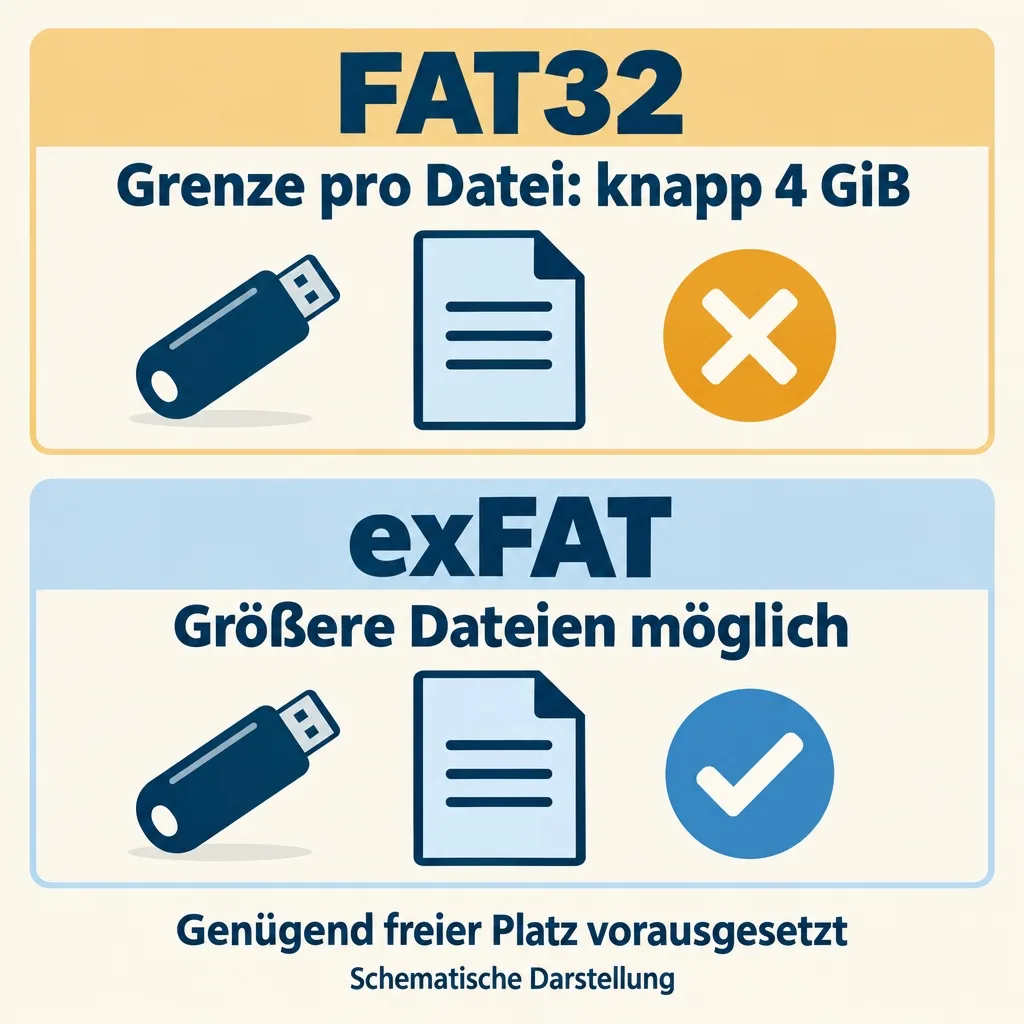
Bei exFAT ist die Dateigröße technisch anders angelegt: Die Microsoft-Spezifikation verwendet dafür 64 Bit und unterstützt entsprechend größere Dateien. Ein Formatwechsel ändert die Regeln, nach denen Dateien gespeichert werden. Er vergrößert den physischen Speicher des Sticks nicht.
Erst nachsehen, dann entscheiden
Unter Windows 11 öffnest du im Datei-Explorer „Dieser PC“. Klicke mit der rechten Maustaste auf den USB-Stick und öffne „Eigenschaften“. Dort kannst du Dateisystem und freien Speicher ablesen. Die Größe der problematischen Datei findest du in deren Eigenschaften. Vergleiche zunächst diese Angaben, ohne etwas zu formatieren.
Auf dem Mac wählst du das betreffende Volume im Festplattendienstprogramm aus. Über „Infos“ lassen sich unter anderem Format und Kapazität prüfen. Apple erklärt diese Informationsansicht. Achte auf den tatsächlich angeschlossenen Stick; ähnlich benannte Laufwerke können leicht verwechselt werden.
Passt der Befund zusammen – FAT32, eine große Einzeldatei und ausreichend freier Platz –, ist die Dateigrößengrenze eine plausible Erklärung. Scheitern schon kleine Dateien oder steht dort exFAT beziehungsweise NTFS, erklärt diese FAT32-Grenze den Fehler nicht. Dann solltest du die konkrete Fehlermeldung gesondert prüfen und den Stick nicht auf Verdacht löschen.
Welches Format passt zum Zielgerät?
Für den Austausch großer Dateien zwischen Windows und Mac kommt exFAT infrage. Beide Systeme können es lesen und beschreiben. NTFS unterstützt ebenfalls große Dateien und passt zu Windows; auf einem Mac ist es ohne zusätzliche Unterstützung standardmäßig nur lesbar. Sandisk stellt diese Unterschiede gegenüber.
Soll der Stick an einen Fernseher, Musikspieler oder ein anderes Gerät, entscheidet dessen Anleitung. Kingston weist darauf hin, dass einige Multimedia-Geräte exFAT oder NTFS nicht lesen können. Das funktionierende Format am Computer garantiert also noch keine Wiedergabe am Zielgerät. Ein pauschaler Wechsel auf exFAT wäre hier voreilig.
Benötigt dein Zielgerät FAT32, kannst du die zu große Datei darauf nicht als eine einzige Datei speichern. Nutze dann einen vom Gerät unterstützten Übertragungsweg oder eine passend kleinere Datei. Welche Variante funktioniert, hängt vom konkreten Gerät und dem Inhalt ab.
Formatieren: zuerst sichern, dann den Stick neu einrichten
Beim Formatieren werden die vorhandenen Dateien auf dem ausgewählten Laufwerk entfernt. Apple verlangt deshalb eine Sicherung auf einem anderen Volume. Kopiere alle noch benötigten Daten auf den Computer oder ein anderes Speichermedium und öffne wichtige Dateien dort zur Kontrolle. Bei fehlenden oder unlesbaren Originaldaten ist jetzt der Zeitpunkt, die Formatierung abzubrechen.
Wenn die Sicherung geprüft ist und das gewünschte Format zum Einsatzzweck passt, kannst du den Stick neu einrichten:
- Windows 11: Im Explorer unter „Dieser PC“ den identifizierten Stick mit rechts anklicken und „Formatieren“ wählen. Im Feld „Dateisystem“ das passende Format auswählen. Prüfe vor „Starten“ noch einmal Laufwerksname und Kapazität. Kingston beschreibt diesen Ablauf mit den eingebauten Windows-Werkzeugen.
- Mac: Im Festplattendienstprogramm den eindeutig identifizierten externen Stick auswählen. Über „Löschen“ lässt sich das Format wählen, etwa ExFAT für den Austausch mit Windows. Die Apple-Anleitung für Windows-kompatible Medien führt durch die Auswahl. Prüfe auch die Anforderungen des Zielgeräts an das Partitionsschema; bei unklarer Auswahl nicht fortfahren.
Danach kopierst du die große Datei erneut und öffnest sie auf dem vorgesehenen Zielgerät. Behalte die gesicherte Kopie, bis dieser Test gelingt. Damit hast du nicht nur die Kopiermeldung beseitigt, sondern geprüft, ob die Datei dort nutzbar ist, wo du sie brauchst.
Quellen
- Microsoft: File System Functionality Comparison, aktualisiert am 27. März 2023.
- Sandisk: Resolve USB Drive and Memory Card File or Volume Too Large Error Message, aktualisiert am 15. Juni 2026.
- Kingston: How to Format a USB Flash Drive in Windows and Mac, Februar 2026.
- Apple: Formatieren einer Festplatte für Windows-Computer mit dem Festplattendienstprogramm auf dem Mac, Benutzerhandbuch für macOS Tahoe 26; abgerufen am 28. September 2026.
- Kingston: DataTraveler Elite G2: File Systems and Formatting, Support-FAQ; abgerufen am 28. September 2026.
- Kingston: DataTraveler Exodia: Support, Support-FAQ; abgerufen am 28. September 2026.
- Microsoft: exFAT File System Specification, Abschnitt 1.1; abgerufen am 28. September 2026.
- Apple: Anzeigen von Detailinformationen zu einer Festplatte mit dem Festplattendienstprogramm auf dem Mac, abgerufen am 28. September 2026.
Für diesen Artikel wurden KI-gestützte Recherche- und Editierwerkzeuge verwendet. Der Inhalt wurde redaktionell geprüft.