So richtest du zwei Monitore unter Windows 11 ein: Schritt‑für‑Schritt
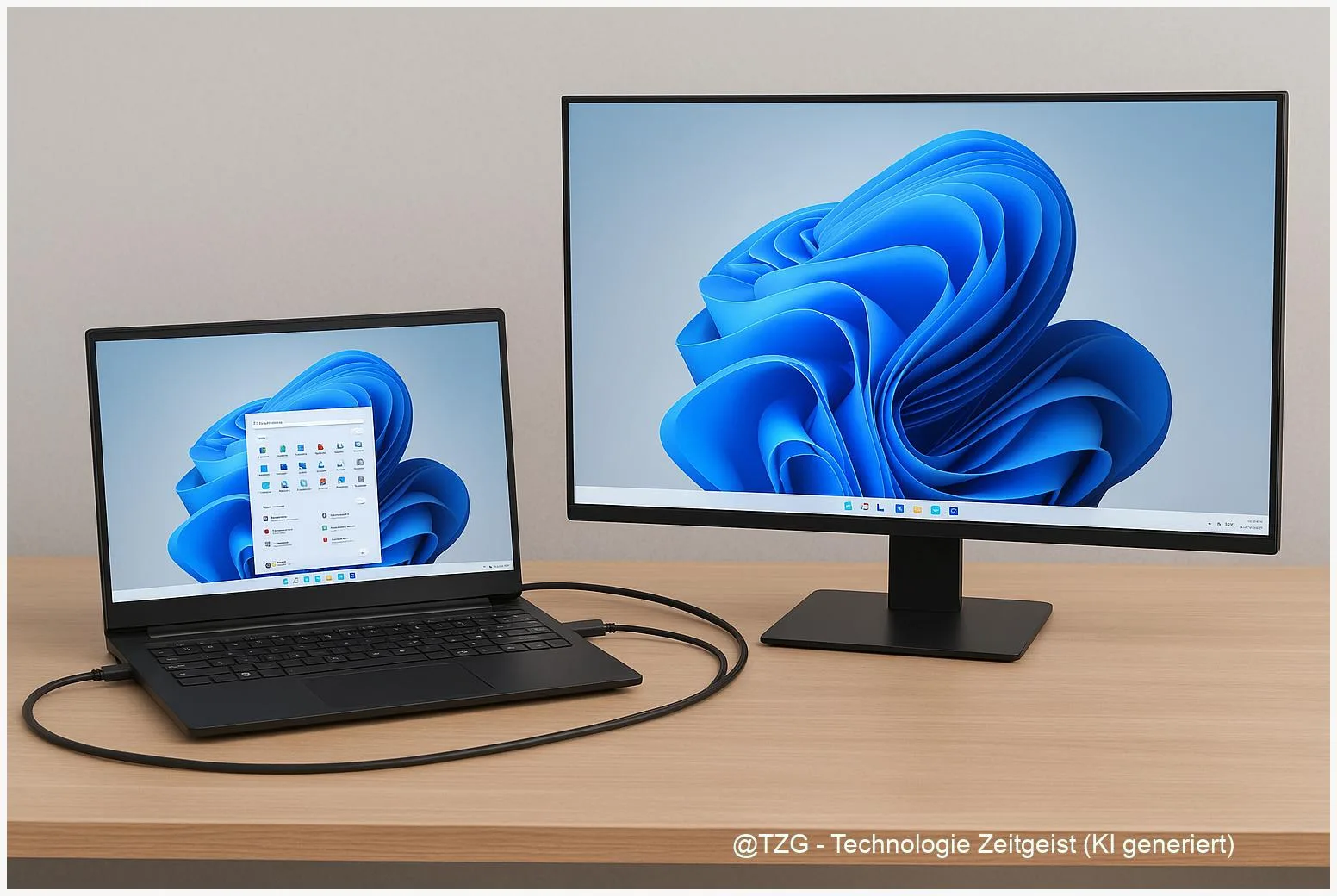
Viele Laptop‑ und PC‑Nutzende wollen mehr Platz für Fenster, Dokumente und Browser‑Tabs. Diese Anleitung zeigt, wie du zwei Monitore einrichten Windows 11 praktisch und sicher erledigst: von der richtigen Kabelwahl bis zu den Display‑Einstellungen, damit du den Bildschirm erweitern, spiegeln oder ein zweites Display als einzigen Arbeitsbereich nutzen kannst. Nach den Schritten sind Bildschirme korrekt angeordnet, Auflösung und Skalierung eingestellt und gängige Probleme behoben.
Einleitung
Viele Menschen nutzen heute ein Notebook oder einen kompakten PC, wollen aber dennoch mehr Platz für Dokumente, Videokonferenzen und Recherche. Zwei Monitore erhöhen die Übersicht deutlich: E‑Mail auf einem Bildschirm, Arbeitsdokument auf dem anderen. Das spart Zeit beim Wechseln von Fenstern und verbessert die Produktivität.
Dieser Text konzentriert sich auf aktuelle Systeme mit Windows 11 und behandelt typische Alltagssituationen: Anschluss an ein großes externes Display am Home‑Office‑Laptop, ein zweiter Monitor am Schreibtisch per Docking‑Station oder ein Fernseher als gelegentlicher Zweitbildschirm. Du bekommst klare Schritte, sinnvolle Einstellungen und einfache Lösungen für die häufigsten Fehler.
Grundlagen und Überblick
Worum geht es technisch? Vereinfacht gesprochen verbindet dein PC zwei Bildausgänge mit zwei Bildschirmen. Windows 11 bietet verschiedene Modi: “Erweitern” (Extend) lässt den Desktop über beide Screens laufen; “Duplizieren” (Duplicate) zeigt auf beiden Displays dasselbe; per Schnellwahl (Windows‑Taste + P) wechselst du schnell zwischen diesen Modi.
Wichtige Begriffe kurz erklärt:
- DisplayPort / HDMI: Physische Schnittstellen für Bildsignale. DisplayPort eignet sich oft besser für hohe Bildwiederholraten und Daisy‑Chain; HDMI ist weit verbreitet, vor allem bei Fernsehern.
- USB‑C mit “DisplayPort Alt Mode”: Überträgt Bild und Strom über ein Kabel; viele moderne Laptops unterstützen das.
- DisplayLink: Treiberbasierte Lösung für Docking‑Stationen, die mehrere Monitore über USB realisiert.
Zwei Monitore bringen vor allem mehr Übersicht: Mehr Platz für Fenster heißt weniger Zeitverlust durch ständiges Umschalten.
Welche Variante passt zu dir? Die folgende Tabelle zeigt typische Optionen und wofür sie geeignet sind.
| Option oder Variante | Beschreibung | Geeignet für |
|---|---|---|
| Direkt per HDMI/DisplayPort | Monitor an separaten Videoport des Rechners anschließen. Volle Bandbreite, geringe Latenz. | Desktop‑PCs, Laptops mit mehreren Videoausgängen, Gamer und Profi‑Workflows. |
| USB‑C / Dock mit DisplayLink | Ein Kabel zur Docking‑Station; Dock verteilt Video, Netzwerk und Strom. DisplayLink benötigt Treiber. | Notebooks im Home‑Office, wenn nur ein USB‑C verfügbar ist oder viele Peripheriegeräte genutzt werden. |
Vorbereitung und Voraussetzungen
Bevor du Monitore anschließt, prüfe kurz die Hardware‑ und Softwareseite. Das spart Zeit bei der Einrichtung und verhindert Frust, wenn ein Monitor nicht erkannt wird.
Wesentliche Punkte:
- Windows‑Version: Installiere alle verfügbaren Windows‑Updates (Windows Update) und halte Windows 11 aktuell.
- Grafiktreiber: Aktuelle Treiber vom Hersteller (Intel, NVIDIA, AMD) – nicht nur Windows Update verwenden, sondern bei Problemen den Herstellertreiber installieren oder aktualisieren.
- Ports und Kabel: Prüfe vorhandene Anschlüsse (HDMI, DisplayPort, USB‑C). Für hohe Auflösungen/Refresh‑Rates bevorzugt DisplayPort oder zertifiziertes HDMI‑Kabel.
- Docking‑Station: Wenn du eine Dock verwendest, lade vorher die aktuellen DisplayLink/Hersteller‑Treiber herunter (DisplayLink oder Herstellerseite) und installiere sie.
- Hardware‑Limits: Manche Laptops oder integrierte GPUs unterstützen physisch nur einen externen Monitor; prüfe das Datenblatt oder die Hersteller‑Supportseite.
- Strom & Position: Richte Monitore ergonomisch aus (Höhe, Abstand, Neigung) und stelle sicher, dass alle Netzteile und Energieeinstellungen korrekt sind.
Eine kurze Checkliste vor dem eigentlichen Anschluss:
- Windows Update ausführen.
- Grafiktreiber vom Hersteller herunterladen und bereitstellen.
- passende Kabel bereitlegen (HDMI/DP/USB‑C) und Adapter vermeiden, wenn möglich.
- bei Docks: DisplayLink‑Treiber vorher installieren.
Schritt-für-Schritt-Anleitung — zwei Monitore einrichten unter Windows 11
So richtest du zwei Monitore sauber ein. Arbeite Schritt für Schritt und teste nach jedem Abschnitt, ob die Anzeige so erscheint wie erwartet.
- Physische Verbindung: Schalte beide Monitore ein. Verbinde sie mit deinem PC per HDMI, DisplayPort oder über die Docking‑Station (USB‑C). Nutze bei Laptops den direkten Port, wenn verfügbar.
- Schnellwahl prüfen: Drücke Windows‑Taste + P. Wähle “Erweitern”, um den Desktop über zwei Monitore zu verteilen. Falls nichts erscheint, wähle kurz “Duplizieren” und dann wieder “Erweitern”.
- Displays identifizieren: Rechtsklick auf den Desktop → “Anzeigeeinstellungen” → “Identifizieren”. Windows zeigt Nummern auf den Bildschirmen an; ziehe die Monitorfelder in der Darstellung so, wie deine physischen Bildschirme stehen.
- Primären Monitor setzen: Klick auf das entsprechende Monitorfeld → “Als Hauptanzeige verwenden”. Das bestimmt, wo Taskleiste und neue Fenster zuerst erscheinen.
- Auflösung & Skalierung einstellen: In “Anzeigeeinstellungen” unter “Skalierung & Layout” die empfohlene Auflösung wählen oder für sehr unterschiedliche Bildschirmgrößen Skalierung (z. B. 125 % auf Laptop, 100 % auf externem Monitor) anpassen.
- Erweiterte Anzeigeoptionen: “Erweiterte Anzeigeeinstellungen” → Überprüfe Bildwiederholfrequenz (Hz) und Farbtiefe; für Gaming/Pro‑Monitore ggf. 120/144 Hz einstellen.
- Treiber & Reset: Wenn ein Monitor nicht erkannt wird, Gerätetreiber im Geräte‑Manager aktualisieren oder per Rechtsklick deinstallieren und Neustart ausführen. Grafik‑Reset: Win + Strg + Shift + B löst gelegentlich Erkennungsprobleme.
- Fensterpositionen merken: In Windows 11 kannst du unter “Erweiterte Anzeigeeinstellungen” die Option “Fensterpositionen basierend auf Monitorverbindung merken” aktivieren, damit beim An‑/Abstecken Fenster wieder richtig liegen.
Wenn nach diesen Schritten ein Monitor noch fehlt, teste Kabel und Ports einzeln (anderer HDMI‑Port, anderes Kabel). Bei Docking‑Lösungen prüfe die DisplayLink‑Software und ziehe die Hersteller‑Anleitung zu Rate.
Tipps, Fehlerbehebung und Varianten
Hier sind typische Probleme und wie du sie schnell löst, plus nützliche Varianten für unterschiedliche Arbeitsweisen.
Häufige Probleme und Lösungen:
- Kein Signal auf externem Monitor: Prüfe, ob der Monitor auf den korrekten Eingang (HDMI/DP) gestellt ist. Teste ein anderes Kabel und einen anderen Port am PC.
- Monitor wird nur gespiegelt: Windows‑Taste + P → “Erweitern” wählen. In Anzeigeeinstellungen prüfen, ob beide Monitore als separate Anzeigen auftauchen.
- Nur ein Monitor wird erkannt bei Dock: Installiere/aktualisiere DisplayLink‑Treiber (Synaptics/DisplayLink). Trenne das Dock, starte neu, erneut verbinden.
- Flimmern oder Artefakte: Bei Einsatz von DSC (Display Stream Compression) oder beim Einsatz älterer Kabel: anderes Kabel, niedrigere Auflösung oder Bildwiederholrate testen.
- Skalierungsprobleme (unscharfe Apps): In den App‑Eigenschaften “Hohe DPI‑Einstellungen” anpassen oder in den Anzeigeeinstellungen die Skalierung für einzelne Apps überschreiben.
Praktische Tipps:
- Arbeitsplatz: Stelle die obere Kante beider Monitore auf Augenhöhe und nutze einen geringen Abstand für geringere Augenbelastung.
- Produktivitäts‑Tipp: Wechsle per Windows‑Tastenkürzel (Win + P) schnell zwischen Modi, z. B. für Präsentationen oder Spielen auf einem externen Monitor.
- Fallback‑Variante: Wenn dein Laptop nur einen externen Ausgang unterstützt, nutze eine Dock mit DisplayLink, die mehrere Monitore über USB bereitstellt (Treiber nötig).
- Drahtlose Option: Miracast über “Verbinden” oder Win + K kann einen Bildschirm drahtlos projizieren — praktisch für gelegentliche Zuspielung, aber mit höherer Latenz.
Wenn nichts hilft, such in den Support‑Dokumenten des Herstellers oder nutze die Fehlerbehebung von Microsoft und DisplayLink. Oft sind es Treiber‑ oder Kabelprobleme, selten ein Hardwaredefekt.
Fazit
Mit zwei Monitoren unter Windows 11 arbeitest du übersichtlicher und oft schneller. Die Einrichtung gelingt in den meisten Fällen mit wenigen Handgriffen: passende Kabel, Windows‑Einstellungen anpassen und bei Bedarf DisplayLink‑Treiber installieren. Achte auf aktuelle Grafiktreiber und wähle die Schnittstelle (DisplayPort, HDMI, USB‑C) passend zu deinen Anforderungen — für hohe Bildraten und professionelle Displays ist DisplayPort meist sinnvoller, für einfache TV‑Setups reicht HDMI.
Probier die Schritte am besten direkt an deinem Rechner aus, und teile deine Erfahrung oder Fragen in den Kommentaren — das hilft auch anderen beim Einrichten.