Ein Passwortmanager kann korrekt installiert sein und beim Login trotzdem nichts anbieten. Mit dem Proton-Pass-Update vom 30. Juli 2026 soll genau das seltener passieren: Proton sagt, die überarbeitete Autofill-Erkennung löse 80 Prozent der von Nutzern gemeldeten Probleme. Das ist eine Herstellerangabe, keine unabhängig gemessene Erfolgsquote und keine Zusage für jede Website.
Das Wichtigste in 30 Sekunden
- Browser-Erweiterung, Android-Autofill-Service und iPhone- oder iPad-AutoFill werden getrennt aktiviert.
- Der erste Test gehört zu einem bekannten, unkritischen Konto – nicht zu Banking oder Checkout.
- Ein gespeicherter TOTP-Code, ein sichtbarer 2FA-Prompt und das Kopieren in die Zwischenablage sind unterschiedliche Schritte.
- Wenn Autofill leer bleibt, lässt sich der passende Eintrag zunächst manuell auswählen oder getrennt kopieren. Das grenzt den Fehler ein, ohne etwas dauerhaft zu ändern.

Was das Update verändert – und was nicht
Die relevante Änderung liegt bei der Formularerkennung. Proton beschreibt, dass die neue Logik mehr Login-Formulare erkennt, auch solche, die in einem iframe eingebettet sind. Das hilft dort, wo ein Feld sichtbar ist, die Anmeldung technisch aber aus einem eingebetteten Bereich kommt.
Damit ist kein allgemeines Kompatibilitätsversprechen verbunden. Eine Bankseite, ein Checkout, eine App-Webview oder eine besondere Login-Maske kann weiterhin anders reagieren. Sinnvoll ist deshalb keine Neuinstallation auf Verdacht, sondern eine kurze Prüfstrecke: Plattformpfad aktivieren, vorhandenen Eintrag kontrollieren und erst danach die Website selbst als Ursache einordnen.
Vor dem Test: klein anfangen und nichts riskieren
Für die Einrichtung reichen eine aktuelle Proton-Pass-App oder Browser-Erweiterung, ein bereits gespeicherter Login und ein Konto, bei dem ein erneuter Login keine finanziellen oder organisatorischen Folgen hat. Ein Forum, ein Testdienst oder ein wenig kritisches Kundenkonto eignet sich besser als das Bankkonto oder ein Shop mit hinterlegter Zahlung.
Der Test bleibt reversibel: Es werden weder Passwörter geändert noch neue zweite Faktoren eingerichtet. Es geht nur darum, ob der passende Eintrag erscheint, Benutzername und Passwort in den richtigen Feldern landen und ein bereits vorhandener zweiter Faktor nachvollziehbar reagiert.
Schritt 1: Den passenden Autofill-Pfad einschalten
- Browser: Die Proton-Pass-Erweiterung öffnen und auf einer Login-Seite erst in ein Benutzername- oder Passwortfeld klicken. Dann den passenden gespeicherten Eintrag auswählen.
- Android: In Proton Pass den Weg zu Autofill with Proton Pass öffnen, den Android-Autofill-Service aufrufen, Proton Pass auswählen und die Aktivierung bestätigen.
- iPhone und iPad: In den Passwort-Einstellungen Password Options beziehungsweise die AutoFill-Passwortoptionen öffnen und Proton Pass als Passwortmanager auswählen.
- Einmal neu laden: Die Testseite nach der Aktivierung neu öffnen. Erst dann lässt sich beurteilen, ob das System den Dienst und das Feld erkennt.
- Nur den richtigen Eintrag wählen: Vor dem Ausfüllen URL, Kontoname und gespeicherten Benutzernamen kurz vergleichen.
Die Bezeichnungen können sich mit Android-, iOS-, iPadOS-, Browser- oder Sprachversion unterscheiden. Entscheidend ist nicht der exakte Wortlaut eines Menüs, sondern dass Proton Pass auf der jeweiligen Plattform als Autofill-Dienst ausgewählt ist.
Plattformen nicht vermischen
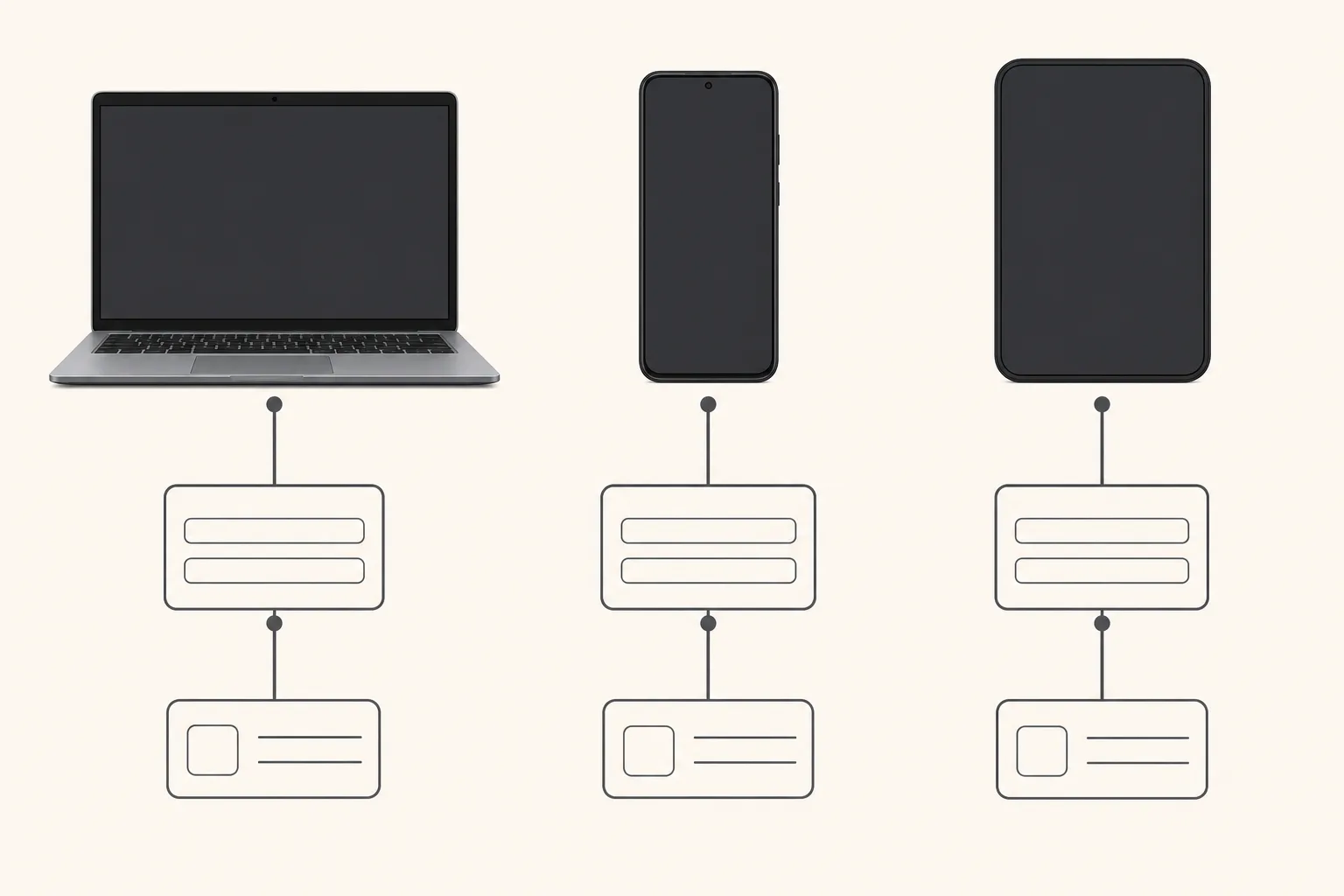
| Plattform | Aktivierung | Prüfsignal |
|---|---|---|
| Browser | Erweiterung auf der Login-Seite nutzen | Der passende Login lässt sich am Feld auswählen. |
| Android | Proton Pass als Android-Autofill-Service auswählen | Das System bietet Proton Pass am Login-Feld an. |
| iPhone / iPad | Proton Pass in den Passwort- und AutoFill-Optionen aktivieren | Ein QuickType-Vorschlag oder die Auswahl des Eintrags erscheint. |
Schritt 2: Die Anmeldung kontrolliert testen
Auf der Testseite zuerst ein Login-Feld auswählen und den Eintrag bewusst aus Proton Pass wählen. Wird Benutzername oder Passwort falsch zugeordnet, lohnt sich ein Blick auf den gespeicherten Eintrag: Passt die URL? Ist der Benutzername der richtige? Liegt vielleicht ein alter oder ähnlich benannter Login im Tresor?
Bleibt die Auswahl aus, ist die manuelle Methode der sauberste nächste Schritt. Den Login in der Erweiterung oder App öffnen, Benutzername und Passwort getrennt kopieren und auf der Testseite einfügen. Gelingt der Login so, ist das kein Beweis für einen Defekt der neuen Erkennung. Es zeigt nur, dass Zugangsdaten und Konto grundsätzlich passen und die Suche bei Feld- oder Plattformerkennung weitergeht.
Schritt 3: Eingebettete Login-Formulare richtig lesen
iframe-Formulare sind ein häufiger Grund, warum sichtbare Login-Felder nicht wie normale Felder reagieren. Die Felder gehören technisch zu einem eingebetteten Bereich; eine Erweiterung muss diesen Bereich erst erkennen. Genau hier setzt die von Proton beschriebene breitere Erkennung an.
Praktisch hilft ein einfacher Vergleich: Seite neu laden, das Feld erneut anklicken und den Eintrag ausdrücklich auswählen. Erscheint weiter kein Vorschlag, sollte nicht vorschnell die Website als kaputt gelten. Manche Seiten, Browserkonfigurationen oder eingebetteten Masken bleiben Sonderfälle.
Autofill leer, falscher Eintrag oder Website-Grenze?
- Kein Vorschlag am Feld
- Zuerst prüfen, ob der passende Autofill-Dienst aktiv ist und die Seite nach der Aktivierung neu geladen wurde.
- Falscher Login erscheint
- URL, Kontoname und Benutzername des gespeicherten Eintrags vergleichen; ähnliche Alt-Einträge können stören.
- Manuelles Kopieren funktioniert
- Der Eintrag ist erreichbar. Die Ursache kann weiter bei Feld-Erkennung, Plattformpfad oder dieser Website liegen.
Schritt 4: 2FA nicht mit Autofill verwechseln
Ein TOTP-Code kann in Proton Pass zu einem gespeicherten Login gehören. Das bedeutet noch nicht, dass der Code automatisch im richtigen Moment eingefügt wird. Im Browser kann ein 2FA-Prompt ein Kopieren und Ausfüllen anbieten; auf Android beschreibt Proton ein automatisches Ablegen des Codes in der Zwischenablage. Auf iPhone und iPad ist Copy 2FA code eine eigene, optionale Einstellung im Profil.
Der Test gehört unmittelbar nach der Anmeldung auf das unkritische Konto. TOTP-Codes wechseln zeitabhängig; ein abgelaufener Code ist kein sinnvoller Hinweis auf einen Autofill-Fehler. Für das Proton-Konto selbst rät Proton, den zweiten Faktor nicht in Proton Pass zu speichern, sondern eine unabhängige Authenticator-App zu verwenden.
2FA-Code kopieren: bequem, aber nicht überall passend
Die Zwischenablage kann die Anmeldung vereinfachen. Auf einem gemeinsam genutzten, fremden oder nicht vertrauenswürdigen Gerät ist sie jedoch keine gute Standardwahl, weil ein Code dort unnötig sichtbar werden kann. Die Funktion ist ein Komfortmerkmal; sie belegt weder eine Verschlüsselungsänderung noch einen allgemeinen Sicherheitsgewinn.

Schritt 5: Wann ein Supportfall plausibel wird
Ein Supportfall ist erst dann gut eingegrenzt, wenn der Plattformpfad aktiv ist, ein passender gespeicherter Eintrag geprüft wurde und die Testseite nach dem Update neu geladen ist. Notieren lässt sich dann knapp, ob kein Vorschlag erscheint, der falsche Eintrag angeboten wird oder nur eine bestimmte eingebettete Maske nicht reagiert.
Die 80-Prozent-Angabe von Proton beschreibt gemeldete Probleme aus Sicht des Herstellers, nicht die Erfolgswahrscheinlichkeit einer einzelnen Website. Wer die Schritte sauber trennt, weiß am Ende zumindest, an welcher Stelle weitergesucht werden muss.
Typische Fehler bei der Prüfung
- Mit einem kritischen Konto anfangen und dann unter Zeitdruck experimentieren.
- Android- und iOS-Einstellungen verwechseln oder die Browser-Erweiterung als mobilen Autofill-Dienst behandeln.
- Den angezeigten TOTP-Code mit einem automatischen 2FA-Prompt gleichsetzen.
- Nach einem erfolgreichen manuellen Einfügen sofort auf einen Fehler der Autofill-Erkennung schließen.
- Die Zwischenablage-Funktion auf einem gemeinsam genutzten Gerät dauerhaft einschalten.
FAQ
Heißt das Update, dass Proton Pass nun jede Login-Seite ausfüllt?
Nein. Proton beschreibt eine breitere Erkennung, auch für iframe-Formulare. Daraus folgt keine Garantie für jede Bank-, Checkout-, App- oder eingebettete Login-Maske.
Warum erscheint der richtige Eintrag, füllt aber nichts aus?
Dann lohnt sich zuerst ein erneutes Laden der Seite und ein kontrollierter Vergleich von URL, Benutzername und Feldern. Der Eintrag kann korrekt sein, während die konkrete Feld-Erkennung der Seite weiter hakt.
Ist Copy 2FA code auf dem iPhone oder iPad immer sinnvoll?
Nein. Die Option ist praktisch auf einem vertrauenswürdigen persönlichen Gerät. Wo andere Personen auf die Zwischenablage zugreifen könnten, ist sie eher ein vermeidbares Offenlegungsrisiko.
Quellen und weiterführende Informationen
- Proton: We’ve improved autofill for Proton Pass
- Proton Support: How to set up Proton Pass on your iPhone or iPad
- Proton Support: How to set up Proton Pass on Android
- Proton Support: How to use the Proton Pass browser extension
- Proton Support: How to use 2FA in Proton Pass
- AlternativeTo: Proton Pass improves autofill accuracy and adds 2FA clipboard copying
Hinweis: Für diesen Artikel wurden KI-gestützte Recherche- und Editierwerkzeuge verwendet. Der Inhalt wurde redaktionell geprüft. Stand: 2026-08-02